
Com xifrar la comunicació de la xarxa
Per protegir informació comunicada, cal xifrar la comunicació entre els ordinadors i l'equip extern.
Les dades enviades i rebudes per la màquina es poden interceptar, violar o corrompre durant la transmissió. Per exemple les dades següents es poden transmetre entre la màquina i dispositius externs o l'ordinador:
Documents impresos a l'empresa amb el driver de la impressora
Nom d'usuari i contrasenya d'inici de sessió
Consulteu a la taula següent els mètodes de xifratge de dades.
Dades per xifrar | Mètode de xifratge | Procés/Referència |
|---|---|---|
Web Image Monitor Impressió IPP Autenticació Windows Autenticació LDAP Transmissió per correu electrònic | SSL/TLS | Instal·leu un certificat del dispositiu.
|
Dades de gestió de la màquina | SNMPv3 | Definiu una contrasenya de xifratge.
|
Informació d'autenticació de treballs d'impressió | Clau de xifratge del driver Autenticació IPP | Com especificar una clau de xifratge del driver Definiu l'autenticació IPP.
|
Dades d'autenticació Kerberos | Varia segons el servidor KDC | Seleccioneu un mètode de xifratge.
|

Es requereix a l'administrador per tal de gestionar la caducitat de certificats i renovar-los abans que caduquin.
L'administrador és necessari per poder comprovar que l'emissor del certificat és vàlid.
Com instal·lar un Certificat signat automàticament o emès per una Autoritat de certificació
Per xifrar la comunicació amb la màquina, instal·leu un certificat de dispositiu.
Es poden fer servir dos tipus de certificats de dispositiu: un certificat signat automàticament per la màquina i un certificat emès per una autoritat de certificació. Quan necessiteu més fiabilitat, empreu un certificat emès per una autoritat de certificació.
Instal·leu un certificat de dispositiu des del panell de control o Web Image Monitor.
Podeu instal·lar només un certificat signat automàticament des del panell de control. Per instal·lar diversos certificats o un certificat emès per una autoritat de certificació, definiu els paràmetres des de Web Image Monitor.
Com instal·lar un certificat signat automàticament des del panell de control
 Inicieu sessió a la màquina com a administrador de la xarxa des del tauler de control.
 A la pantalla d'inici, premeu [Configuració].

 A la pantalla de Configuració, premeu [Configuració del sistema].
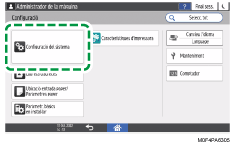
 Premeu [Paràmetres de l'administrador]
 [Seguretat][Registrar/Suprimir certificat dispositiu].
 Seleccioneu [Certificat 1] i premeu [Registrar].
 Especifiqueu la informació que s'inclourà al certificat.
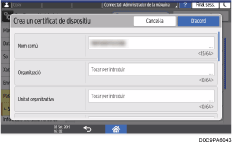
Nom comú: Introduïu el nom del certificat de dispositiu que volgueu crear. Heu d'introduir-hi un nom.
Adreça de correu electrònic: introduïu l'adreça de correu electrònic de l'administrador de la màquina.
Definiu Organització, Unitat organitzativa i altres elements, si calen.
 Premeu [D'acord].
 Premeu [Surt].
 Premeu [Inici] (
 ) i, a continuació, tanqueu la sessió de la màquina.
Com instal·lar un certificat signat automàticament o emès per una autoritat de certificació des de Web Image Monitor
Inicieu sessió a la màquina com a l'administrador de la xarxa des de Web Image Monitor.
Cliqueu [Configuració] al menú [Gestió de dispositius].
Feu clic a [Certificat del dispositiu], en la categoria "Seguretat".
A la pantalla "Certificat del dispositiu", instal·leu el certificat signat automàticament o el certificat emès per una autoritat de certificació segons les instruccions següents:
Per instal·lar un certificat signat automàticament
Creeu i instal·leu un certificat signat automàticament.
Seleccioneu el número de la llista per crear un certificat signat automàticament.
Cliqueu [Crea] per definir els paràmetres necessaris.
Nom comú: Introduïu el nom del certificat de dispositiu que volgueu crear. Heu d'introduir-hi un nom.
Adreça de correu electrònic: introduïu l'adreça de correu electrònic de l'administrador de la màquina.
Definiu [Organització], [Unitat organitzativa] i altres elements, si calen.
Cliqueu [D'acord].
Apareix un missatge mentre s'estableixen els paràmetres. Pot passar una breu estona fins que pugueu procedir al següent pas.
Cliqueu [D'acord].
Apareixerà Instal·lat a [Estat del certificat].
Per instal·lar un certificat emès per una autoritat de certificació
Sol·liciteu un certificat de dispositiu d'una autoritat de certificació i instal·leu-lo. Seguiu els mateixos passos per instal·lar un certificat intermig.
Seleccioneu el número de la llista per crear un certificat de dispositiu.
Cliqueu [Sol·licitud] per especificar els paràmetres necessaris.
Cliqueu [D'acord].
Apareix un missatge mentre s'estableixen els paràmetres. Pot passar una breu estona fins que pugueu procedir al següent pas.
Cliqueu [D'acord].
Apareixerà Sol·licitant a [Estat del certificat].
Sol·liciteu el certificat del dispositiu a l'autoritat de certificats.
No podeu realitzar sol·licituds a l'autoritat de certificats des de Web Image Monitor. El procés que heu de seguir varia segons l'autoritat de certificats. Per obtenir-ne més informació, poseu-vos en contacte amb l'autoritat de certificats.
Per a la sol·licitud, cliqueu la icona de Detalls
 i feu servir la informació que apareix a la pantalla [Detalls del certificat].
Pot ser que el lloc d'emissió no aparegui si sol·liciteu diversos certificats alhora. Quan instal·leu un certificat, assegureu-vos de comprovar la destinació del certificat i el procediment d'instal·lació.
Després que l'autoritat de certificats emeti el certificat de dispositiu, seleccioneu el número del certificat emès de la llista a la pantalla de "Certificat del dispositiu" i cliqueu [Instal·la].
Introduïu el contingut del certificat de dispositiu als camps d'entrada.
Per instal·lar el certificat intermig alhora, introduïu també el contingut del certificat intermig.
Si no s'ha instal·lat cap certificat intermig emès per una autoritat de certificats, apareixerà un missatge d'alerta durant la comunicació de la xarxa. Quan una autoritat de certificats ha emès un certificat intermig, heu d'instal·lar el certificat intermig.
Cliqueu [D'acord].
ApareixeràInstal·lat a "Estat del certificat".
Un cop realitzada la instal·lació, seleccioneu el certificat per a cada sol·licitud a [Certificació].
Cliqueu [D'acord].
Apareix un missatge mentre s'estableixen els paràmetres. Pot passar una breu estona fins que pugueu procedir al següent pas.
Cliqueu [D'acord].
Tanqueu la sessió de la màquina i, tot seguit, sortiu del navegador web.

Per imprimir dades a la màquina mitjançant IPP-SSL, l'usuari ha d'instal·lar un certificat a l'ordinador. Seleccioneu [Entitats de certificació arrel de confiança] per a la ubicació d'emmagatzematge del certificat quan accediu a la màquina mitjançant IPP.
Per canviar [Nom comú] del certificat de dispositiu quan empreu el port IPP estàndard de Windows, esborreu abans qualsevol impressora de PC configurada anteriorment i torneu a instal·lar el controlador de la impressora. A més, si voleu canviar els paràmetres d'autenticació d'usuari (el nom d'inici de sessió i la contrasenya), abans cal suprimir qualsevol impressora del PC que ja estigués configurada, canviar els paràmetres d'autenticació d'usuari i tornar a instal·lar el driver de la impressora.
Transmissió de xifratge mitjançant SSL/TLS
SSL (Secure Sockets Layer) /TLS (Transport Layer Security) és un mètode per xifrar comunicacions de xarxa. SSL/TLS evita que les dades siguin interceptades, violades o corrompudes.
Flux de les comunicacions xifrades SSL/TLS
L'ordinador de l'usuari sol·licita el certificat del dispositiu SSL/TLS i la clau pública quan accedeix a la màquina.
S'envia un certificat del dispositiu i una clau pública des de la impressora a l'ordinador de l'usuari.
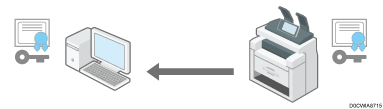
La clau compartida creada a l'ordinador es xifra mitjançant la clau pública, que s'envia a la màquina, i que, a continuació, es desxifra amb la clau privada.
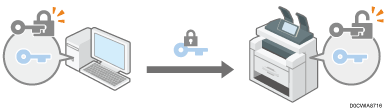
La clau compartida s'utilitza per xifrar i desxifrar dades, de manera que s'assoleixi una transmissió segura.
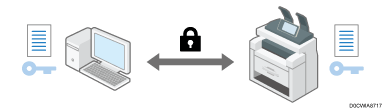
Per activar la comunicació xifrada, cal que abans instal·leu un certificat de dispositiu a la màquina.
Per xifrar la comunicació mitjançant SSL/TLS, activeu SSL/TLS de la manera següent:
Per tal de comprovar si la configuració SSL està habilitada, introduïu "https://(l'adreça IP de la màquina o el nom del servidor)/" a la barra d'adreces del vostre navegador web per accedir a aquesta màquina. Si us apareix el missatge "No es pot mostrar la pàgina", comproveu la configuració, perquè això vol dir que la configuració SSL/TLS actual no és vàlida.
Si habiliteu SSL/TLS a IPP (funcions de la impressora), les dades enviades es xifren per evitar que s'interceptin, s'analitzin o es manipulin.
Habilitació SSL/TLS
Inicieu sessió a la màquina com a l'administrador de la xarxa des de Web Image Monitor.
Cliqueu [Configuració] al menú [Gestió de dispositius].
Feu clic a [SSL/TLS], en la categoria "Seguretat".
Seleccioneu el protocol per activar la comunicació xifrada a "SSL/TLS" per definir els detalls del mètode de comunicació.
Permetre comunicació SSL/TLS: Seleccioneu un dels modes de comunicació de xifratge següents:
Prioritat text xifrat: Realitza una comunicació xifrada quan s'ha creat un certificat de dispositiu. Si el xifratge no és possible, la màquina comunica dades en text sense xifrar.
Text xifrat/Text sense xifrar: Realitza la comunicació xifrada quan es connecta a la màquina mitjançant una adreça "https" des d'un navegador web. Es comunica amb text sense xifrar quan es connecta a la màquina mitjançant una adreça "http".
Només text xifrat: Permet només la comunicació xifrada. Si el xifratge no és possible pel mateix motiu, la màquina no es pot comunicar. Si és el cas, premeu [Configuració del sistema]
[Xarxa/Interfície][Seguretat de les comunicacions][Permetre comunicació SSL/TLS] al tauler de control, canvieu temporalment el mode de comunicació a [Text xifrat/Text sense xifrar] i aleshores valideu els paràmetres.
Versió SSL/TLS: especifiqueu TLS 1.2, TLS 1.1, TLS 1.0 i SSL 3.0 per habilitar-los o inhabilitar-los. Cal habilitar un d'aquests protocols com a mínim.
Paràmetre seguretat xifratge: Definiu l'algorisme de xifratge per aplicar-lo a AES, 3DES i RC4. Heu de seleccionar almenys una casella.
KEY EXCHANGE: Definiu si voleu activar o inactivar l'intercanvi de la clau RSA.
DIGEST: Definiu si voleu activar o inactivar SHA1 DIGEST.
Cliqueu [D'acord].
Tanqueu la sessió de la màquina i, tot seguit, sortiu del navegador web.
Si voleu xifrar comunicacions amb el servidor SMTP, seguiu el procediment següent per canviar [SSL] a [Actiu].
En funció dels estats que definiu per a TLS 1.2, TLS 1.1, TLS 1.0 i SSL 3.0, la màquina podria no ser capaç d'establir la connexió amb un servidor LDAP extern.
Habilitació d'SSL per a connexions SMTP
Inicieu sessió a la màquina com a administrador de la xarxa des del tauler de control.
A la pantalla d'inici, premeu [Configuració].
A la pantalla de Configuració, premeu [Configuració del sistema].
Premeu [Enviar (C/e/Carpeta)][C/e][Servidor SMTP].
A la llista que hi ha al costat d'Utilitzeu connexió segura (SSL), seleccioneu [Actiu].
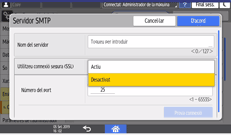
Un cop finalitzada la configuració, el número de port canvia a 465 (SMTP over SSL). Quan empreu SMTP over TLS (STARTTLS) per al xifratge, canvieu el número de port a 587.
Quan especifiqueu el número de port a un número que no sigui 465 o 587, la comunicació es xifra segons la configuració del servidor SMTP.
Premeu [OK].
Premeu [Inici] () i, a continuació, tanqueu la sessió de la màquina.
Com xifrar dades comunicades amb el software de gestió de la màquina mitjançant SNMPv3
Quan controleu dispositius mitjançant Device Manager NX a través d'una xarxa, podeu xifrar les dades transmeses mitjançant el protocol SNMPv3.
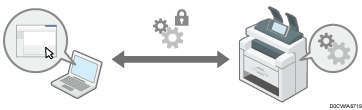
Inicieu sessió a la màquina com a administrador de la xarxa des del tauler de control.
A la pantalla d'inici, premeu [Configuració].
A la pantalla de Configuració, premeu [Configuració del sistema].
Premeu [Xarxa/Interfície][Permet comunicació SNMPv3].
A la llista que hi ha al costat de Permet comunicació SNMPv3, seleccioneu [Només xifratge].
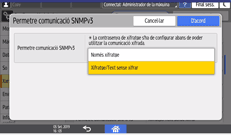
Premeu [D'acord].
Premeu [Inici] () i, a continuació, tanqueu la sessió de la màquina.
Per canviar els paràmetres definits a la màquina des de Device Manager NX, definiu una contrasenya de xifratge a l'administrador de la xarxa a [Registrar/Canviar administrador] i després registreu la contrasenya de xifratge al compte SNMP de Device Manager NX.
Si no especifiqueu el paràmetre [Contrasenya de xifratge] de l'administrador de xarxa, és possible que les dades per a la transmissió no es xifrin o no s'enviïn. Per obtenir més informació sobre com s'especifica el paràmetre de l'administrador de xarxa Contrasenya de xifratge, vegeu l'apartat següent:
Com xifrar la contrasenya d'inici de sessió de treballs d'impressió
Podeu xifrar la contrasenya d'inici de sessió per al driver de la impressora i la contrasenya per a la impressió IPP per augmentar la seguretat contra la violació de contrasenya.
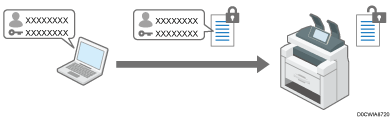
Per realitzar una impressió des d'una LAN dins una oficina, definiu la clau de xifratge del driver.
Per realitzar una impressió IPP des d'una xarxa externa, xifreu la contrasenya de la impressió IPP.
Com definir una clau de xifratge de drivers per xifrar contrasenyes
Definiu la clau de xifratge del driver definida a la màquina també per al driver de la impressora, per xifrar i desxifrar contrasenyes.
Inicieu sessió a la màquina com a administrador de la xarxa des del tauler de control.
A la pantalla d'inici, premeu [Configuració].
A la pantalla de Configuració, premeu [Configuració del sistema].
Premeu [Paràmetres de l'administrador][Seguretat][Funcions de seguretat ampliada].
Premeu [Canvia] al costat de Clau de xifratge del driver.
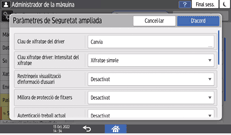
Introduïu la contrasenya que s'utilitzarà com a clau de xifratge del controlador i, tot seguit, premeu [Fet].
Introduïu novament la contrasenya a Confirmació contrasenya i premeu [Fet].
Premeu [D'acord] dues vegades.
Premeu [Inici] () i, a continuació, tanqueu la sessió de la màquina.
 L'administrador de xarxa ha de donar als usuaris la clau de xifratge del driver especificada a la màquina perquè la puguin registrar als seus ordinadors.
Assegureu-vos d'introduir la mateixa clau de xifratge del driver que la que està especificada a la màquina.
Quan feu servir un driver d'impressora PS3, podeu introduir la clau de xifratge del driver a [Propietats de la impressora]
la pestanya [Opcions avançades][Autenticació d'usuari].
Per obtenir més informació sobre com especificar la clau de xifratge al driver de la impressora, consulteu l'ajuda del driver.
Com xifrar la contrasenya de la impressió IPP
Quan imprimiu mitjançant el protocol IPP, definiu el mètode d'autenticació a [DIGEST] per xifrar la contrasenya d'autenticació IPP. Registreu el nom d'usuari i contrasenya per a l'autenticació IPP de manera separada de la informació de l'usuari a la llibreta d'adreces.
Inicieu sessió a la màquina com a l'administrador de la xarxa des de Web Image Monitor.
Cliqueu [Configuració] al menú [Gestió de dispositius].
Cliqueu [Autenticació IPP] a la categoria "Seguretat".
Seleccioneu [DIGEST] a "Autenticació".
Introduïu Nom usuari i Contrasenya.
Cliqueu [Actiu] per a "Funció d'autenticació d'usuari de la unitat principal" per utilitzar la informació d'autenticació d'usuari especificada a la màquina en lloc del nom d'usuari i la contrasenya per a l'autenticació IPP.
Cliqueu [D'acord].
Apareix un missatge mentre s'estableixen els paràmetres. Pot passar una breu estona fins que pugueu procedir al següent pas.
Cliqueu [D'acord].
Tanqueu la sessió de la màquina i, tot seguit, sortiu del navegador web.
Com xifrar la comunicació entre KDC i la màquina
Podeu xifrar les comunicacions entre la màquina i el servidor del centre de distribució de claus (KDC) quan feu servir l'autenticació Kerberos amb Windows o l'autenticació LDAP per assegurar la comunicació.
L'algorisme de xifratge admès difereix en funció del tipus de servidor KDC.
Inicieu sessió a la màquina com a l'administrador de la màquina des de Web Image Monitor.
Cliqueu [Configuració] al menú [Gestió de dispositius].
Cliqueu [Autenticació Kerberos] a la categoria "Paràmetres dispositiu".
Seleccioneu l'algorisme de xifratge que volgueu activar.
Només Heimdal admet DES3-CBC-SHA1.
Per fer servir DES-CBC-MD5 al sistema operatiu Windows Server, activeu-lo als paràmetres del sistema operatiu.
Cliqueu [D'acord].
Tanqueu la sessió de la màquina i, tot seguit, sortiu del navegador web.