
Belge Sunucusundaki Belgeleri Yazdırma
Belge sunucusunda saklanan belgeleri, belgeler tarandığında belirlenmiş olan kağıt boyutu, renk modu ve diğer ayarlar değişmeden yazdırabilirsiniz. Yazdırma ayarlarını değiştirebilir ya da yazdırılacak sayfayı belirleyebilirsiniz.

Belge sunucusundaki bir belgeyi Web Image Monitor kullanarak da yazdırabilirsiniz.
"Belge Sunucusundaki Belgelere bir Ağ Tarayıcısından Erişmek", Kullanma Kılavuzu (Tam Sürüm) İngilizce
Tarama Sırasında Belirlenen Ayarlarla Belge Yazdırma

İki ya da daha fazla belgeyi aynı anda yazdırırken, ilk belge için belirlenen yazdırma ayarları kalan tüm belgelere uygulanır.
Seçilen bazı dokümanlar boyut ya da çözünürlük farkından dolayı yazdırılmayabilir.
 Ana ekranda [Doküman Sunucusu] tuşuna basın.
 Belge sunucusu ekranında istediğiniz klasörü seçin.
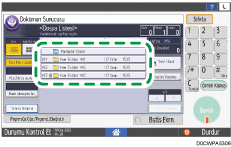
Klasör aramak için [Klsr.No'ya gr.Ara] ya da [Klasör Adına göre Ara] ögesine basın.
Parola korumalı bir klasör seçerseniz, parolayı girip ardından [OK] tuşuna basın.
 Yazdırılacak dokümanı seçin.
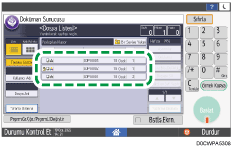
Belge aramak için ekranın sol tarafındaki [Kullanıcı Adı]’na veya [Dosya Adı]’na basın.
Belge parola korumalıysa parolayı girin ve [OK] tuşuna basın.
İki veya daha fazla kopyayı yazdırmak için belgeyi seçin ve ardından sayı tuşlarını kullanarak çekilecek kopya sayısını girin.
Birden çok belgeyi aynı anda yazdırmak için, yazdırma sırasına göre yazdırılacak belgeleri seçin. En fazla 30 belge seçebilirsiniz.
Belgeleri seçtikten sonra [Sıra] tuşuna basarak seçilen belgeleri doğrulayıp yazdırma sırasında listeleyebilirsiniz.
 ya da
ya da  ögesine basarak liste ve küçük resim görüntüsü arasında geçiş yapabilirsiniz.
İki ya da daha fazla belge seçerken, aynı işlevden saklanan belgeleri seçin. Örneğin; belge sunucusu işlevinden ve yazıcı sürücüsünden saklanan belgeleri aynı anda seçemezsiniz.
 [Başlat] tuşuna basın.
Bir belge A2'den (C) büyük olduğunda, [Önizleme Alanı Ayarları]'nda belirtilen belgenin sadece bir bölümü küçük resim olarak görüntülenir.
"Makina", Kullanıcı Kılavuzu (Tam Sürüm) İngilizce
Yazdırmayı durdurmak için [Durdur]
 [Yazdırmy.İptal Et] ögelerine basın.
Belge Yazdırmak için Yazdırma Ayarlarını Değiştirme
Yazdırma ayarlarını değiştirmek için iki ya da daha fazla belge seçtiğinizde, ilk belge değiştirilen içeriklerle yazdırılır. İkinci belge ve sonraki belgeler ise değiştirilen içeriklerle değil saklandıklarında geçerli olan ayarlarla yazdırılır.
Ana ekranda [Doküman Sunucusu] tuşuna basın.
Belge sunucusu ekranında istediğiniz klasörü seçin.
Klasör aramak için [Klsr.No'ya gr.Ara] ya da [Klasör Adına göre Ara] ögesine basın.
Parola korumalı bir klasör seçerseniz, parolayı girip ardından [OK] tuşuna basın.
Yazdırılacak dokümanı seçin.
Belge parola korumalıysa parolayı girin ve [OK] tuşuna basın.
[Yazdırma Ekranına] tuşuna basın.
 Yazdırma ayarlarını değiştirin.
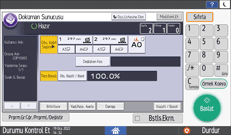
İki ya da daha fazla kopya yazdırmak için, sayı tuşlarını kullanarak adedi girin.
Sort/Rotate Sort seçimini yaptığınızda, kısmi test yazdırması yapıp sonra geri kalan adetleri yazdırmak için [Örnek Kopya] tuşuna basabilirsiniz.
Belge seçme ekranına dönmek için [Dsy.Listesine Dön] tuşuna basın.
 [Başlat] tuşuna basın.
Yazdırma sırasında, setlerin sayısını değiştirebilirsiniz. Bu işlev, sadece yazdırma koşullarında Harmanla işlevi seçildiğinde kullanılabilir. Yazdırma sırasında adedi değiştirmek için, [Durdur] tuşuna basın, adedi girin ve [Yazdırmayı Sürdür] tuşuna basın. Girebileceğiniz adet sayısı [Durdur] tuşuna ne zaman bastığınıza göre farklılık gösterir.
Siyah ve beyaz modda saklanan belgeleri belge sunucusu işlevinden büyütebilir ya da küçültebilirsiniz. Saklanan belgeleri büyüterek ya da küçülterek yazdırmak için dosya biçimi dönüştürücüsü gereklidir.
Belgeler yazıcı sürücüsünden saklandıysa, o belgeleri Damga, Küçült/Büyüt, Yazdırma Pozisyonu Ayarı ya da Dönd.Harman. işlevlerini kullanarak yazdıramazsınız.
Yazdırılacak Sayfayı Belirleme
Ana ekranda [Doküman Sunucusu] tuşuna basın.
Belge sunucusu ekranında istediğiniz klasörü seçin.
Klasör aramak için [Klsr.No'ya gr.Ara] ya da [Klasör Adına göre Ara] ögesine basın.
Parola korumalı bir klasör seçerseniz, parolayı girip ardından [OK] tuşuna basın.
Yazdırılacak belgeyi seçin ve [Belirtilen Syf Yazdır] ögesine basın.
Belge parola korumalıysa parolayı girin ve [OK] tuşuna basın.
İki veya daha fazla kopyayı yazdırmak için belgeyi seçin ve ardından sayı tuşlarını kullanarak çekilecek kopya sayısını girin.
Yazdırılacak sayfayı belirtin.
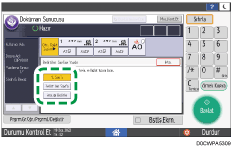
1.Sayfa: Yalnızca ilk sayfayı yazdırmak için bunu seçin. İki ya da daha fazla belge seçtiğinizde, her belgenin ilk sayfası yazdırılır.
Belirlenen Sayfa: Belirlenen sayfayı yazdırmak için bunu seçin.
Aralığı Belirtin: [İlk Numara] ögesine yazdırmanın başlayacağı sayfayı, [Son Numara] ögesine ise yazdırmanın biteceği sayfayı girin.
[Başlat] tuşuna basın.