
พิมพ์รูปแบบการตรวจสอบหัวพ่นหมึก
พิมพ์แพทเทิร์นการทดสอบหัวพิมพ์เพื่อตรวจสอบหัวฉีดที่ไม่ทำงาน
ตรวจสอบผลลัพธ์ของแพทเทิร์นการทดสอบหัวพิมพ์ ข้ามไปยังขั้นตอนที่ 5

การพิมพ์แพทเทิร์นการทดสอบหัวพิมพ์มีการใช้หมึก ใช้ฟังก์ชั่นนี้เฉพาะเวลาจำเป็นเท่านั้น
ผลของการปรับแต่งแตกต่างกันตามสถานะของโหมด Prevent Paper Abrasion หากต้องการปรับแต่งในขณะที่โหมด Prevent Paper Abrasion เปิดใช้อยู่ แต่ไม่อยากพิมพ์ด้วยโหมดนี้ ให้ยกเลิกโหมด Prevent Paper Abrasionก่อน แล้วทำการปรับแต่งอีกครั้ง
ขณะพิมพ์แพทเทิร์นการทดสอบหัวพิมพ์ อย่าใช้เครื่องทำงานอื่น
อาจเกิดข้อผิดพลาดและไม่สามารถพิมพ์แพทเทิร์นการทดสอบหัวพิมพ์:
มีกระดาษติด
ฝาครอบของเครื่องเปิดอยู่
เครื่องอยู่ระหว่างขั้นตอนการซ่อมบำรุง
หมึกหมด
กระดาษหมด
ชุดเก็บหมึกนำทิ้งเต็ม
 กด [Settings] บนหน้าจอ Home

 กด [การบำรุงรักษา]
 [พิมพ์รูปแบบการตรวจสอบหัวพ่นหมึก]
 เลือกช่องใส่กระดาษที่ต้องการใช้แพทเทิร์นการทดสอบหัวพิมพ์ แล้วกด [OK]
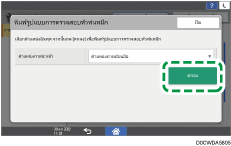
 กด [Exit]
 ตรวจสอบผลลัพธ์ของแพทเทิร์นการทดสอบหัวพิมพ์
ผลลัพธ์ปกติ:

หากหัวฉีดอุดตัน:

ผลลัพธ์ของการทดสอบแต่ละสีต่อไปนี้ จากซ้ายไปขวา [สีดำ (K1)], [สีดำ (K2)], [สีเหลือง (Y1) & สีม่วงแดง (M1)], [สีฟ้าอมเขียว (C)] และ [สีม่วงแดง (M2) & สีเหลือง (Y2)] สำหรับฟังก์ชัน [ทำความสะอาดหัวพิมพ์] และ [ฉีดล้างหัวพิมพ์] ในโหมด [การบำรุงรักษา] ตัวอักษร เช่น K1, K2, Y1, C, และ M1 เป็นผลลัพธ์ของการสั่งพิมพ์แพทเทิร์นการทดสอบหัวพิมพ์
ตัวอย่างเช่น หากผลลัพธ์ของการพิมพ์ที่ปรากฏบนลายทดสอบของ K1 ไม่ออกมา ให้เลือก [Black (K1)] สำหรับ [Clean Print-heads] หรือ [Flush Print-heads] เพื่อเปิดใช้หัวฉีดอีกครั้ง
 กด
กด  ) หลังจากสิ้นสุดการดำเนินการ
สำหรับรายละเอียดเกี่ยวกับโหมด Prevent Paper Abrasion ดู ตรวจสอบว่าหัวพิมพ์ข่วนกระดาษหรือไม่
หากอุณหภูมิสูงขึ้นอย่างรวดเร็ว หัวฉีดอาจจะอุดตันเป็นบางครั้ง และไม่ปล่อยหมึก หากล้างหัวฉีดสองครั้งแล้วยังอุดตันอยู่ ให้ทำความสะอาดหัวพิมพ์