
การพิมพ์เอกสารใน Document Server
สามารถพิมพ์เอกสารที่เก็บในเซิร์ฟเวอร์เอกสารด้วยการตั้งค่า ขนาดกระดาษ โหมดสี และการตั้งค่าเดิมอื่นๆ ที่กำหนดไว้เมื่อตอนสแกนเอกสารได้ นอกจากนี้ ยังสามารถเปลี่ยนแปลงการตั้งค่าการพิมพ์ หรือระบุหน้าที่จะพิมพ์ได้ด้วย

และยังสามารถพิมพ์เอกสารใน Document Server ได้โดยใช้ Web Image Monitor
"การเข้าถึงเอกสารใน Document Server จากเว็บเบราว์เซอร์" ในคู่มือการใช้งาน (ฉบับเต็ม) ภาษาอังกฤษ
การพิมพ์เอกสารด้วยการตั้งค่าที่ระบุไว้เมื่อสแกน

ในขณะที่พิมพ์เอกสารตั้งแต่สองฉบับขึ้นไปพร้อมกัน การตั้งค่าการพิมพ์ที่ระบุสำหรับเอกสารแรก จะถูกใช้กับเอกสารที่เหลือทั้งหมด
เอกสารบางประเภทที่เลือกอาจไม่สามารถพิมพ์ได้ เนื่องจากความแตกต่างด้านขนาดหรือความละเอียด
 บนหน้าจอ Home กด [Document Server]
 เลือกโฟลเดอร์ที่ต้องการบนหน้าจอ Document Server
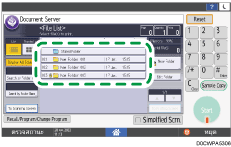
กด [Search by Folder No.] หรือ [Search by Folder Name] เพื่อค้นหาโฟลเดอร์
หากคุณเลือกโฟลเดอร์ที่ป้องกันด้วยรหัสผ่าน ให้ป้อนรหัสผ่าน จากนั้นกด [OK]
 เลือกเอกสารที่จะพิมพ์
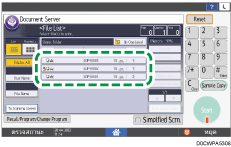
กด [User Name] หรือ [File Name] ทางด้านซ้ายของหน้าจอเพื่อค้นหาเอกสาร
หากเอกสารมีการป้องกันด้วยรหัสผ่าน ให้ป้อนรหัสผ่านและกด [ตกลง]
หากต้องการพิมพ์สำเนาตั้งแต่สองชุดขึ้นไป ให้เลือกเอกสาร จากใช้ใช้ปุ่มตัวเลขเพื่อป้อนจำนวนของสำเนา
หากต้องการพิมพ์เอกสารหลายฉบับพร้อมกัน ให้เลือกเอกสารที่ต้องการพิมพ์ตามลำดับการพิมพ์ สามารถเลือกได้สูงสุด 30 เอกสาร
หลังจากเลือกเอกสารแล้ว สามารถยืนยันเอกสารที่เลือกได้โดยกด [Order] เพื่อแสดงเอกสารตามลำดับการพิมพ์
สามารถสลับระหว่างการแสดงผลแบบรายการและภาพขนาดย่อได้โดยการกด
 or
or 
ในขณะที่เลือกเอกสารสองชุดขึ้นไป ให้เลือกเอกสารที่ถูกจัดเก็บจากฟังก์ชันเดียวกัน เช่น จะไม่สามารถเลือกเอกสารที่จัดเก็บจากฟังก์ชัน Document Server และจากพรินเตอร์ไดรเวอร์ในเวลาเดียวกัน
 กดปุ่ม [Start]
หากเอกสารมีขนาดใหญ่กว่า A2 (C) เฉพาะสัดส่วนของเอกสารที่ระบุใน [การตั้งค่าพื้นที่แสดงตัวอย่าง] เท่านั้นที่จะแสดงเป็นภาพขนาดย่อ
"เครื่อง" ในคู่มือการใช้งาน (ฉบับเต็ม) ภาษาอังกฤษ
วิธีหยุดการพิมพ์ ให้กด [Stop]
 [ยกเลิกการพิมพ์]
การเปลี่ยนแปลงการตั้งค่าการพิมพ์เพื่อพิมพ์เอกสาร
หากเลือกเอกสารตั้งแต่สองฉบับขึ้นไปเพื่อเปลี่ยนแปลงการตั้งค่าการพิมพ์ เครื่องจะบันทึกเนื้อหาที่เปลี่ยนแปลงหลังจากการพิมพ์ของเอกสารแรก และจะไม่บันทึกเนื้อหาที่เปลี่ยนแปลงในเอกสารที่สองเป็นต้นไป แต่จะบันทึกการตั้งค่าเมื่อมีการจัดเก็บไว้แทน
บนหน้าจอ Home กด [Document Server]
เลือกโฟลเดอร์ที่ต้องการบนหน้าจอ Document Server
กด [Search by Folder No.] หรือ [Search by Folder Name] เพื่อค้นหาโฟลเดอร์
หากคุณเลือกโฟลเดอร์ที่ป้องกันด้วยรหัสผ่าน ให้ป้อนรหัสผ่าน จากนั้นกด [ตกลง]
เลือกเอกสารที่จะพิมพ์
หากเอกสารมีการป้องกันด้วยรหัสผ่าน ให้ป้อนรหัสผ่านและกด [ตกลง]
กด [To Printing Screen]
 เปลี่ยนการตั้งค่าการพิมพ์
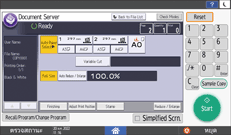
ในการพิมพ์เอกสารตั้งแต่สองชุดขึ้นไป ให้ป้อนจำนวนโดยใช้ปุ่มตัวเลข
เมื่อกำหนดให้จัดเรียงชุด (Sort) หรือจัดเรียงชุดแบบสลับทิศ (Rotate Sort) สามารถสั่งพิมพ์เอกสารบางส่วนเพื่อทดสอบได้ จากนั้นจึงสั่งพิมพ์ส่วนที่เหลือทั้งหมดโดยการกด [Sample Copy]
กด [Back to File List] เพื่อกลับไปยังหน้าจอเลือกเอกสาร
 กดปุ่ม [Start]
คุณสามารถเปลี่ยนแปลงจำนวนชุดสำเนาระหว่างพิมพ์ได้ สามารถใช้ฟังก์ชันนี้ก็ต่อเมื่อมีการเลือกฟังก์ชัน Sort ในเงื่อนไขการพิมพ์เท่านั้น โดยกด [Stop] จากนั้นให้ระบุจำนวนชุด และกด [Resume Printing] โดยจำนวนชุดที่สามารถระบุได้จะขึ้นอยู่กับเวลาที่กด [Stop]
สามารถย่อหรือขยายเอกสารที่ถูกจัดเก็บในโหมดขาวดำจากฟังก์ชัน Document Server ตัองใช้ตัวแปลงรูปแบบไฟล์เพื่อพิมพ์เอกสารที่จัดเก็บด้วยการย่อหรือขยายเอกสารนั้น
จากเอกสารถูกจัดเก็บจากพรินเตอร์ไดรเวอร์ จะไม่สามารถพิมพ์เอกสารนั้นด้วยฟังก์ชัน Stamp, ย่อ/ขยาย, Adjust Print Position หรือ Rotate Sort
การกำหนดหน้าที่ต้องการพิมพ์
บนหน้าจอ Home กด [Document Server]
เลือกโฟลเดอร์ที่ต้องการบนหน้าจอ Document Server
กด [Search by Folder No.] หรือ [Search by Folder Name] เพื่อค้นหาโฟลเดอร์
หากคุณเลือกโฟลเดอร์ที่ป้องกันด้วยรหัสผ่าน ให้ป้อนรหัสผ่าน จากนั้นกด [ตกลง]
เลือกเอกสารที่จะพิมพ์ และกด [Print Specified Page]
หากเอกสารมีการป้องกันด้วยรหัสผ่าน ให้ป้อนรหัสผ่านและกด [ตกลง]
หากต้องการพิมพ์สำเนาตั้งแต่สองชุดขึ้นไป ให้เลือกเอกสาร จากใช้ใช้ปุ่มตัวเลขเพื่อป้อนจำนวนของสำเนา
ระบุหน้าที่จะพิมพ์
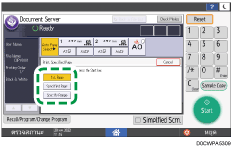
1st Page: พิมพ์เฉพาะหน้าแรกเท่านั้น หากเลือกเอกสารตั้งแต่สองฉบับขึ้นไป หน้าแรกของเอกสารแต่ละฉบับจะถูกพิมพ์ออกมา
Specified Page: พิมพ์เฉพาะหน้าที่ระบุ
Specify Range: เลือกหน้าแรกที่ต้องการให้เริ่มพิมพ์ [Start Number] และหน้าสุดท้ายที่ต้องการพิมพ์ใน [End Number]
กดปุ่ม [Start]