
ขั้นตอนพื้นฐานสำหรับการพิมพ์เอกสาร
ระบุพรินเตอร์ไดรฟ์เวอร์ และกำหนดค่าขนาดเอกสาร, ประเภทกระดาษ และการตั้งค่าอื่น ๆ ในการพิมพ์เอกสาร

กรณีส่งงานพิมพ์ผ่าน USB 2.0 ในขณะที่เครื่องอยู่ในโหมด Low Power หรือ Sleep อาจแสดงข้อความข้อผิดพลาดขึ้นหลังจากงานพิมพ์เสร็จสมบูรณ์ได้ ในกรณีนี้ ให้ตรวจสอบว่ามีเอกสารพิมพ์ออกมาหรือไม่
การพิมพ์เอกสารใน Windows
 เปิดเอกสารที่จะพิมพ์บนคอมพิวเตอร์ และแสดงหน้าจอ การตั้งค่า ของพรินเตอร์ไดรฟ์เวอร์จากเมนู พิมพ์ ในแอพพลิเคชัน
ขั้นตอนในการแสดงเอกสารจะแตกต่างกันไป ขึ้นอยู่กับแอพพลิเคชัน
ตัวอย่างเช่น ใน Microsoft Word/Excel คลิก [Print] บนเมนู [File] เลือกอุปกรณ์ที่จะใช้ จากนั้นคลิก [Printer Properties]
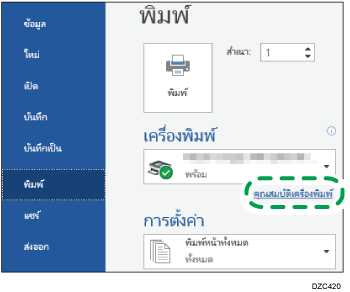
 เลือกขนาดเอกสาร ประเภทกระดาษ ตำแหน่งถาดนำเข้า และการตั้งค่าอื่นๆ
คุณสามารถกำหนดการตั้งค่าพื้นฐานด้วยการใช้แท็บ [พื้นฐาน]
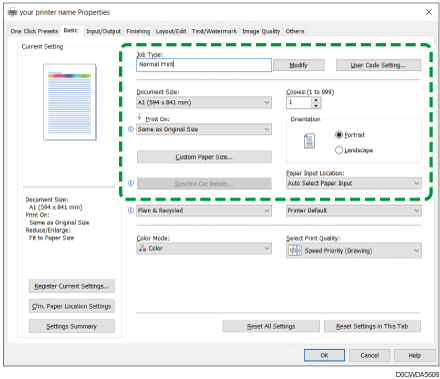
ประเภทงาน: เลือก [Normal Print] เพื่อสั่งพิมพ์ทันที
ผู้ใช้สามารถเลือก (Sample Print) เพื่อพิมพ์หน้าแรกของเอกสารออกมาเป็นตัวอย่างก่อนได้
"Making a Partial Print as a Test and Printing the Rest of the Document" ในคู่มือการใช้งาน (ฉบับเต็ม) ภาษาอังกฤษ
นอกจากนี้ ยังสามารถเลือก (Locked Print, Hold Print หรือ Stored Print) เพื่อส่งงานพิมพ์ไปเก็บไว้ที่เครื่องพิมพ์ก่อน แล้วจึงสั่งพิมพ์ด้วยตัวเองในภายหลังได้อีกด้วย
"การจัดเก็บเอกสารสำหรับพิมพ์ไว้ที่ตัวเครื่อง" ในคู่มือการใช้งาน (ฉบับเต็ม) ภาษาอังกฤษ
ขนาดเอกสาร: เลือกขนาดของเอกสารที่จะพิมพ์
Print On: เลือกขนาดกระดาษที่จะพิมพ์
สำเนา: เลือกจำนวนงานพิมพ์ที่ต้องการ
แนว: เลือกทิศทางของเอกสาร เลือก แนวตั้ง หรือ แนวนอน
Paper Input Location: เลือกตำแหน่งถาดนำเข้าที่มีกระดาษที่จะใช้ หากเลือก [Auto Select Paper Input] จะมีการเลือกตำแหน่งถาดนำเข้าที่เหมาะสมโดยอัตโนมัติตามฟังก์ชัน [พิมพ์ลง] และ [ประเภทกระดาษ] ที่ระบุ
หากไม่ต้องการใช้ตำแหน่งถาดนำเข้าที่กำหนดเมื่อมีการระบุ [Auto Select Paper Input] ไว้ ให้ตั้งค่าเครื่องไม่ให้เลือกตำแหน่งถาดนำเข้านั้นๆ โดยอัตโนมัติ
เพื่อป้องกันไม่ให้เครื่องเลือกตำแหน่งถาดนำเข้าอื่นโดยอัตโนมัติ ให้ปิดการใช้งานการเปลี่ยนตำแหน่งถาดนำเข้า
"Paper Input Location/Paper Settings", User Guide (Full Version) ภาษาอังกฤษ
ประเภทกระดาษ: เลือกประเภทของกระดาษที่จะใช้
Color Mode: เลือกว่าต้องการจะพิมพ์สีหรือขาวดำ
คุณสามารถพิมพ์เป็นสีสากล หรือโดยใช้การตั้งค่าต่อไปนี้:
แท็บ[คุณภาพรูปภาพ]
 [การจัดการสีสำหรับผู้มีปัญหาทางสายตา:][On]
คุณสามารถกำหนดการตั้งค่าขั้นสูงบางอย่างได้โดยใช้แท็บ [รับเข้า/ส่งออก] ไปยัง [คุณภาพรูปภาพ]
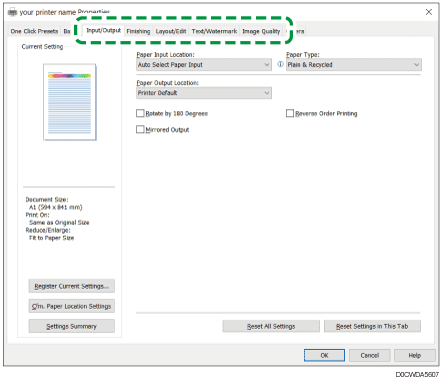
หากไอคอน ( ) แสดงขึ้นที่เมนูใด แสดงว่าไม่สามารถตั้งค่าได้ คลิกไอคอนเพื่อตรวจสอบสาเหตุ
ในการตั้งค่าแต่ละฟังก์ชันอย่างละเอียด ให้คลิกปุ่มการตั้งค่าอย่างละเอียด ( )
)
 เมื่อตั้งค่าเรียบร้อยแล้ว ให้คลิก [OK] เพื่อสั่งพิมพ์

จากหน้าจอ [Devices and Printers] ให้คลิกขวาที่ไอคอนเครื่องพิมพ์ของเครื่อง แล้วคลิก [Printing preferences] เพื่อเปลี่ยนค่าเริ่มต้นของการตั้งค่าเครื่องพิมพ์
เมื่อคุณใช้ไดรเวอร์ที่ส่งมาจากเซิร์ฟเวอร์การพิมพ์ [Standard settings] ที่ระบุในเซิร์ฟเวอร์การพิมพ์จะแสดงเป็นค่าเริ่มต้น
การพิมพ์เอกสารใน macOS
ในขั้นตอนตัวอย่างต่อไปนี้ ใช้ 11.2.3 อธิบาย ขั้นตอนอาจแตกต่างกันไปในแต่ละเวอร์ชัน
เปิดเอกสารที่จะพิมพ์บนคอมพิวเตอร์ แล้วคลิก [Print] บนเมนู [File]
เลือกเครื่องพิมพ์ที่คุณใช้จาก [Printer:]
ระบุขนาดกระดาษ, แนวกระดาษ และการตั้งค่าอื่น ๆ
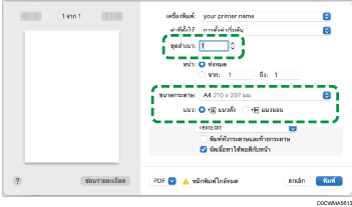
สำเนา: เลือกจำนวนงานพิมพ์ที่ต้องการ
ขนาดกระดาษ: เลือกขนาดของเอกสารที่ต้องการพิมพ์
แนว: เลือกทิศทางของเอกสาร เลือก [แนวตั้ง] หรือ [แนวนอน].
 เลือกหมวดหมู่จากเมนูป็อปอัป จากนั้นตั้งค่าตำแหน่งถาดนำเข้า และประเภทของกระดาษ
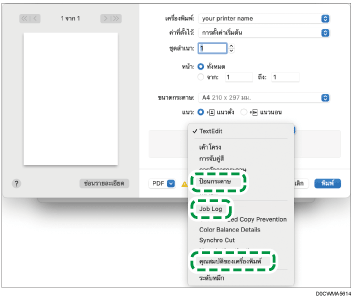
การป้อนกระดาษ
ทุกหน้าจาก: เลือกตำแหน่งถาดนำเข้าที่ใส่กระดาษที่จะใช้ เมื่อเลือก [Auto Select] ตำแหน่งถาดนำเข้าที่เหมาะสมจะถูกเลือกโดยอัตโนมัติ ตามขนาดกระดาษและชนิดกระดาษที่ระบุ
เมื่อไม่ได้บรรจุกระดาษที่มีขนาดตามที่ระบุไว้ในเครื่อง การพิมพ์จะเป็นไปตามการตั้งค่าของเครื่อง
ไฟล์ลงบันทึกงาน (Job Log)
ประเภทงาน: เลือก [Normal Print] เพื่อสั่งพิมพ์ทันที
ผู้ใช้สามารถเลือก (Sample Print) เพื่อพิมพ์หน้าแรกของเอกสารออกมาเป็นตัวอย่างก่อนได้
"Making a Partial Print as a Test and Printing the Rest of the Document" ในคู่มือการใช้งาน (ฉบับเต็ม) ภาษาอังกฤษ
นอกจากนี้ ยังสามารถเลือก (Locked Print, Hold Print หรือ Stored Print) เพื่อส่งงานพิมพ์ไปเก็บไว้ที่เครื่องพิมพ์ก่อน แล้วจึงสั่งพิมพ์ด้วยตัวเองในภายหลังได้อีกด้วย
"การจัดเก็บเอกสารสำหรับพิมพ์ไว้ที่ตัวเครื่อง" ในคู่มือการใช้งาน (ฉบับเต็ม) ภาษาอังกฤษ
ฟีเจอร์ของเครื่องพิมพ์
เลือกหมวดหมู่ใน "ชุดคุณสมบัติ" จากนั้นระบุรายการตั้งค่า
พื้นฐาน
Color Mode: เลือกว่าต้องการจะพิมพ์สีหรือขาวดำ
Paper
ประเภทกระดาษ: เลือกประเภทของกระดาษที่จะใช้
 หลังจากที่ทำการกำหนดค่าเสร็จแล้ว คลิก [Print] เพื่อพิมพ์
การเปลี่ยนค่าเริ่มต้นของการตั้งค่าพรินเตอร์ (Windows)
แสดงหน้าจอ [Devices and Printers]
Windows 10 (เวอร์ชัน 1703 หรือใหม่กว่า), Windows Server 2019
ในเมนู [Start] ให้คลิก [Windows System]
[Control Panel]คลิก [View devices and printers]
Windows 10 (เวอร์ชันก่อนหน้า 1703), Windows Server 2016
คลิกขวาที่ [Start] จากนั้นคลิก [Control Panel]
คลิก [View devices and printers]
Windows 8.1, Windows Server 2012/2012 R2
ในแถบ Charm ให้คลิก [Settings]
[Control Panel]คลิก [View devices and printers]
คลิกขวาไอคอนของเครื่องพิมพ์ แล้วคลิก [Printer properties]
เปลี่ยนการตั้งค่าการพิมพ์ เช่น โหมดสี หรือ รวมหน้า เพื่อบันทึกค่าเริ่มต้น
คลิก [Apply]