
การตั้งโปรแกรมการตั้งค่าที่ใช้งานบ่อย
สามารถบันทึก "โปรแกรม" ที่สร้างขึ้นจากการผสมผสานฟังก์ชันต่างๆ ที่ใช้ใน สำเนา หรือ Scanner
สามารถเรียกใช้โปรแกรมที่ตั้งไว้ได้ง่ายๆ จากหน้าจอแอปพลิเคชัน
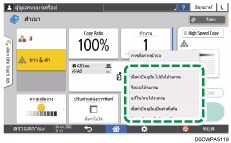
เมื่อกดไอคอนโปรแกรมบนหน้าจอ Home เครื่องจะนำการตั้งค่าที่ตั้งโปรแกรมไว้มาใช้งานโดยอัตโนมัติ
สามารถตั้งโปรแกรมสำหรับรายการต่อไปนี้ได้
ถ่ายเอกสาร: 25 รายการ
สแกนเนอร์: 100 รายการ
คุณสามารถห้ามผู้ใช้อื่นที่ไม่ใช่ผู้ดูแลระบบเครื่องไม่ให้ลงทะเบียนโปรแกรมได้
"Specifying Menu Protect" ใน User Guide (Full Version) ฉบับภาษาอังกฤษ

ไม่สามารถตั้งโปรแกรมสำหรับรายการต่อไปนี้ได้:
Copy
แนวการวาง ของ [รวมหน้า]
สแกนเนอร์
[Sender], [การตั้งค่าความปลอดภัย PDF], ตัวเลขเริ่มต้น
สามารถเพิ่มปลายทางในโปรแกรมของฟังก์ชัน Scanner ได้เฉพาะเมื่อได้ตั้งค่า [Program Setting for Destinations] ใน [Scanner Settings] ให้เป็น [Include Destinations] เท่านั้น
หัวข้อ "Address Book Settings" จากคู่มือผู้ใช้ (ฉบับเต็ม) ภาษาอังกฤษ
ปลายทางที่เพิ่มไว้ในโปรแกรมของฟังก์ชัน Scanner จะไม่แสดงขึ้น หากตั้งค่า [Program Setting for Destinations] ใน [Scanner Settings] ให้เป็น [Exclude Destinations]
หากโฟลเดอร์ปลายทางมีการป้องกันด้วยรหัสผ่าน จะไม่สามารถเพิ่มในโปรแกรมของฟังก์ชัน Scanner ได้
การตั้งโปรแกรมการตั้งค่า
ทำการตั้งค่าบนหน้าจอฟังก์ชันสำเนาหรือ Scanner จากนั้นบันทึกการตั้งค่าดังกล่าวให้เป็นโปรแกรม
 กด [สำเนา] หรือ [Scanner] บนหน้าจอ Home
หากไอคอนไม่ปรากฏขึ้นที่หน้าจอ Home ให้เพิ่มไอคอนจากหน้าจอรายการแอปพลิเคชัน
 ตั้งค่าการสแกนและสำเนาที่ต้องการบันทึกให้เป็นโปรแกรม
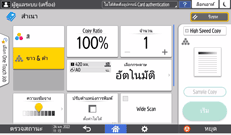
 กด [Menu] (
 )
)
 กด [ตั้งค่าปัจจุบันไปยังโปรแกรม]
 เลือกหมายเลขโปรแกรมที่ต้องการบันทึก
 ตั้งชื่อโปรแกรม และเลือกไอคอน
 กด [หน้าจอก่อนหน้า]
 [ตกลง]
 กดปุ่ม [บันทึก]
ไอคอนที่เลือกจะแสดงบนหน้าจอ Home
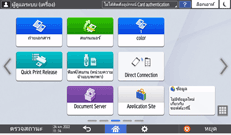
แม้ว่าจะเลือก [Do not Place] ก็ยังสามารถเพิ่มไอคอนลัดไปยังโปรแกรม ที่หน้า Home ได้หลังจากบันทึกโปรแกรมเสร็จแล้ว
 กด [Exit]
การเปลี่ยนแปลงแก้ไขโปรแกรมที่ตั้งไว้
สามารถเปลี่ยนแปลงการตั้งค่าของโปรแกรมที่บันทึกไว้ และบันทึกแทนที่โปรแกรมเดิม หรือเพิ่มเป็นโปรแกรมใหม่ได้
กด [สำเนา] หรือ [Scanner] บนหน้าจอ Home
หากไอคอนไม่ปรากฏขึ้นที่หน้าจอ Home ให้เพิ่มไอคอนจากหน้าจอรายการแอปพลิเคชัน
กด [Menu] () จากนั้นกด [รีคอลโปรแกรม]
เลือกโปรแกรมที่ต้องการเปลี่ยนการตั้งค่า
เปลี่ยนการตั้งค่าการสแกนและสำเนา
กด [Menu] () จากนั้นกด [ตั้งค่าปัจจุบันไปยังโปรแกรม]
เลือกโปรแกรมเพื่อบันทึกการตั้งค่าที่เปลี่ยนแปลง
หากต้องการเขียนทับโปรแกรม ให้เลือกหมายเลขของโปรแกรมที่โหลด แล้วกด [Program] บนข้อความที่ปรากฏขึ้น
เลือกหมายเลขที่ยังไม่มีการตั้งโปรแกรมไว้ เพื่อบันทึกเป็นโปรแกรมใหม่
ตั้งชื่อโปรแกรม และเลือกไอคอน
กด [หน้าจอก่อนหน้า][ตกลง]
กดปุ่ม [บันทึก]
แม้ว่าจะเลือก [Do not Place] ก็ยังสามารถเพิ่มไอคอนลัดไปยังโปรแกรม ที่หน้า Home ได้หลังจากเปลี่ยนการตั้งค่าโปรแกรมเสร็จแล้ว
 กด [Exit]
แก้ไขไอคอนหรือชื่อโปรแกรมหรือลบโปรแกรมโดยกด [Menu] (
) แล้วสั่งการจาก [แก้ไข/ลบโปรแกรม]