
วิธีใช้หน้าจอ Scanner
มีฟังก์ชั่นและการตั้งค่าอยู่ห้าแบบบนหน้าจอเครื่องสแกน
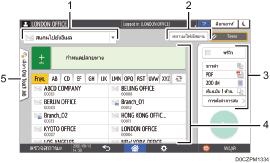
ประเภทของปลายทางแฟกซ์
คุณสามารถสลับระหว่าง [Scan to Email] และ [Scan to Folder] รายการที่แสดงใน Address Book และหน้าจอรายการปลายทางสำหรับการป้อนด้วยตัวเองจะเปลี่ยนแปลงด้วย เมื่อสลับประเภทปลายทาง
Scan Files Status
สามารถเรียกดูประวัติการส่งของเอกสารที่ส่งไปแล้ว และยกเลิกการส่งเอกสารที่รออยู่ในคิวได้ สถานะไฟล์ที่ส่งอาจไม่แสดง ขึ้นอยู่กับการตั้งค่าความปลอดภัย
การตั้งค่าการส่ง
สามารถระบุการตั้งค่าการสแกนตามประเภทของเอกสารที่จะสแกน และวัตถุประสงค์ของข้อมูลที่สแกน และแสดงภาพตัวอย่างก่อนที่จะส่งข้อมูลออกไปได้ คุณสามารถระบุการตั้งค่าที่ใช้งานบ่อย เช่น การเลือกประเภทต้นฉบับ ที่ตั้งค่าได้จากปุ่มทางลัดโดยไม่ต้องเปิดหน้าจอ [การตั้งค่าการส่ง]
การกำหนดปลายทาง
สามารถเลือกปลายทางที่ลงทะเบียนใน Address Book ผ่านการทำงานแบบ One-touch ได้
และสามารถกด
 เพื่อระบุปลายทางด้วยวิธีอื่นๆ เช่น ระบุปลายทางการส่งด้วยตัวเอง หรือเลือกจากประวัติการส่งได้ นอกจากนี้ ยังสามารถเพิ่มปลายทางใหม่ใน Address Book ได้ที่นี่อีกด้วย
เลือก One Touch Job
สามารถดูการตั้งค่าการถ่ายเอกสารที่กำหนดไว้ล่วงหน้า หรือดูประวัติการใช้งานได้ โดยเมื่อเปิดใช้งานการยืนยันตัวตนผู้ใช้ ประวัติการใช้งานของผู้ใช้แต่ละคนจะแสดงขึ้น เมื่อเลือกประวัติงาน การตั้งค่าจะถูกใช้บนหน้าจอ Scanner ปัจจุบัน ซึ่งช่วยให้การใช้งานแฟกซ์ด้วยการตั้งค่าเดียวกันหลายๆ ครั้งทำได้อย่างสะดวก
การปรับแต่งหน้าจอ [Send Settings]
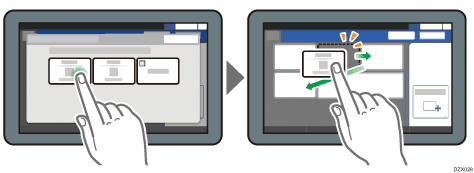
กดปุ่มบนหน้าจอ [Send Settings] ค้างไว้เพื่อปรับแต่งเลย์เอาต์ของปุ่มต่างๆ
เมื่อผู้ดูแลระบบเปิดใช้งานการยืนยันตัวตนผู้ใช้ และ "User's Own Customization" ผู้ใช้แต่ละคนจะสามารถปรับแต่งเลย์เอาต์หน้าจอได้
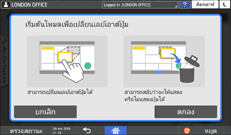
การสลับไปยังโหมดจัดเรียงปุ่ม
กดปุ่มใดปุ่มหนึ่งค้างไว้จนกระทั่งหน้าจอเปลี่ยนโหมด จากนั้นกด [ตกลง] เพื่อเปิดโหมดเปลี่ยนเลย์เอาต์ปุ่ม
การเปลี่ยนเลย์เอาต์ของปุ่ม
กดปุ่มค้างไว้ และลากเพื่อย้ายปุ่มไปยังตำแหน่งที่ต้องการ จากนั้นกด [ตกลง]
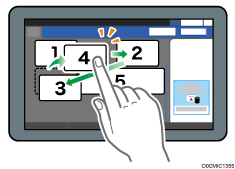
การซ่อนปุ่ม
กดปุ่มที่จะซ่อนค้างไว้ ลากปุ่มไปที่ [ซ่อนปุ่ม] (ไอคอนรูปถังขยะ) จากนั้นกด [ตกลง]
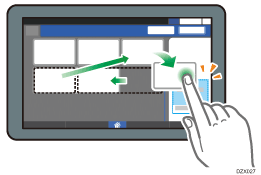
การแสดงปุ่มที่ซ่อนไว้
กดปุ่ม "[รายการปุ่มที่ซ่อนอยู่]" เพื่อแสดงปุ่มที่ซ่อนไว้ กดปุ่มที่ต้องการให้แสดงค้างไว้ และลากไปยังตำแหน่งที่ต้องการให้แสดง จากนั้นกด [ตกลง]
การยืนยันการวางตำแหน่งของปุ่ม
กดปุ่ม [Menu] ( )
)  [เปลี่ยนเลย์เอาต์ปุ่ม][ตรวจสอบเลย์เอาท์ที่มาจากโรงงาน] บนหน้าจอ Scanner เมื่อยืนยันแล้ว ให้กด [Back]
การรีเซ็ตเลย์เอาต์ปุ่มให้กลับไปเป็นค่าตั้งต้น
กดปุ่ม [Menu] () [เปลี่ยนเลย์เอาต์ปุ่ม][รีเซ็ตรูปแบบการวางปุ่ม][รีสโตร์] บนหน้าจอ Scanner