
วิธีใช้ "User Tools"
กด [การตั้งค่า] ในหน้าจอหลักเพื่อเปลี่ยนการตั้งค่าของเครื่อง แก้ไขสมุดที่อยู่ หรือยืนยันข้อมูลต่างๆ
หน้าจอ "User Tools" ประกอบด้วยเมนูต่างๆ ที่แสดงด้านล่าง
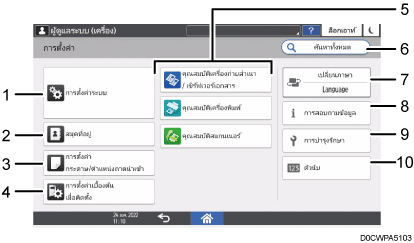
System Settings
ระบุข้อมูลที่จะแสดงผลบนแผงการทำงาน การตั้งค่าการทำงานเครื่อง เสียงการทำงาน ตัวจับเวลา การตั้งค่าเครือข่าย และการตั้งค่าอื่นๆ
สำหรับรายการของการตั้งค่าต่างๆ โปรดอ่าน "System Settings Items" ใน User Guide (Full Version) ฉบับภาษาอังกฤษ
Address Book
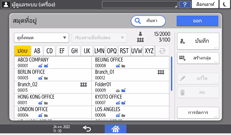
จัดการปลายทางสำหรับการส่งข้อมูลจากสแกนเนอร์ หรือข้อมูลการพิสูจน์ตัวตนสำหรับการล็อกอินเข้าสู่ระบบเครื่อง
คู่มือการใช้งานและบำรุงรักษาเครื่อง (ฉบับเต็ม) ภาษาอังกฤษ
คุณสามารถเริ่มต้นการทำงานได้โดยการกด [สมุดที่อยู่] ในหน้าจอหลัก

การตั้งค่ากระดาษ/ตำแหน่งถาดนำเข้า
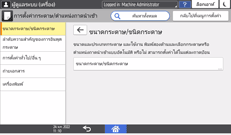
ระบุขนาดและประเภทของชุดกระดาษในตำแหน่งถาดนำเข้า
"Paper Input Location/Paper Settings", User Guide (Full Version) ภาษาอังกฤษ
การตั้งค่าเบื้องต้นเมื่อติดตั้ง
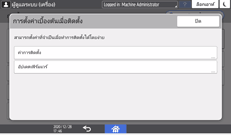
คุณสามารถกำหนดการตั้งค่าได้อย่างง่ายดายเมื่อติดตั้งเครื่อง
ในหน้าจอ "การตั้งค่า" คุณสามารถระบุการตั้งค่าสำหรับรายการที่แสดงด้านล่างในรูปแบบ Wizard เมื่อมีการเคลื่อนย้ายเครื่องไปยังสถานที่ตั้งอื่นหรือในสภาพแวดล้อมที่เปลี่ยนไปของเครื่องที่ใช้งานอยู่
Basic Settings
Network Settings
คุณสามารถอัปเดตเฟิร์มแวร์ของเครื่องได้บนหน้าจอ [อัปเดตเฟิร์มแวร์]
การตั้งค่าแอปพลิเคชัน
เปลี่ยนการตั้งค่าสำหรับฟังก์ชันต่างๆ ของเครื่องถ่ายเอกสาร เซิร์ฟเวอร์เอกสาร เครื่องพิมพ์ หรือสแกนเนอร์
สำหรับรายการการตั้งค่า โปรดดู "Copier/Document Server Settings", "Printer Settings", และ "Scanner Settings" ใน User Guide (Full Version) ภาษาอังกฤษ
ค้นหาทั้งหมด
คุณสามารถค้นหารายการการตั้งค่าด้วยการป้อนคำสำคัญ ป้อนคำสำคัญมากกว่าหนึ่งคำเพื่อจำกัดผลลัพธ์ของการค้นหาให้แคบลง
เปลี่ยนภาษา
คุณสามารถเปลี่ยนภาษาที่แสดงในแผงควบคุมได้
Inquiry
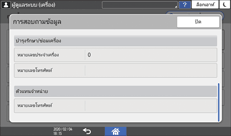
ยืนยันผู้ติดต่อสำหรับขอรับบริการซ่อมเครื่องหรือสั่งซื้อวัสดุสิ้นเปลือง
การบำรุงรักษา (Maintenance)
สามารถปรับตำแหน่งหัวพิมพ์ ตำแหน่งเริ่มต้นการพิมพ์ และการตัดม้วนกระดาษได้
ตัวนับ (Counter)
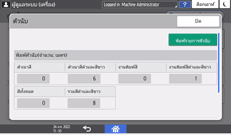
แสดงและพิมพ์จำนวนแผ่นที่พิมพ์ทั้งหมดสำหรับแต่ละฟังก์ชัน
คู่มือการใช้งานและบำรุงรักษาเครื่อง (User Guide) (ฉบับเต็ม) ภาษาอังกฤษ

หากมีการตั้งค่าการพิสูจน์ตัวตนของผู้ดูแลระบบ โปรดติดต่อผู้ดูแลระบบเพื่อให้เปลี่ยนการตั้งค่านี้
เมื่อคุณดำเนินการเสร็จเรียบร้อย ให้กด [หน้า Home] (
 ) เพื่อกลับสู่หน้าจอปกติ
เมื่อคุณค้นหารายการการตั้งค่าโดยใช้คำสั่ง [ค้นหาทั้งหมด] หน้าจอบางส่วนของผลการค้นหาอาจแสดงภาพเบลอไม่คมชัด หากเกิดกรณีนี้ขึ้น ให้ป้อนคีย์เวิร์ดเดิมและค้นหาอีกครั้ง หากปัญหาหน้าจอเบลอยังแก้ไขไม่ได้หลังจากทำการค้นหาอีกครั้ง ให้กดส่วนที่เบลอของหน้าจอพร้อมกับเลื่อนหน้าจอขึ้นและลง และเมื่อคุณกลับไปยังตำแหน่งเดิม ส่วนที่เบลอของหน้าจอที่คุณกดจะปรากฏขึ้นอย่างชัดเจน