
การป้องกันการรั่วไหลของข้อมูลจากงานพิมพ์
ข้อมูลที่เป็นความลับหรือข้อมูลส่วนบุคคลที่พิมพ์ลงบนกระดาษอาจถูกขโมย หรือถูกนำไปถ่ายเอกสารโดยไม่ได้รับอนุญาต และอาจทำให้ข้อมูลรั่วไหลได้
ซึ่งฟังก์ชันต่อไปนี้สามารถช่วยให้ผู้ใช้สามารถจัดการไฟล์ได้อย่างเหมาะสม และการถ่ายเอกสารโดยไม่ได้รับอนุญาต หรือการทิ้งงานพิมพ์ได้
การเพิ่มชื่อของผู้ใช้ที่พิมพ์ลงบนงานพิมพ์ (Compulsory Security Stamp)
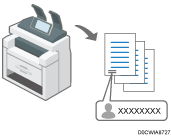
การเพิ่มชื่อผู้ใช้ลงบนเอกสารที่พิมพ์เสมอ ช่วยให้ผู้ใช้สามารถจัดการไฟล์ได้อย่างเหมาะสม
การแจ้งเตือนการถ่ายเอกสารโดยไม่ได้รับอนุญาต (Unauthorized Copy Prevention/Data Security for Copying)
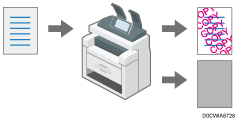
คุณสามารถเพิ่มข้อความที่เฉพาะเจาะจงใส่ในเอกสารที่พิมพ์ในเครื่องได้ ดูส่วนด้านล่างสำหรับรายละเอียดเกี่ยวกับฟังก์ชัน:
"Applying the Unauthorized Copy Prevention Function When Printing" ใน User Guide (Full Version) ฉบับภาษาอังกฤษ
สามารถเปิดใช้งานฟังก์ชันเหล่านี้ได้ แม้ว่าผู้ใช้จะไม่ได้ใช้งานก็ตาม
การใช้งานฟังก์ชัน Compulsory Security Stamp
ระบุตำแหน่งที่ต้องการประทับตราข้อมูลผู้ใช้ เช่น ชื่อผู้ใช้สำหรับเข้าสู่ระบบ
Compulsory Security Stamp สามารถใช้ได้กับฟังก์ชันเครื่องถ่ายเอกสารและเซิร์ฟเวอร์เอกสาร
 เข้าสู่ระบบในฐานะผู้ดูแลระบบบนแผงควบคุม
 บนหน้าจอ Home กด [การตั้งค่า]

 บนหน้าจอ Settings กด [การตั้งค่าระบบ]
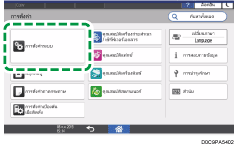
 กด [Settings for Administrator]
 [Security Pattern/Stamp] [Compulsory Security Stamp: (function name)]
 จากรายการด้านข้าง Compulsory Security Stamp: (ชื่อฟังก์ชัน) เลือก [เปิด] จากนั้นระบุข้อมูลและตำแหน่งตราประทับ
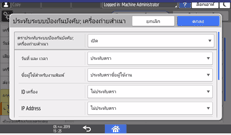
วันที่ และ เวลา: พิมพ์เวลาที่งานถูกพิมพ์ออกมา
ชื่อผู้ใช้สำหรับงานพิมพ์:
ประทับตราชื่อผู้ใช้งาน: พิมพ์ชื่อใน Address Book
ประทับตราชื่อผู้ใช้สำหรับการล็อกอิน: พิมพ์ User Code หรือชื่อผู้ใช้สำหรับเข้าสู่ระบบในข้อมูลยืนยันตัวตนใน Address Book
ID เครื่อง: พิมพ์หมายเลขเครื่อง คุณสามารถดูหมายเลขเครื่องได้โดยกด [การตั้งค่า]
[การสอบถามข้อมูล]IP Address: พิมพ์ที่อยู่ IP ของเครื่อง
ตำแหน่งการประทับตรา: เลือกตำแหน่งตราประทับ
ปรับการประทับตรา: ป้อนค่าหรือปรับค่าตำแหน่งโดยกดปุ่มลูกศร
 กด [OK]
 กด [หน้า Home] (
 ) และออกจากระบบของเครื่อง
การระบุฟังก์ชั่นการป้องกันการถ่ายเอกสารโดยไม่ได้รับอนุญาต
ทำการตั้งค่าเพื่อปฏิเสธหรือป้องกันไม่ให้มีการถ่ายเอกสารที่ไม่ได้รับอนุญาต เช่น การพิมพ์รูปแบบ
เข้าสู่ระบบในฐานะผู้ดูแลระบบบนแผงควบคุม
บนหน้าจอ Home กด [การตั้งค่า]
บนหน้าจอ Settings ให้กด [คุณลักษณะพรินเตอร์]
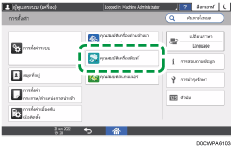
กด [Unauth. Copy Prevent. Settg. ]
ระบุฟังก์ชั่นการป้องกันการถ่ายเอกสารโดยไม่ได้รับอนุญาต
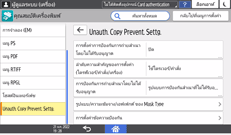
การตั้งค่าการป้องกันการถ่ายสำเนาโดยไม่ได้รับอนุญาต: เลือกว่าจะเปิดใช้งานการป้องกันการทำสำเนาโดยไม่ได้รับอนุญาตหรือไม่
เปิด:
เปิดใช้งานฟังก์ชั่นการป้องกันการถ่ายเอกสารโดยไม่ได้รับอนุญาต โดยไม่คำนึงถึงการตั้งค่าในไดรเวอร์เครื่องพิมพ์
ปิด:
ปิดใช้งานฟังก์ชั่นการป้องกันการถ่ายเอกสารโดยไม่ได้รับอนุญาตในเครื่อง ถ้ามีการระบุฟังก์ชันการป้องกันการถ่ายเอกสารโดยไม่ได้รับอนุญาตไว้ในไดรเวอร์เครื่องพิมพ์ เครื่องจะพิมพ์ตามการตั้งค่าที่กำหนดไว้
ลำดับความสำคัญของการตั้งค่า (ไดรฟ์เวอร์/คำสั่ง/เครื่อง): เลือกเนื้อหาของการป้องกันการถ่ายเอกสารโดยไม่ได้รับอนุญาต และลำดับความสำคัญ
ใช้ไดรเวอร์/คำสั่ง:
เครื่องจะไม่พิมพ์แพทเทิร์น ระบุฟังก์ชั่นการป้องกันการถ่ายเอกสารโดยไม่ได้รับอนุญาตบนแผงควบคุมหรือในไดรเวอร์เครื่องพิมพ์ หากจำเป็น
ไดรฟ์เวอร์/คำสั่ง (การตั้งค่าส่วนมาก):
การตั้งค่าที่ระบุที่ตัวเครื่องจะนำไปใช้กับประเภทของการปิดทับข้อมูลสำหรับแพทเทิร์นและความหนาแน่น ส่วนการตั้งค่าที่ระบุบนแผงควบคุมหรือในไดรฟ์เวอร์เครื่องพิมพ์จะนำไปใช้กับรายการอื่นๆ
การตั้งค่าเครื่อง:
การตั้งค่าที่ระบุไว้ที่ตัวเครื่องจะนำไปใช้กับการพิมพ์
การป้องกันการถ่ายสำเนาโดยไม่ได้รับอนุญาต: เลือกประเภทของการป้องกันการถ่ายเอกสารโดยไม่ได้รับอนุญาต
ความปลอดภัยของข้อมูลเมื่อทำสำเนา:
ป้องกันเอกสารโดยการพิมพ์ลวดลายสีเทาเมื่อทำสำเนาโดยไม่ได้รับอนุญาต
รูปแบบการป้องกันสำเนาที่ไม่ได้รับอนุญาต:
เพิ่มข้อความหรือลวดลายไปยังสำเนาเอกสารที่ไม่ได้รับอนุญาต เมื่อเลือกรูปแบบการถ่ายเอกสารโดยไม่ได้รับอนุญาต ต้องระบุ รูปแบบ/ความเข้มจาง/เอฟเฟกต์ ของ Mask Type
รูปแบบ/ความเข้มจาง/เอฟเฟกต์ ของ Mask Type: ระบุเอฟเฟกต์, รูปแบบของ Mask, ความเข้มจาง และอื่นๆ
รูปแบบของ Mask Type: เลือกจาก 10 แบบ
รูปแบบความเข้มจาง: เลือกระดับความเข้มจางจากทั้งหมด 3 ระดับ
ระบบการป้องกันข้อมูลสำหรับเอฟเฟ็กต์การถ่ายสำเนา: ระบุข้อความและลวดลายผสมกัน
การป้องกันการถ่ายสำเนาโดยไม่ได้รับอนุญาของเอฟเฟ็กต์รูปแบบ: ระบุข้อความและลวดลายผสมกัน
การตั้งค่าข้อความป้องกัน: ระบุข้อความรูปแบบจากหนึ่งในสายอักขระมาตรฐาน ได้แก่ "การถ่ายสำเนาโดยไม่ได้รับอนุญาต" ชื่อผู้ใช้, ชื่อไฟล์, วันที่และเวลา, สายอักขระข้อความผู้ใช้ และอื่นๆ โดยสามารถตั้งค่ารูปแบบฟอนต์ ขนาด พื้นที่ว่างการปัดแคร่ มุม และตำแหน่งข้อความสำหรับสายอักขระที่เลือกไว้ รวมถึงว่าต้องการทำซ้ำสายอักขระตัวอักษรหรือไม่อีกด้วย
กด [OK]
กด [หน้า Home] () และออกจากระบบของเครื่อง

เพื่อป้องกันการถ่ายสำเนาเอกสารที่มีข้อความฝังอยู่สำหรับ ความปลอดภัยของข้อมูลเมื่อทำสำเนา ให้กด [การตั้งค่าระบบ]
[การตั้งค่าสำหรับผู้ดูแลระบบ][รูปแบบระบบป้องกัน/ตราประทับ][ตรวจพบระบบการป้องกันข้อมูลสำหรับการถ่ายสำเนา] จากนั้นระบุ [เปิด] เมื่อฟังก์ชัน ตรวจพบระบบการป้องกันข้อมูลสำหรับการถ่ายสำเนา เปิดทำงานอยู่ เนื้อหาของเอกสารที่มีข้อความฝังอยู่สำหรับ ความปลอดภัยของข้อมูลเมื่อทำสำเนา จะกลายเป็นสีเทาในกรณีที่มีการสแกนเอกสารสำหรับทำสำเนาหรือจัดเก็บไว้ในเซิร์ฟเวอร์เอกสารด้วยฟังก์ชัน เครื่องถ่ายเอกสาร หรือ สแกนเนอร์