
Элементы, задаваемые с помощью параметров печати
filetype
Настройка языка описания страниц, применяемого при печати.
Формат
filetype=Printer Language name
или
fil=Printer Language name
Значение и поведение
Заместите трехбуквенную аббревиатуру языка описания страниц "наименованием языка описания страниц". Чтобы выполнить переключение на язык RTIFF, введите строку "RTF". Действуют значения по умолчанию, заданные с помощью меню RPGL.
Пояснение
Если этот параметр печати не указан, действует язык описания страниц, выбранный с помощью панели управления. Если не выбрать вариант RTIFF, при печати файлов возможны ошибки. Если значение "Авто" выбрано в блоке [Функции принтера]
 [Система][Эмуляция][Язык принтера], при получении правильного файла в формате TIFF аппарат автоматически переключит язык принтера на RTIFF.
tray
Укажите место подачи бумаги для использования при печати.
Формат
tray=paper input location number
Значение и поведение
Укажите номер места подачи бумаги. Бумага будет подаваться из места подачи с указанным номером.
Параметр | Выбранное место подачи бумаги |
|---|---|
1 | Место подачи бумаги 1: Бумага стандартного размера, книжная ориентация ( |
2 | Место подачи бумаги 1: Бумага стандартного размера, альбомная ориентация ( |
3 | Место подачи бумаги 1: Бумага нестандартного размера |
4 | Место подачи бумаги 2: Бумага стандартного размера, книжная ориентация ( |
5 | Место подачи бумаги 2: Бумага стандартного размера, альбомная ориентация ( |
6 | Место подачи бумаги 2: Бумага нестандартного размера |
T | Место обходной подачи бумаги |
Пояснение
Если в указанное здесь место подачи загружена бумага, которую нельзя использовать на этом устройстве, или бумага, формат и/или тип которой не поддерживается режимом RTIFF, этот параметр печати игнорируется, и бумага подается из места подачи, отображенного на панели управления аппарата.
Если задан этот параметр печати, настройки параметров Меню RTIFF "1. Выбрать место подачи бумаги", "2. Размер бумаги", "U. Автовыбор бумаги" и "V. Автовыбор бумаги: Поле допуска", указанные на панели управления, игнорируются.
Если параметр печати "paper" или "autopaper" указан совместно с параметром "tray", параметр печати "tray" игнорируется.
Если функция сортировки с поворотом задана с помощью PJL или соответствующего параметра печати, бумага может подаваться не из выбранного пользователем места подачи.

Если включена функция Автопереключение подачи бумаги, бумага может подаваться из места, отличного от выбранного. Для печати на бумаге, подаваемой из определенного места подачи, выберите значение "Авто" или "Выкл." для параметра "4. Автопереключение подачи бумаги" в Меню RTIFF, или задайте параметр печати "noautotray".
Значения 4, 5 или 6 можно выбрать только в том случае, если на аппарат установлено дополнительное место подачи бумаги 2.
paper
Укажите место подачи бумаги путем установки формата, ориентации и/или типа бумаги, загруженной в место подачи.
Формат
paper=paper
paper=paper/paper type 1/paper type 2/.../paper type n
Разделяйте значения символом "/".
Значение и поведение
Укажите размер бумаги, ориентацию ("paper") и/или тип бумаги("paper type 1", "paper type 2"... "paper type n"), который следует использовать. Будет выбрано место подачи, куда загружена бумага, соответствующая указанным критериям.
Значение | Поведение |
|---|---|
a0r | Бумага подается из места подачи бумаги, в котором находится бумага формата A0 книжной ориентации ( |
a1 | Бумага подается из места подачи, в котором находится бумага формата A1 альбомной ориентации ( |
a1r | Бумага подается из места подачи бумаги, в котором находится бумага формата A1 книжной ориентации ( |
a2 | Бумага подается из места подачи, в котором находится бумага формата A2 альбомной ориентации ( |
a2r | Бумага подается из места подачи бумаги, в котором находится бумага формата A2 книжной ориентации ( |
a3 | Бумага подается из места подачи, в котором находится бумага формата A3 альбомной ориентации ( |
a3r | Бумага подается из места подачи бумаги, в котором находится бумага формата A3 книжной ориентации ( |
a4 | Бумага подается из места подачи, в котором находится бумага формата A4 альбомной ориентации ( |
b1r | Бумага подается из места подачи бумаги, в котором находится бумага формата B1 JIS (Японский промышленный стандарт) книжной ориентации ( |
b2 | Бумага подается из места подачи, в котором находится бумага формата B2 JIS альбомной ориентации ( |
b2r | Бумага подается из места подачи бумаги, в котором находится бумага формата B2 JIS книжной ориентации ( |
b3 | Бумага подается из места подачи, в котором находится бумага формата B3 JIS альбомной ориентации ( |
b3r | Бумага подается из места подачи бумаги, в котором находится бумага формата B3 JIS книжной ориентации ( |
b4 | Бумага подается из места подачи, в котором находится бумага формата B4 JIS альбомной ориентации ( |
ac | Бумага подается из места подачи бумаги, в котором находится бумага формата 17 × 22 альбомной ориентации ( |
acr | Бумага подается из места подачи бумаги, в котором находится бумага формата 17 × 22 книжной ориентации ( |
lt | Бумага подается из места подачи бумаги, в котором находится бумага формата 81/2 × 11 альбомной ориентации ( |
dl | Бумага подается из места подачи бумаги, в котором находится бумага формата 11 × 17 альбомной ориентации ( |
dlr | Бумага подается из места подачи бумаги, в котором находится бумага формата 11 × 17 книжной ориентации ( |
lg | Бумага подается из места подачи бумаги, в котором находится бумага формата 81/2 × 14 альбомной ориентации ( |
12x18 | Бумага подается из места подачи бумаги, в котором находится бумага формата 12 × 18 альбомной ориентации ( |
12x18r | Бумага подается из места подачи бумаги, в котором находится бумага формата 12 × 18 книжной ориентации ( |
9x12 | Бумага подается из места подачи бумаги, в котором находится бумага формата 9 × 12 альбомной ориентации ( |
36x48r | Бумага подается из места подачи бумаги, в котором находится бумага формата 36 × 48 книжной ориентации ( |
34x44r | Бумага подается из места подачи бумаги, в котором находится бумага формата 34 × 44 книжной ориентации ( |
30x42r | Бумага подается из места подачи бумаги, в котором находится бумага формата 30 × 42 книжной ориентации ( |
24x36 | Бумага подается из места подачи бумаги, в котором находится бумага формата 24 × 36 альбомной ориентации ( |
24x36r | Бумага подается из места подачи бумаги, в котором находится бумага формата 24 × 36 книжной ориентации ( |
22x34 | Бумага подается из места подачи бумаги, в котором находится бумага формата 22 × 34 альбомной ориентации ( |
22x34r | Бумага подается из места подачи бумаги, в котором находится бумага формата 22 × 34 книжной ориентации ( |
21x30 | Бумага подается из места подачи бумаги, в котором находится бумага формата 21 × 30 альбомной ориентации ( |
18x24 | Бумага подается из места подачи бумаги, в котором находится бумага формата 18 × 24 альбомной ориентации ( |
18x24r | Бумага подается из места подачи бумаги, в котором находится бумага формата 18 × 24 книжной ориентации ( |
15x20r | Бумага подается из места подачи бумаги, в котором находится бумага формата 15 × 20r книжной ориентации ( |
free | Бумага подается из места подачи бумаги, в котором находится бумага нестандартного формата. |
Указанное значение | Поведение |
|---|---|
plain | Бумага подается из места подачи, в котором находится обычная бумага. |
thin | Бумага подается из места подачи, в котором находится тонкая бумага. |
middlethick | Бумага подается из места подачи, в котором находится бумага средней плотности. |
thick | Бумага подается из места подачи, в котором находится плотная бумага 1. |
thick2 | Бумага подается из места подачи, в котором находится плотная бумага 2. |
recycled | Бумага подается из места подачи, в котором находится переработанная бумага. |
inkjetplain | Бумага подается из места подачи бумаги, в котором находится обычная бумага для струйной печати. |
special | Бумага подается из места подачи, в котором находится специальная бумага. |
matfilm | Бумага подается из места подачи бумаги, в котором находится пленка (матовая). |
cadcoated | Бумага подается из места подачи бумаги, в котором находится бумага с покрытием (САПР). |
coated | Бумага подается из места подачи бумаги, в котором находится бумага с покрытием. |
translucent | Бумага подается из места подачи бумаги, в котором находится полупрозрачная бумага. |
Пояснение
Если указан вариант "paper type 1", "paper type 2" или "paper type n", бумага подается из места подачи бумаги, в которое загружена бумага соответствующих размера, ориентации и типа. Если тип бумаги не указан, бумага подается из места подачи бумаги, в которое загружена "обычная бумага" или "переработанная бумага".
Если место подачи, куда загружена бумага размера, ориентации и типа, указанных в этом параметре печати, отсутствует, то бумага подается из места подачи, отображенного на панели управления.
Выбор некоторых мест подачи бумаги может быть недоступен.
Если задан этот параметр печати, параметр печати "tray" и настройки параметров "1. Выбрать место подачи бумаги", "2. Размер бумаги", "U. Автовыбор бумаги" и "V. Автовыбор бумаги: Поле допуска" указанные в Меню RTIFF на панели управления, игнорируются.
Если одновременно указаны параметры печати "autopaper" и "paper", параметр печати "paper" игнорируется.
Если включена функция Автопереключение подачи бумаги, бумага может подаваться из места подачи, отличного от выбранного. Чтобы указать место подачи бумаги, выберите значение "Авто" или "Выкл." для параметра "4. Автопереключение подачи бумаги" Меню RTIFF, или задайте параметр печати "noautotray".
autotray, noautotray
Укажите, следует ли переключаться на другое место подачи бумаги, если в текущем месте подачи закончилась бумага.
Подача бумаги автоматически переключается на то место, в которое загружена бумага необходимого размера и типа.
Формат
autotray
noautotray
Значение и поведение
Название опции печати | Поведение |
|---|---|
autotray | Переключение между местами подачи бумаги осуществляется автоматически. |
noautotray | Переключение между местами подачи бумаги автоматически не осуществляется. |
Пояснение
В случае выбора этого параметра печати значение настройки "4. Автопереключение подачи бумаги" в Меню RTIFF игнорируется.
portrait, landscape
Укажите ориентацию, в которой следует печатать изображения.
Формат
portrait
landscape
Значение и поведение
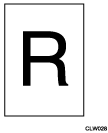
Вывод при выборе параметра "portrait":
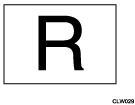
Вывод при выборе параметра "landscape":
Пояснение
В случае выбора любого из этих параметров печати значение настройки "5. Ориентация" Меню RTIFF игнорируется.
Если для параметра "U. Автовыбор бумаги" задано значение "ВКЛ.", а параметры печати "tray" и "paper" не указаны, эти параметры печати игнорируются.
Если указан параметр печати "autopaper", этот параметр печати игнорируется.
Если с помощью PJL или соответствующего параметра печати указана печать в противоположной ориентации, изображения на бумаге во время печати могут быть повернуты на 180 градусов.
600dpi
Укажите разрешение, которое следует использовать во время печати.
Формат
600dpi
Значение и поведение
Название опции печати | Поведение |
|---|---|
600dpi | Печать изображений осуществляется с разрешением 600 dpi. |
copies
Укажите количество копий для печати. Печатается такое количество копий каждой страницы, которое указано с помощью этого параметра печати.
Формат
copies=print quantity
Значение и поведение
Укажите целое число в диапазоне от 1 до 999.
Пояснение
При выборе настройки печати "copies", количество копий, указанное на панели управления, игнорируется.
mag
Укажите коэффициент уменьшения или увеличения, который будет применен к изображениям во время печати. Несмотря на увеличение или уменьшение, соотношение сторон изображения остается неизменным.
Формат
mag=reproduction ratio
mag=paper 1.paper 2
Для разделения значений используйте символ точки (".").
Значение и поведение
Укажите "reproduction ratio" (коэффициент масштабирования) в диапазоне от 0,002 до 500 с шагом 0,01%. Если указано значение больше "1,0", изображения увеличиваются. Если указано значение меньше "1,0", изображения уменьшаются.
Укажите два размера бумаги, "paper 1" и "paper 2". Изображение размера "paper 1" уменьшается или увеличивается до размера "paper 2". Значения, которые можно указывать, и соответствующие размеры бумаги могут быть следующими:
Значение
Формат бумаги
a0
A0
a1
A1
a2
A2
a3
A3
a4
A4
b1
B1 JIS
b2
B2 JIS
b3
B3 JIS
b4
B4 JIS
Пояснение
Если указаны параметры печати "xmag", "ymag", "fit", "nofit", "tifffit", "notifffit" или "autoreduce", или если заданы настройки "J. Масштаб Ум./Ув.: По горизонтали", "K. Масштаб Ум./Ув.: По вертикали", "P. Авто Ум./Ув. до области печати", "T. Авто Ум./Ув. до разм. сканир. изобр." или "b. Автоуменьшение" в Меню RTIFF, изображения уменьшаются или увеличиваются с коэффициентом масштабирования, который рассчитывается умножением на коэффициент, указанный с помощью данных параметров печати, или на коэффициент, указанный с помощью данных настроек.
Если этот параметр печати указан, настройка "8. Масштаб" игнорируется.
Настройка "b. Автоуменьшение" или параметр печати "autoreduce" получает приоритет перед настройкой "P. Авто Ум./Ув. до обл. печати" в Меню RTIFF или параметром печати "fit".
leftspace
Укажите ширину левого поля.
Формат
leftspace=distance
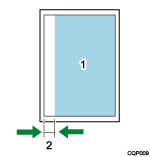
Область печати
Левое поле (leftspace)
Значение и поведение
Укажите расстояние от левого края области печати до места, с которого начинается печать на бумаге. Указывать можно в диапазоне ±30 см с помощью целых или десятичных чисел с добавлением единицы измерения в конце. При выполнении печати возможны отклонения от желаемых результатов.
Расстояние можно указывать в миллиметрах, дюймах (1 дюйм составляет приблизительно 25,4 мм), пунктах или точках при условии, что это значение не выходит за приведенные выше пределы. Например, чтобы установить левое поле шириной 25 мм от левого края области печати, укажите параметр печати следующим образом:
leftspace=25 mm
Если после значения не указана единица измерения, аппарат рассчитывает расстояние исходя из того, что значение указано в сантиметрах.
Пояснение
Если этот параметр печати указан, то фактическая ширина поля рассчитывается сложением этого значения с настройкой "9. Левое поле" Меню RTIFF.
rightspace
Укажите ширину правого поля.
Формат
rightspace=distance
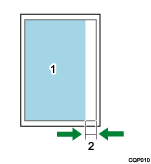
Область печати
Правое поле (rightspace)
Значение и поведение
Укажите расстояние от правого края области печати до края участка, на котором заканчивается печать на бумаге. Указывать можно в диапазоне ±30 см с помощью целых или десятичных чисел с добавлением единицы измерения в конце. При выполнении печати возможны отклонения от желаемых результатов.
Расстояние можно указывать в миллиметрах, дюймах (1 дюйм составляет приблизительно 25,4 мм), пунктах или точках при условии, что это значение не выходит за приведенные выше пределы. Например, чтобы установить правое поле шириной 25 мм от левого края области печати, укажите параметр печати следующим образом:
rightspace=25 mm
Если после значения не указана единица измерения, аппарат рассчитывает расстояние исходя из того, что значение указано в сантиметрах.
Пояснение
Если этот параметр печати указан, то фактическая ширина поля рассчитывается сложением этого значения с настройкой "A. Правое поле" Меню RTIFF.
Если указан параметр печати "rightspace" и активирована функция центрирования, изображение располагается в центре участка, полученного вычитанием указанного значения из значения ширины бумаги. Если область печати не соответствует размеру бумаги, левые края изображения могут быть обрезаны.
topspace
Укажите высоту верхнего поля.
Формат
topspace=distance
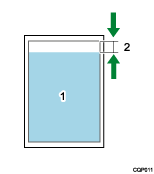
Область печати
Верхнее поле (topspace)
Значение и поведение
Укажите расстояние от верхнего края области печати до начала участка, на котором выполняется печать. Указывать можно в диапазоне ±30 с использованием целых и десятичных чисел, добавляя в конце обозначение единицы измерения. При печати возможны расхождения с данными изображения.
Расстояние можно указывать в миллиметрах, дюймах (1 дюйм составляет примерно 25,4 мм), пунктах или точках при условии, что это значение не превышает приведенные выше пределы. Например, чтобы задать верхнее поле высотой 25 мм от верхнего края области печати, введите параметр печати с указанием расстояния 25 мм следующим образом:
topspace=25 mm
Если после значения не указана единица измерения, аппарат рассчитывает расстояние исходя из того, что значение указано в сантиметрах.
Пояснение
Если этот параметр печати указан, то фактическая ширина поля рассчитывается сложением этого значения с настройкой "B. Верхнее поле" Меню RTIFF.
bottomspace
Укажите высоту нижнего поля.
Формат
bottomspace=distance
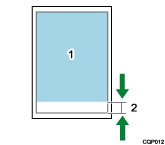
Область печати
Нижнее поле (bottomspace)
Значение и поведение
Укажите расстояние от нижнего края области печати до края участка, на котором завершается печать. Указывать можно в диапазоне ±30 см в целых или десятичных числах, добавляя в конце обозначение единицы измерения. При выполнении печати возможны отклонения от желаемых результатов.
Расстояние можно указывать в миллиметрах, дюймах (1 дюйм составляет приблизительно 25,4 мм), пунктах или точках при условии, что это значение не выходит за приведенные выше пределы. Например, чтобы задать нижнее поле шириной 25 мм от края области печати, введите параметр печати следующим образом:
bottomspace=25 mm
Если после значения не указана единица измерения, аппарат рассчитывает расстояние исходя из того, что значение указано в сантиметрах.
Пояснение
Если этот параметр печати указан, то фактическая ширина поля рассчитывается сложением этого значения с настройкой "C. Нижнее поле" Меню RTIFF.
xoffset
Укажите расстояние смещения (offset) позиции печати в горизонтальном направлении.
Формат
xoffset=distance
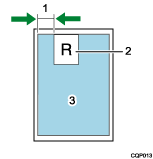
Смещение по оси X (xoffset)
Изображение
Область печати
Значение и поведение
Укажите расстояние с помощью целых или десятичных чисел в диапазоне ±100 см с добавлением единицы измерения в конце. Выбор отрицательного значения приводит к смещению позиции влево, а выбор положительного значения приводит к смещению вправо.
Расстояние можно указать в миллиметрах, дюймах (1 дюйм составляет примерно 25,4 мм), пунктах или точках при условии, что это значение не превышает приведенные выше пределы. Например, чтобы задать горизонтальное смещение на 25 мм, введите параметр печати следующим образом:
xoffset=25 mm
Если после значения не указана единица измерения, аппарат рассчитывает расстояние исходя из того, что значение указано в сантиметрах.
Пояснение
Если задан этот параметр печати, фактическое расстояние, на которое изображение смещается на бумаге, рассчитывается сложением этого значения со значением в поле "D. Смещение по оси X" в Меню RTIFF.
Если задана настройка "O. Центрирование" в Меню RTIFF либо задан параметр печати "center" или "nocenter", положение печати смещается в горизонтальном направлении согласно значению, указанному для этой настройки, и значению, указанному для этого параметра печати.
yoffset
Укажите расстояние смещения (offset) позиции печати в вертикальном направлении.
Формат
yoffset=distance
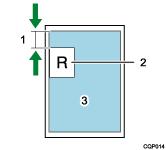
Смещение по оси Y (yoffset)
Изображение
Область печати
Значение и поведение
Укажите расстояние с помощью целых или десятичных чисел в диапазоне ±100 см с добавлением единицы измерения в конце. Выбор отрицательного значения приводит к смещению положения печати вверх. Выбор положительного значения приводит к смещению положения печати вниз.
Расстояние можно указывать в миллиметрах, дюймах (1 дюйм составляет приблизительно 25,4 мм), пунктах или точках при условии, что это значение не выходит за приведенные выше пределы. Например, чтобы указать вертикальное смещение на 25 мм, введите параметр печати следующим образом:
yoffset=25 mm
Если после значения не добавляется обозначение единицы измерения, аппарат рассчитывает расстояние исходя из того, что значение указано в сантиметрах.
Пояснение
Если задан этот параметр печати, фактическое расстояние, на которое изображение смещается на бумаге, рассчитывается сложением этого значения со значением в поле "E. Смещение по оси Y" в Меню RTIFF.
Если задан настройка "O. Центрирование" в Меню RTIFF либо задан параметр печати "center" или "nocenter", положение печати смещается в горизонтальном направлении согласно значению, указанному для этой настройки, и значению, указанному для этого параметра печати.
multicols
Укажите количество изображений, объединяемых в горизонтальном направлении (количество столбцов) на одном листе бумаги.
Формат
multicols=number of images
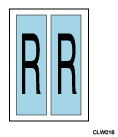
Значение и поведение
Укажите количество столбцов целым числом в диапазоне от 1 до 10.
Пояснение
Чтобы указать количество изображений, объединяемых на одном листе бумаги в вертикальном направлении (количество строк), укажите параметр печати "multirows" или настройку "I. Неск-ко стр. на лист: Кол-во строк" Меню RTIFF.
Если задана печать нескольких изображений на одном листе бумаги, такая печать выполняется, даже если количество полученных изображений меньше указанного, в следующих случаях:
Получена команда управляющей последовательности, например команда переключения языка описания страниц.
Если аппарат работает в сети и получена команда "EOF" (конец файла).
Если задан этот параметр печати, значение параметра "H. Несколько страниц на листе: кол-во столбцов" в Меню RTIFF игнорируется.
Если для параметра "U. Автовыбор бумаги" в Меню RTIFF задано значение "Вкл." и не указаны параметры печати "tray" и "paper", этот параметр печати игнорируется.
Если указан параметр печати "autopaper", этот параметр печати игнорируется.
multirows
Укажите количество изображений для объединения на одном листе бумаги по вертикали (количество строк).
Формат
multirows=number of images
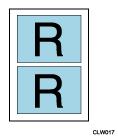
Значение и поведение
Укажите количество строк целым числом в диапазоне от 1 до 10.
Пояснение
Чтобы указать количество изображений для объединения по горизонтали (количество столбцов), задайте параметр печати "multicols" или настройку "H. Несколько страниц на листе: кол-во столбцов" в Меню RTIFF.
Если задана печать с объединением изображений, изображения печатаются даже в том случае, если количество полученных изображений меньше указанного, в следующих случаях:
Получена команда управляющей последовательности, например команда переключения языка описания страниц.
Если аппарат работает в сети и получена команда "EOF" (конец файла).
Если задан этот параметр печати, настройка "I. Несколько страниц на листе: кол-во строк" в Меню RTIFF игнорируется.
Если для параметра "U. Автовыбор бумаги" в Меню RTIFF задано значение "Вкл." и не указаны параметры печати "tray" и "paper", этот параметр печати игнорируется.
Если указан параметр печати "autopaper", этот параметр печати игнорируется.
xmag
Укажите коэффициент масштабирования в горизонтальном направлении. При печати изображения увеличиваются или уменьшаются в горизонтальном направлении с указанным коэффициентом.
Формат
xmag=reproduction ratio
Значение и поведение
Чтобы указать значение параметра "reproduction ratio", введите целое или десятичное число в диапазоне от 0,002 до 500. Если указано значение больше "1,0", изображения увеличиваются. Если указано значение меньше "1,0", изображения уменьшаются.
Пояснение
Если указаны параметры печати "mag", "fit", "nofit", "tifffit", "notifffit" или "autoreduce", или если указано значение одной из настроек "8. Масштаб", "P. Авто Ум./Ув. до области печати", "T. Авто Ум./Ув. до разм. сканир. изобр." или "b. Автоуменьшение" Меню RTIFF, изображения увеличиваются или уменьшаются с коэффициентом, рассчитанным умножением на коэффициент, указанный для данной настройки, или на коэффициент, указанный для данного параметра печати.
В случае указания данного параметра печати значение настройки "J. Масштаб Ум./Ув.: По горизонтали" Меню RTIFF игнорируется.
Настройка "b. Автоуменьшение" или параметр печати "autoreduce" имеют приоритет перед настройкой "P. Авто Ум./Ув. до области печати" в Меню RTIFF или параметром печати "fit".
ymag
Укажите коэффициент масштабирования в вертикальном направлении. При печати изображения увеличиваются или уменьшаются в вертикальном направлении с указанным коэффициентом масштабирования.
Формат
ymag=reproduction ratio
Значение и поведение
Чтобы указать значение параметра "reproduction ratio", введите целое или десятичное число в диапазоне от 0,002 до 500. Если указано значение больше "1,0", изображения увеличиваются. Если указано значение меньше "1,0", изображения уменьшаются.
Пояснение
Если указаны параметры печати "mag", "fit", "nofit", "tifffit", "notifffit" или "autoreduce", или если указано значение одной из настроек "8. Масштаб", "P. Авто Ум./Ув. до области печати", "T. Авто Ум./Ув. до разм. сканир. изобр." или "b. Автоуменьшение" Меню RTIFF, изображения увеличиваются или уменьшаются с коэффициентом, рассчитанным умножением на коэффициент, указанный для данной настройки, или на коэффициент, указанный для данного параметра печати.
В случае выбора этого параметра печати значение настройки "K. Масштаб Ум./Ув.: По вертикали" Меню RTIFF игнорируется.
Настройка "b. Автоуменьшение" или параметр печати "autoreduce" имеют приоритет перед настройкой "P. Авто Ум./Ув. до области печати" в Меню RTIFF или параметром печати "fit".
negative, positive
Укажите, следует ли инвертировать тона (черный и белый) при печати изображений.
Формат
negative
positive
Значение и поведение
Название опции печати | Поведение |
|---|---|
negative | Инвертирование тонов (черного и белого) при печати изображений. |
positive | Нормальная печать изображений. |
Пояснение
Если задан любой из этих параметров печати, настройка "L. Позитив/Негатив" в Меню RTIFF игнорируется.
Этот параметр печати игнорируется, если для параметра "Цветной" в Меню RTIFF выбрано значение "f. Цвет. / Черно-бел." или если выбран режим печати "colormode".
brightness
Укажите яркость для печати многоуровневых изображений (в оттенках серого).
Формат
brightness=value
Значение и поведение
Чтобы указать значение параметра "brightness", введите целое или десятичное число в диапазоне от 0,01 до 999. Если указано значение более "1,0", изображения будут выглядеть более яркими (светлее). Если указано значение менее "1,0", изображения будут выглядеть менее яркими (темнее).
Пояснение
Если указать значение "0,01", изображения будут выглядеть полностью черными.
Если указать значение "999", изображения будут выглядеть полностью белыми.
Этот параметр печати игнорируется при печати двухуровневых изображений (только в черно-белых тонах).
Если задан этот параметр печати, настройка "M. Яркость" в Меню RTIFF игнорируется.
Для некоторых цветовых данных этот параметр печати может быть недействительным.
contrast
Укажите уровень контраста для печати многоуровневых изображений (в оттенках серого).
Формат
contrast=value
Указанное значение и поведение
Чтобы указать значение параметра "contrast", введите целое или десятичное число в формате от 0,01 до 999. Если указать значение больше "1,0", разница между отображением наиболее светлых и наиболее темных участков отпечатанного изображения возрастает. Если указать значение меньше "1,0", разница между отображением таких участков сокращается.
Пояснение
Если указать значение "0,01", изображения будут выглядеть нейтрально серыми.
Если указать значение "999", изображения будут выглядеть полностью белыми.
Этот параметр печати игнорируется при печати двухуровневых изображений (только в черно-белых тонах).
В случае выбора этого параметра печати значение настройки "N. Контраст шкалы серого" в Меню RTIFF игнорируется.
Для некоторых цветовых данных этот параметр печати может быть недействительным.
center, nocenter
Укажите, следует ли располагать изображение при печати в центре области печати.
Формат
center
nocenter
Значение и поведение
Название опции печати | Поведение |
|---|---|
center | Изображение печатается в центре. |
nocenter | Изображение печатается начиная от верхнего левого угла области печати. |
Пояснение
Даже при настройке параметра печати "center" положение изображения, печатаемого на бумаге, смещается на расстояние, указанное параметром "xoffset" или "yoffset", или на расстояние, определяемое настройкой "D. Смещение по оси X" или "E. Смещение по оси Y" в Меню RTIFF (если эти настройки или параметры печати заданы).
Область печати определяется настройками полей, параметрами печати "multicols" и/или "multirows" и настройками в поле "H. Несколько страниц на листе: кол-во столбцов" или "I. Несколько страниц на листе: кол-во строк" в Меню RTIFF.
Если задан параметр печати "center" или "nocenter", настройка "O. Центрирование" в Меню RTIFF игнорируется.
fit, nofit
Укажите, следует ли автоматически увеличивать или уменьшать полученное изображение в соответствии с размерами области печати. Соотношение сторон изображения остается неизменным.
Формат
fit
nofit
Значение и поведение
Название опции печати | Поведение |
|---|---|
fit | Изображение увеличивается или уменьшается в соответствии с размерами области печати. |
nofit | Изображение печатается в полный размер. |
Пояснение
Если указан какой-либо из параметров печати "mag", "xmag", "ymag", "tifffit" или "notifffit", или если задана какая-либо из настроек "8. Масштаб", "J. Масштаб Ум./Ув.: По горизонтали", "K. Масштаб Ум./Ув.: По вертикали" или "T. Авто Ум./Ув. до разм. сканир. изобр." в Меню RTIFF, изображения уменьшаются или увеличиваются с коэффициентом, рассчитанным умножением коэффициента, указанного для этого параметра печати или для этой настройки, даже если указан параметр печати "fit".
Область печати определяется настройками полей, параметром печати "multicols" или "multirows" и настройками "H. Несколько страниц на листе: кол-во столбцов" или "I. Несколько страниц на листе: кол-во строк" в Меню RTIFF.
Если указан параметр печати "fit" или "nofit", настройка "P. Авто Ум./Ув. до области печати" в Меню RTIFF игнорируется.
Если указан параметр печати "autoreduce" или для параметра "b. Автоуменьшение" в Меню RTIFF задано любое значение, кроме "Выкл.", этот параметр печати игнорируется.
tifffit, notifffit
Укажите, следует ли автоматически уменьшать или увеличивать полученное изображение для его печати в фактическом размере.
Формат
tifffit
notifffit
Значение и поведение
Название опции печати | Поведение |
|---|---|
tifffit | Изображение печатается в фактическом размере. |
notifffit | Изображение печатается в полный размер. |
Пояснение
Коэффициент уменьшения (увеличения) можно рассчитать с учетом сведений о разрешении по горизонтали и вертикали, указанным в тегах данных TIFF, и сведений о разрешении печати. Например, при печати данных TIFF, разрешение которых по горизонтали составляет 200 dpi, а по вертикали 400 dpi (указано с помощью тегов), на аппарате с разрешением 600 dpi, размер изображения будет увеличен в 3,0 раза (600/200) по горизонтали и в 1,5 раза (600/400) по вертикали.
Изображения в многостраничных данных TIFF уменьшаются (увеличиваются) с учетом данных о разрешении, указанных для каждой страницы в отдельности.
Если указан какой-либо параметр печати "mag", "xmag", "ymag", "fit", "nofit" или "autoreduce", или если задана какая-либо настройка "8. Масштаб", "J. Масштаб Ум./Ув.: По горизонтали", "K. Масштаб Ум./Ув.: По вертикали", "P. Авто Ум./Ув. до области печати" или "b. Автоуменьшение" с помощью Меню RTIFF, изображение уменьшается (увеличивается) с коэффициентом, рассчитанным путем умножения на коэффициент, указанный для данного параметра или для данной настройки, чтобы печатать изображение в реальном размере, даже если указан параметр печати "tifffit".
Если в полученных данных TIFF или данных отдельных страниц отсутствуют теги с информацией о разрешении, эти параметры печати игнорируются.
Если указан любой из этих параметров печати, настройка "T. Авто Ум./Ув. до разм. сканир. изобр." в Меню RTIFF, заданная на панели управления, игнорируется.
Настройка "b. Автоуменьшение" или параметр печати "autoreduce" имеют приоритет перед настройкой "P. Авто Ум./Ув. до области печати" в Меню RTIFF или параметром печати "fit".
autopaper
Использование этого параметра печати обеспечивает автоматический выбор места подачи бумаги, формат которой соответствует размеру входного изображения. Изображения при печати автоматически поворачиваются в соответствии с необходимой ориентацией. Если с помощью этого параметра печати указаны определенные размеры, ориентация и тип бумаги, то происходит автоматический выбор места подачи, в котором находится бумага с заданными параметрами.
Формат
autopaper
autopaper=paper 1/paper 2/.../paper n
autopaper=paper type 1/paper type 2/.../paper type n
autopaper=tolerance
autopaper=freecut (nofreecut)
autopaper=speedpriority, lefpriority, sefpriority
Значения разделяются символом "/".
Значение и поведение
Укажите места подачи бумаги для выбора по размеру бумаги, ориентации ("paper 1", "paper 2"... "paper n") и типу ("paper type 1", "paper type 2"... "paper type n"). Если значение не указано, выбор места подачи бумаги осуществляется из всех доступных вариантов. Однако некоторые места подачи бумаги могут быть исключены из списка для выбора.
Размер и ориентация бумаги Значение
Поведение
a0r
Бумага подается из места подачи бумаги, в котором находится бумага формата A0 книжной ориентации (
 ).
).a1
Бумага подается из места подачи, в котором находится бумага формата A1 альбомной ориентации (
 ).
).a1r
Бумага подается из места подачи бумаги, в котором находится бумага формата A1 книжной ориентации (
).a2
Бумага подается из места подачи, в котором находится бумага формата A2 альбомной ориентации (
).a2r
Бумага подается из места подачи бумаги, в котором находится бумага формата A2 книжной ориентации (
).a3
Бумага подается из места подачи, в котором находится бумага формата A3 альбомной ориентации (
).a3r
Бумага подается из места подачи бумаги, в котором находится бумага формата A3 книжной ориентации (
).a4
Бумага подается из места подачи, в котором находится бумага формата A4 альбомной ориентации (
).b1r
Бумага подается из места подачи бумаги, в котором находится бумага формата B1 JIS книжной ориентации (
).b2
Бумага подается из места подачи, в котором находится бумага формата B2 JIS альбомной ориентации (
).b2r
Бумага подается из места подачи бумаги, в котором находится бумага формата B2 JIS книжной ориентации (
).b3
Бумага подается из места подачи, в котором находится бумага формата B3 JIS альбомной ориентации (
).b3r
Бумага подается из места подачи бумаги, в котором находится бумага формата B3 JIS книжной ориентации (
).b4
Бумага подается из места подачи, в котором находится бумага формата B4 JIS альбомной ориентации (
).ac
Бумага подается из места подачи бумаги, в котором находится бумага формата 17 × 22 альбомной ориентации (
).acr
Бумага подается из места подачи бумаги, в котором находится бумага формата 17 × 22 книжной ориентации (
).lt
Бумага подается из места подачи бумаги, в котором находится бумага формата 81/2 × 11 альбомной ориентации (
).dl
Бумага подается из места подачи бумаги, в котором находится бумага формата 11 × 17 альбомной ориентации (
).dlr
Бумага подается из места подачи бумаги, в котором находится бумага формата 11 × 17 книжной ориентации (
).lg
Бумага подается из места подачи бумаги, в котором находится бумага формата 81/2 × 14 альбомной ориентации (
).12x18
Бумага подается из места подачи бумаги, в котором находится бумага формата 12 × 18 альбомной ориентации (
).12x18r
Бумага подается из места подачи бумаги, в котором находится бумага формата 12 × 18 книжной ориентации (
).9x12
Бумага подается из места подачи бумаги, в котором находится бумага формата 9 × 12 альбомной ориентации (
).36x48r
Бумага подается из места подачи бумаги, в котором находится бумага формата 36 × 48 книжной ориентации (
).34x44r
Бумага подается из места подачи бумаги, в котором находится бумага формата 34 × 44 книжной ориентации (
).30x42r
Бумага подается из места подачи бумаги, в котором находится бумага формата 30 × 42 книжной ориентации (
).24x36
Бумага подается из места подачи бумаги, в котором находится бумага формата 24 × 36 альбомной ориентации (
).24x36r
Бумага подается из места подачи бумаги, в котором находится бумага формата 24 × 36 книжной ориентации (
).22x34
Бумага подается из места подачи бумаги, в котором находится бумага формата 22 × 34 альбомной ориентации (
).22x34r
Бумага подается из места подачи бумаги, в котором находится бумага формата 22 × 34 книжной ориентации (
).21x30
Бумага подается из места подачи бумаги, в котором находится бумага формата 21 × 30 альбомной ориентации (
).18x24
Бумага подается из места подачи бумаги, в котором находится бумага формата 18 × 24 альбомной ориентации (
).18x24r
Бумага подается из места подачи бумаги, в котором находится бумага формата 18 × 24 книжной ориентации (
).15x20r
Бумага подается из места подачи бумаги, в котором находится бумага формата 15 × 20r книжной ориентации (
).free
Бумага подается из места подачи, в котором находится бумага нестандартного формата.
Тип бумаги Указанное значение
Поведение
plain
Бумага подается из места подачи, в котором находится обычная бумага.
thin
Бумага подается из места подачи, в котором находится тонкая бумага.
middlethick
Бумага подается из места подачи, в котором находится бумага средней плотности.
thick
Бумага подается из места подачи, в котором находится плотная бумага 1.
thick2
Бумага подается из места подачи, в котором находится плотная бумага 2.
recycled
Бумага подается из места подачи, в котором находится переработанная бумага.
inkjetplain
Бумага подается из места подачи бумаги, в котором находится обычная бумага для струйной печати.
special
Бумага подается из места подачи, в котором находится специальная бумага.
matfilm
Бумага подается из места подачи бумаги, в котором находится пленка (матовая).
cadcoated
Бумага подается из места подачи бумаги, в котором находится бумага с покрытием (САПР).
coated
Бумага подается из места подачи бумаги, в котором находится бумага с покрытием.
translucent
Бумага подается из места подачи бумаги, в котором находится полупрозрачная бумага.
Укажите значение допуска в процентах (вводить символ "%" не обязательно), чтобы указать, какую часть изображения можно вывести за пределы полей, установленных для данного размера бумаги.
Если для параметра "tolerance" установить значение "10%", то место подачи бумаги выбирается в расчете на то, что бумага достаточно велика для печати изображения, на 10% превышающего заданное (то есть 110%). Если указано значение "-10%", то место подачи бумаги выбирается с таким расчетом, что размеры бумаги позволяют напечатать только изображение, на 10% меньшее по размеру (то есть 90%). Если значение не указано, выбор подачи бумаги осуществляется исходя из значения параметра "V. Автовыбор бумаги: Поле допуска" в Меню RTIFF.
Пояснение
Если задан параметр печати "mag", "xmag", "ymag", "tifffit", "notifffit", "autoreduce", "leftspace", "rightspace", "topspace", "bottomspace", "xoffset" или "yoffset" либо параметр "8. Масштаб", "J. Масштаб Ум./Ув.: По горизонтали", "K. Масштаб Ум./Ув.: По вертикали", "T. Авто Ум./Ув. до разм. сканир. изобр.", "b. Автоуменьшение", "9. Левое поле", "A. Правое поле", "B. Верхнее поле", "C. Нижнее поле", "D. Смещение по оси X" или "E. Смещение по оси Y", выбор места подачи осуществляется с учетом размеров бумаги согласно этим параметрам конфигурации.
Если место подачи с бумагой заданных размеров, ориентации и типа отсутствует, то подача бумаги осуществляется из места подачи, отображенного на панели управления.
Если заданы значения "Paper 1"–"Paper n", выбор места подачи осуществляется среди тех мест, в которых находится бумага указанного размера и ориентации. Если место подачи, куда загружена бумага с заданными параметрами отсутствует, то подача осуществляется из места подачи, отображенного на панели управления.
Если значения "Paper 1"–"Paper n" не заданы, выбор выполняется среди всех доступных мест подачи бумаги.
Если заданы значения "paper type 1"–"paper type n", поиск места подачи бумаги выполняется среди тех, в которых находится бумага указанного типа. Если место подачи с бумагой заданного типа отсутствует, подача осуществляется из места подачи, отображенного на панели управления.
Если тип бумаги не указан, поиск мест подачи бумаги выполняется среди тех, куда загружена обычная или переработанная бумага.
Если размер изображения превышает наибольший размер бумаги, загруженной в выбранные места подачи, выбирается то место подачи, в котором находится бумага наибольшего размера из всех доступных.
Если задан этот параметр печати, параметры печати "tray", "paper", "portrait", "landscape", "multicols" и "multirows" и настройки "1. Выбрать место подачи бумаги", "2. Размер бумаги", "5. Ориентация", "H. Несколько страниц на листе: кол-во столбцов", "I. Несколько страниц на листе: кол-во строк" и "U. Автовыбор бумаги" в Меню RTIFF игнорируются.
Если с помощью этого параметра печати указано значение допуска, настройка "V. Автовыбор бумаги: Поле допуска" в Меню RTIFF игнорируется.
Если с помощью PJL или соответствующего параметра печати указана печать в противоположной ориентации, изображения на бумаге во время печати могут быть повернуты на 180 градусов.
Если для параметра "X. Синхронная резка" в Меню RTIFF выбрано значение "On" либо для параметра печати "autopaper" задано значение "freecut", места подачи с бумагой нестандартного размера могут иметь приоритет перед другими местами подачи.
О параметрах "freecut" и "nofreecut"
Указав любое из этих значений для параметра печати "autopaper", можно указать, следует ли автоматически определять размер изображения для печати, и печатать изображение на любой бумаге минимального нестандартного размера, на котором может разместиться изображение требуемого размера.
Любое изображение, которое не умещается в заданную область в пределах ±10 мм от стандартного формата бумаги даже при повороте, характеризуется как "изображение нестандартного размера".
Если для параметра печати "autopaper" задано значение "freecut" или "nofreecut", настройка "X. Синхронная резка" в Меню RTIFF игнорируется.
Если значения "freecut" и "freesize" указаны в качестве параметра печати при печати на бумаге из места подачи бумаги с бумагой нестандартного размера, параметр "freesize" игнорируется. Однако параметр "freesize" применяется, если изображение печатается на бумаге из места подачи с бумагой стандартного размера.
Если размер изображения для печати считается аналогичным стандартному размеру, или если отсутствуют места подачи с бумагой, пригодной для печати изображения, этот пункт игнорируется.
Поиск мест подачи бумаги осуществляется следующим образом:
Определяется размер изображения для печати.
Если изображение имеет нестандартный размер, то в первую очередь выбирается место подачи, в котором находится бумага минимальной ширины среди тех, на которых можно напечатать это изображение.
Если длина длинной стороны изображения короче или такой же ширины бумаги, загруженной в место подачи с нестандартной бумагой, то изображение печатается на бумаге из этого места подачи.
Если длина короткой стороны изображения короче или такой же ширины бумаги, загруженной в место подачи с нестандартной бумагой, то изображение печатается на бумаге из этого места подачи.
Если положение для подачи нестандартной бумаги, соответствующей изображению, отсутствует, то этот параметр печати игнорируется и печать изображения осуществляется согласно параметру "U. Автовыбор бумаги".
Если размер бумаги в месте подачи с нестандартной бумаги был изменен при печати, то измененный размер сохраняется в качестве нового размера бумаги в месте подачи для нестандартной бумаги.
Сведения о параметрах печати "speedprority", "lefpriority", "sefpriority".
Если для параметра "autopaper" указано значение "speedpriority", места подачи с настройками Книжн. (подача корот.кр.) для изображений в книжной ориентации и Альбомн. (подача длин.кр.) для изображений в альбомной ориентации используются в приоритетном порядке, если в места подачи загружена бумага одного формата в разной ориентации.
Если для параметра "autopaper" указано значение "lefpriority", настройка Альбомн. (подача длин.кр.) используется в приоритетном порядке, если в места подачи загружена бумага одного формата в разной ориентации.
Если для параметра "autopaper" указано значение "sefpriority", настройка Книжн. (подача корот.кр.) используется в приоритетном порядке, если в места подачи загружена бумага одного формата разной ориентации.
Если параметра "autopaper" выбрано значение "speedpriority", "lefpriority" или "sefpriority", настройка "h. Приоритет ориент.бумаги" в Меню RTIFF игнорируется.
Если для параметра "autopaper" не выбрано ни одно из значений "speedpriority", "lefpriority" или "sefpriority", используется настройка "h. Приоритет ориент.бумаги" в Меню RTIFF.
errorprint, noerrorprint
Укажите, следует ли печатать сообщение об ошибке в случае ее возникновения.
Формат
errorprint
noerrorprint
Значение и поведение
Название опции печати | Поведение |
|---|---|
errorprint | При возникновении ошибки печатается соответствующее сообщение. |
noerrorprint | При возникновении ошибки сообщение об ошибке не печатается. |
Пояснение
При выборе параметра "errorprint" сообщение об ошибке печатается, если ошибка возникает после переключения в режим RTIFF или после печати предыдущего сообщения об ошибке.
Даже если указан параметр "errorprint", сообщение не печатается в случае сброса параметров RTIFF.
Даже если задан параметр "noerrorprint", сообщение об ошибке печатается в поле сообщений об ошибках в Спис.настроек (RTIFF) при печати этого списка с помощью панели управления или команды печати.
Если выбран любой из этих параметров, Настройка "Q. Печать сообщений об ошибке" в Меню RTIFF игнорируется.
Для получения сведений о сообщениях с ошибками см. Сообщения об ошибках.
colormode, monomode
Укажите цветовой режим печати: цветной или черно-белый.
Формат
colormode
monomode
Значение и поведение
Название опции печати | Поведение |
|---|---|
colormode | Изображение печатается в цветном режиме. |
monomode | Изображение печатается в черно-белом режиме. |
Пояснение
Если выбран любой из этих параметров, настройка "f. Цвет. / Черно-бел." в Меню RTIFF игнорируется.
maxarea, normalarea
Укажите, следует ли оставлять поля или использовать всю площадь бумаги для печати изображения.
Формат
maxarea
normalarea
Значение и поведение
Название опции печати | Поведение |
|---|---|
maxarea | Изображение печатается почти на всей площади бумаги. |
normalarea | Слева, справа, сверху и снизу листа бумаги отводятся поля шириной примерно 5 мм, а изображение печатается на участке, ограниченном полями. |
Пояснение
Фактическое положение печати на бумаге может отличаться от ожидаемого положения (в некоторых случаях даже при указании области печати).
Если выбран любой из этих параметров, настройка "S. Область печати" в Меню RTIFF игнорируется.
printquality
Укажите качество печати.
Формат
printquality=print quality
Значения и поведение
Значение | Поведение |
|---|---|
speedpriority | При печати изображения приоритет отдается скорости печати |
standard | Изображение печатается с использованием настроек, позволяющих сбалансировать качество изображения и скорость печати |
qualitypriority | При печати изображения приоритет отдается качеству печати |
speedpriorityline | Скорость печати является приоритетной, а печать выполняется с настройками для САПР или файлов, содержащих тонкие линии. |
Пояснение
Если указан любой из этих параметров печати, настройка "g. Качество печати" в меню RTIFF игнорируется.
diskbuffer, memorybuffer
Укажите расположение, где следует создать буфер (на устройстве) для временного хранения входных данных при печати изображений формата TIFF.

Если указан параметр "diskbuffer", не отключайте аппарат во время обработки данных изображения. Если отключить аппарат во время обработки входных данных, жесткий диск может быть поврежден.
Формат
diskbuffer
memorybuffer
Значение и поведение
Название опции печати | Поведение |
|---|---|
diskbuffer | Буфер данных создается на жестком диске аппарата. |
memorybuffer | Буфер данных создается в памяти аппарата. |
Пояснение
Можно будет распечатывать файлы формата TIFF или CALS, печать которых иным способом невозможна из-за ограничений, накладываемых последовательностью обработки данных или размером данных.
Если указан параметр "diskbuffer", для печати некоторых данных может потребоваться дополнительное время.
Если выбран любой из этих параметров, настройка "W. Буффер данных" в Меню RTIFF игнорируется.
Для получения сведений об ошибках последовательности или размера данных см. Файлы формата TIFF, печать которых поддерживается.
orientation
Укажите, как следует применять последующую обработку в отношении ориентации изображения и пиксельной ориентации.
Формат
orientation=image orientation
Значение и поведение
Значение | Поведение |
|---|---|
0 | Последующая обработка применяется к изображению в расчете на то, что ориентация изображения совпадает с пиксельной ориентацией. |
90 | Последующая обработка применяется к изображению с таким расчетом, что ориентация изображения поворачивается на 90 градусов относительно пиксельной ориентации. |
180 | Последующая обработка применяется к изображению с таким расчетом, что ориентация изображения поворачивается на 180 градусов относительно пиксельной ориентации. |
270 | Последующая обработка применяется к изображению с таким расчетом, что ориентация изображения поворачивается на 270 градусов относительно пиксельной ориентации. |
Пояснение
Если задан любой из этих параметров печати, настройка "Z. Поворот" в Меню RTIFF игнорируется.
autoreduce
Можно указать, следует ли уменьшать размер изображения для его размещения на бумаге имеющегося размера. Если размер изображения меньше указанного размера бумаги, изображение печатается в полный размер без уменьшения.
Формат
autoreduce=paper size
autoreduce=paper size/margin correction value
autoreduce=paper size/ratio exempted
autoreduce=paper size/margin correction value/ratio exempted
Значение и поведение
Укажите размер бумаги и (или) значения корректировки размеров, которые следует использовать для определения необходимости уменьшения (увеличения) изображения. С использованием исключенного масштаба можно изменить критерии определения необходимости уменьшения изображения для размещения изображения на бумаге указанного размера или печатания в полный размер.
Значение | Формат бумаги |
|---|---|
a0 | A0 |
a1 | A1 |
a2 | A2 |
a3 | A3 |
a4 | A4 |
a5 | A5 |
a6 | A6 |
b1 | B1 JIS |
b2 | B2 JIS |
b3 | B3 JIS |
b4 | B4 JIS |
b5 | B5 JIS |
b6 | B6 JIS |
ac | 17 × 22 |
pc | Открытка |
lt | 81/2 × 11 |
hl | 51/2 x 81/2 |
dl | 11 × 17 |
lg | 81/2 × 14 |
9x12 | 9 × 12 |
12x18 | 12 × 18 |
36x48 | 36 × 48 |
34x44 | 34 × 44 |
30x42 | 30 × 42 |
24x36 | 24 × 36 |
22x34 | 22 × 34 |
21x30 | 21 × 30 |
18x24 | 18 × 24 |
foolscap | 81/2 x 13 |
15x20 | 15 × 20 |
Чтобы указать значение коррекции полей, введите целое или десятичное число в диапазоне ±30 см. Значение можно указать в сантиметрах, миллиметрах, дюймах (25,4 мм), пунктах или точках. Если после значения не указана единица измерения, аппарат считает, что значение введено в сантиметрах.
Чтобы указать исключенный масштаб, введите целое число до -99% с указанием единицы измерения после числа. Если единицу измерения не добавлять, аппарат принимает введенное значение коррекции поля (единица измерения - сантиметр). Если указанное значение выходит за пределы допустимого диапазона, этот параметр печати игнорируется.
Указывайте только по одному значению для бумаги, коррекции полей и исключенного масштаба. Разделяйте значения символом косой черты (/). Если для бумаги одного размера задано несколько значений коррекции полей и исключенного масштаба, этот параметр печати игнорируется.
Пояснение
Если бумага не указана, этот параметр печати игнорируется.
Если выбран этот параметр печати, значение "Вкл." настройки "P. Авто Ум./Ув. до области печати" в Меню RTIFF и параметр печати "fit" игнорируются.
Если выбран этот параметр печати, настройка "b. Автоуменьшение" в Меню RTIFF игнорируется. В противном случае настройка "b. Автоуменьшение" действует.
Размер бумаги для размещения изображения можно скорректировать вводом значения коррекции полей.
Если задано значение коррекции полей, настройка "c. Корректировка поля для автоуменьш." в Меню RTIFF игнорируется. В противном случае используется настройка "c. Корректировка поля для автоуменьш.".
В зависимости от указанных значений коррекции полей изображение может быть увеличено.
Если указанное значение коррекции полей меньше, чем длина короткого края бумаги, этот параметр печати игнорируется.
Если указано значение для исключенного масштаба, настройка "d. Масштаб исключен из автоуменьш." в Меню RTIFF игнорируется. В противном случае используется настройка "d. Масштаб исключ. из автоуменьш.".
Необходимость уменьшения изображения определяется с учетом размера, полученного согласно настройкам "T. Авто Ум./Ув. до разм. сканир. изобр.", "8. Масштаб", "J. Масштаб Ум./Ув.: По горизонтали" или "K. Масштаб Ум./Ув.: По вертикали" в Меню RTIFF или согласно параметрам печати "tifffit", "mag", "xmag" или "ymag".
Сведения о значениях коррекции полей и размере бумаги
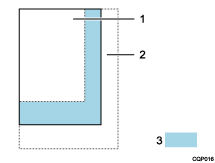
Размер бумаги - значение корректировки [мм]
Размер бумаги + значение корректировки [мм]
Формат бумаги
Сведения об исключенном масштабе и размере бумаги
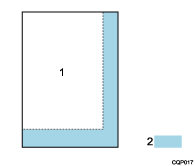
Формат бумаги
Размер ожидаемого уменьшения
"Размер, определяемый уменьшением" определяется умножением размера бумаги на значение, указанное для настройки "Масштаб, исключенный из автоуменьшения". Изображение уменьшается только в том случае, если оно не соответствует расчетному размеру.
freesize
Укажите размеры для нестандартных форматов.
Формат
freesize=widthxheight
freesize=widthxheight/tr
freesize=widthxheight/tt
Значение и поведение
Значение | Поведение |
|---|---|
width | Настройка ширины (длины по горизонтали) бумаги в миллиметрах. |
height | Настройка высоты (длины по вертикали) бумаги в миллиметрах. |
/tr | Настройка места подачи с бумагой нестандартного размера. |
/tt | Настройка обходного места подачи с бумагой нестандартного размера. |
Пояснение
Размеры можно указывать в миллиметрах, сантиметрах, дюймах (около 25,4 мм), пунктах или точках. Например, чтобы указать размер 210 мм (ширина) и 510 мм (длина), введите параметр печати следующим образом:
freesize=210x520mm
Если после значения не добавляется единица измерения, размер считается указанным в миллиметрах.
Значения, указанные для нестандартного размера, не проверяются на соответствие нормативному диапазону.
Если указано значение, выходящее за пределы нормативного диапазона, то используется бумага, размеры которой ближе всего соответствуют размеру печатаемого изображения.
Если задан нестандартный размер бумаги для обходного лотка, измените нестандартный размер бумаги для обходного лотка на нестандартный размер.
Если указанное значение превышает максимально допустимое значение, печать выполняется в пределах максимально допустимого диапазона.
Если настройки выбранного места подачи не предусматривают использование бумаги нестандартного формата, необходимо указать другое место подачи, поддерживающее бумагу нестандартного формата.
Если для параметра "U. Автовыбор бумаги" в Меню RTIFF выбрано значение "Вкл.", этот параметр печати может не применяться.
Если для параметра "X. Синхронная резка" в Меню RTIFF задано значение "On" или для параметра печати "autopaper" выбрано значение "freecut", места подачи с нестандартной бумагой могут использоваться в приоритетном порядке.
magprocess, magprocessx, magprocessy, magprocessxy
Укажите, каким образом следует учитывать эффект пиксельного уменьшения или пиксельной коррекции при увеличении или уменьшении изображения. Указав эту настройку, можно предотвратить исчезновение тонких линий при печати чертежей.
Формат
magprocess
magprocessx
magprocessy
magprocessxy
Значение и поведение
Название опции печати | Поведение |
|---|---|
magprocess | Уменьшение (увеличение) изображения с простым применением пиксельного уменьшения. |
magprocessx | Уменьшение (увеличение) изображения с эффектом коррекции в горизонтальном направлении. |
magprocessy | Уменьшение (увеличение) изображение с применением эффекта пиксельной коррекции в вертикальном направлении. |
magprocessxy | Уменьшение (увеличение) изображения с эффектом коррекции в вертикальном и горизонтальном направлениях. |
Пояснение
Если задано уменьшение (увеличение) изображения, к изображению применяется особый процесс уменьшения, результаты которого могут отличаться от простого пиксельного уменьшения.
Чтобы уменьшить или увеличить изображение с применением того или иного метода, введите наименование параметра печати, которое соответствует используемому методу.
Эти параметры печати не действуют, если печатаемое изображение увеличивается или печатается в полный размер.
Не указывайте эти параметры при печати изображения в данных TIFF. Это может привести к нежелательным результатам.
Если выбран любой из этих параметров печати, настройка "e. Правил.тонк.линии в изобр. с умен.разм." в Меню RTIFF игнорируется.
Для этих параметров печати не нужно указывать значение. Введите название параметра печати, которое соответствует необходимому методу коррекции изображения.
imagedirection
Укажите, следует ли поворачивать изображение на бумаге на 180 градусов.
Формат
imagedirection=reverse
imagedirection=normal
Значения и поведение
Значение | Поведение |
|---|---|
reverse | Поворот изображения на бумаге на 180 градусов. |
normal | Печать изображений на бумаге в исходной ориентации. |
Пояснение
Если этот параметр печати и параметр печати "emlimagedirection" указаны одновременно, этот параметр печати игнорируется.
emlimagedirection
Укажите, следует ли поворачивать изображения на бумаге на 180 градусов.
Формат
emlimagedirection=reverse
emlimagedirection=normal
Значение и поведение
Значение | Поведение |
|---|---|
reverse | Поворот изображений на бумаге на 180 градусов. |
normal | Печать изображений на бумаге в исходной ориентации. |
emlusercode
Укажите код пользователя.
Формат
emlusercode=user code
Пояснение
Введите код пользователя длиной до 8 цифр.
Параметр печати "usercode" нельзя указать при использовании FTP-клиента в среде Windows.
Чтобы указать код пользователя с помощью команды "ftp", используйте буквы в верхнем регистре, как показано ниже:
ftp> имя файла EMLUSERCODE=12345
emlqty
Укажите количество копий, к которым следует применить функцию электронной сортировки.
Формат
emlqty=sort quantity
Значение и поведение
Укажите целое число в диапазоне от 1 до 999.
Пояснение
Если с помощью этого параметра печати указано любое число кроме "1", то параметр печати "copies", количество копий, указанное с помощью панели управления и количество, указанное с помощью команды, встроенной во входные данные, игнорируются.
usercode
Укажите код пользователя.
Формат
usercode="user code"
Пояснение
Введите код пользователя длиной до 8 цифр.
Заключите пользовательский код в кавычки (").
Параметр печати "usercode" нельзя указать при использовании FTP-клиента в среде Windows.
Если этот параметр печати и параметр "emlusercode" указаны одновременно, этот параметр печати игнорируется.
Для ввода кода пользователя с помощью команды "ftp" используйте буквы в верхнем регистре.
Двойные кавычки в некоторых операционных системах не передаются. В таком случае необходимо ввести управляющий символ, например "\" (0x5c). Например, используйте следующий формат для "ftp":
ftp> имя файла USERCODE=\"12345\"
pjl
Укажите параметр pjl, чтобы активировать параметр qty.
Формат
pjl=on
Пояснение
Чтобы использовать параметр "qty", необходимо ввести строку "pjl=on". Если этот параметр печати не указан, параметр qty игнорируется.
qty
Укажите количество копий, к которым следует применить функцию электронной сортировки.
Формат
qty=sort quantity
Значение и действие
Укажите целое число в диапазоне от 1 до 999.
Пояснение
Чтобы активировать параметр "sort quantity", необходимо указать параметр "pjl=on". В противном случае параметр "sort quantity" игнорируется.
Если этот параметр и параметр "emlqty" указаны одновременно, этот параметр печати игнорируется.
emptytray, noemptytray
Здесь можно указать место подачи, которое будет использоваться, когда закончится бумага в текущем месте подачи.
Формат
emptytray
noemptytray
Значение и поведение
Параметр печати | Поведение |
|---|---|
emptytray | Поиск бумаги выполняется, когда в указаном месте подачи закончилась бумага. |
noemptytray | Поиск бумаги не выполняется, когда в указанном месте подачи закончилась бумага. |
Пояснение
Если заданы параметры печати "emptytray" или "noemptytray", настройка "i. Без бумаги для авт.выбор.подачи бумаги" в Меню RTIFF игнорируется.