
Сортировка отпечатанных листов по отдельным экземплярам
При печати многостраничного документа с изготовлением нескольких комплектов отпечатанных листов аппарат собирает отпечатанные листы в последовательном порядке ("Сортировка").
Тип | Результат |
|---|---|
Сортировка | 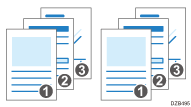 |
Настройка режима сортировки (для Windows)
Задайте параметры на вкладке [Конеч.обраб.].
 Откройте на компьютере распечатываемый документ и откройте окно параметров драйвера принтера из меню печати в приложении.
 Задайте Размер документа, Тип бумаги, Ориентация и другие параметры.
 Укажите способ сортировки на вкладке [Конеч.обраб.].
Выполните следующие настройки:
Сортировка: выберите [Сортировка принтера] при обычном использовании, чтобы принять настройку сортировки в драйвере принтера. Чтобы использовать вид сортировки, заданный в диалоговом окне печати в приложении, выберите [Как приложение].
Нажмите кнопку детальной настройки, чтобы выбрать вид сортировки.
 По завершении настройки нажмите [OK] для выполнения печати.
Настройка режима сортировки (для macOS)
Настройте параметры в меню [Подготовка бумаги].
Откройте на компьютере распечатываемый документ и откройте окно параметров драйвера принтера из меню печати в приложении.
Задайте Paper Size, ориентацию, Paper Type и другие параметры.
В меню [Подготовка бумаги] выберите [Сортировать страницы].
Отмените настройку сортировки в приложении.
По завершении настройки нажмите [Print] ([Печать]) для выполнения печати.