
Регистрация часто используемых параметров в качестве программы
Вы можете зарегистрировать «программу», состоящую из комбинации функций, используемых в Копир или Сканер.
Зарегистрированную программу можно легко запустить с экрана приложений.
Если коснуться значка программы на начальном экране, аппарат автоматически применит параметры и выполнит функции, зарегистрированные в программе.
Следующие элементы можно зарегистрировать в качестве программ:
Копирование: 25 элементов
Сканер: 100 элементов
Функцию для регистрации программы можно предоставить только администратору аппарата.

Невозможно зарегистрировать в качестве программы следующие параметры:
Копия
Ориентация для [Объедин.]
Сканер
[Отправитель], [Параметры защиты PDF], Начальный номер
В программе функции сканера можно зарегистрировать адресата, только если для параметра [Зарограм. настр. для адресатов] в разделе [Функции скан.] установлено значение [Включить адресатов].
Если для параметра [Запрограм. настр. для адресатов] в разделе [Функции скан.] установлено значение [Исключить адресатов], адресат, зарегистрированный в вызываемой программе функции сканера, не отображается.
В программе функции сканера нельзя зарегистрировать папку назначения, защищенную кодом.
Регистрация параметров в качестве программы
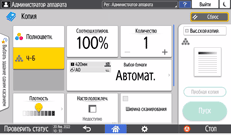
Сначала настройте необходимые для регистрации параметры на экране копира или сканера, а затем зарегистрируйте их.
 На начальном экране нажмите [Копир] или [Сканер].

Если значок не отображается на начальном экране, добавьте его с экрана списка приложений.
Добавление часто используемого приложения или виджета на начальный экран
 Укажите параметры сканирования и вывода, которые необходимо зарегистрировать в качестве программы.
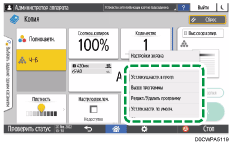
 Нажмите [Меню] (
 ).
).
 Нажмите [Уст.текущ.настр. в прогр.].
 Выберите номер программы, в которой необходимо зарегистрировать параметры.
 Введите имя программы и выберите для нее значок.
 Нажмите [Пред.экр.]
 [OK].
[OK].
 Нажмите [Поместить].
Выбранный значок отобразится на начальном экране.
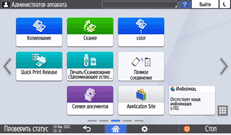
Даже если выбрана опция [Do not Place] (Не размещать), вы сможете добавлять ярлыки программ на начальный экран по завершении регистрации программы.
 Нажмите [Выход].
Изменение содержимого программы
Можно изменить часть программы и перезаписать ее или изменить содержимое и зарегистрировать его как новую программу.
На начальном экране нажмите [Копир] или [Сканер].
Если значок не отображается на начальном экране, добавьте его с экрана списка приложений.
Добавление часто используемого приложения или виджета на начальный экран
Нажмите [Меню] (), а затем — [Вызов программы].
Выберите номер программы, которую необходимо изменить.
Измените параметры сканирования и вывода.
Нажмите [Меню] (), а затем — [Уст.текущ.настр. в прогр.].
Выберите номер программы, в которой необходимо зарегистрировать измененные параметры.
Чтобы перезаписать программу, выберите номер загруженной программы и нажмите [Program] (Программа) на появившемся сообщении.
Чтобы зарегистрировать содержимое в качестве новой программы, выберите номер, который еще не запрограммирован.
Введите имя программы и выберите для нее значок.
Нажмите [Пред.экр.][OK].
Нажмите [Поместить].
Даже в случае выбора опции [Do not Place] (Не размещать) ярлыки программы можно добавить на начальный экран после завершения ее настройки.
 Нажмите [Выход].
Чтобы изменить значок или имя программы либо удалить ее, нажмите [Меню] (
) и воспользуйтесь командами в разделе [Редакт./Удалить программу].