
Регистрация адреса электронной почты в адресной книге
Регистрация часто используемых адресов электронной почты в адресной книге позволяет легко отправлять по ним электронные письма.
Зарегистрированный адрес электронной почты можно указать в качестве отправителя электронного письма или адресата. Например, если отправить электронное письмо, указав свой адрес электронной почты в качестве отправителя, можно получить на этот адрес ответ от адресата.
Регистрация адреса электронной почты и условий использования
 Нажмите [Адресная книга] на начальном экране.

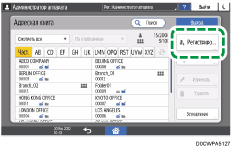
 Нажмите [Регистрировать] на экране адресной книги.
 Введите данные, например имя на вкладке [Имя], а затем выберите заголовок для классификации.
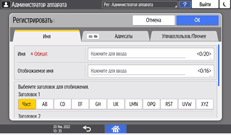
 Выберите вкладку [Адресаты]
 [Адрес эл.почты].
 Укажите адрес электронной почты и условия использования.
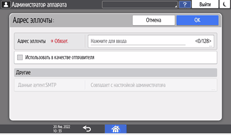
Использовать в качестве отправителя: Если вы ставите флажок в это поле, укажите также "Данные аутент.SMTP".
Выбрав [Указать др.аутент.инфо] в разделе "Данные аутент.SMTP", введите имя пользователя и пароль для входа в систему для доступа к SMTP-серверу. Попросите администратора предоставить вам имя пользователя и пароль для входа.
Если выбрать [Совпадает с настройкой администратора] в разделе "Данные аутент.SMTP", активируется параметр [Аутентификация SMTP] в разделе [Параметры системы]
[Отправить (Электронная почта / Папка)][Электронная почта].
 Откройте вкладку [Управл.пользов./Прочее] и задайте необходимые настройки.
Упр.польз.: введите данные для аутентификации в системе аппарата и его использования.
Регистрация целевой группы: при необходимости выберите группу, к которой относится адрес. Зарегистрируйте группу заранее.
Приор. отображен.: если адресаты сортируются в порядке приоритета, то вверху списка отображаются адресаты с более высоким приоритетом. Адресаты с одинаковым приоритетом отображаются в порядке регистрации.
Защита адресата: установите этот флажок, чтобы требовать ввода защитного кода для выбора адресата.
Использование функции защиты для предотвращения несанкционированного использования адресов
 Нажмите [OK].
 После завершения процедуры нажмите [Начальный экран] (
 ).
).
 Если на экране появляется сообщение о создании резервной копии адресной книги, нажмите [Go to Backup] (К резервн.копир.), чтобы создать резервную копию адресной книги.
Если на экране появляется сообщение с предложением связаться с администратором с целью резервного копирования адресной книги, попросите администратора сделать резервную копию адресной книги.
Если выбрать [Close] (Закрыть), адресная книга будет закрыта без резервной копии и вы вернетесь на Home (Начальный экран).
Изменение или удаление зарегистрированных данных, например адреса электронной почты
Нажмите [Адресная книга] на Начальном экране.
Выберите на экране адресной книги адресата, которого необходимо изменить или удалить.
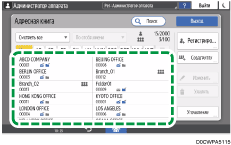
Можно одновременно удалить несколько адресатов.
Нажмите [Изменить] или [Удалить], чтобы изменить или удалить данные адресата.
Завершив изменение или удаление, нажмите [Начальный экран] ().
Если на экране появляется сообщение о создании резервной копии адресной книги, нажмите [Go to Backup] (К резервн.копир.), чтобы создать резервную копию адресной книги.
Если на экране появляется сообщение с предложением связаться с администратором с целью резервного копирования адресной книги, попросите администратора сделать резервную копию адресной книги.
Если выбрать [Close] (Закрыть), адресная книга будет закрыта без резервной копии и вы вернетесь на Home (Начальный экран).