
Установка драйвера принтера для сетевого принтера
Для печати с клиентского компьютера на сервере печати добавьте порт сетевого принтера, а затем установите драйвер принтера.
Установка драйвера принтера PostScript 3 с компакт-диска
 Установите компакт-диск в компьютер.
Если программа установки не запустится автоматически, дважды нажмите [Setup.exe] в папке Windows компакт-диска.
 Выберите язык и нажмите [OK].
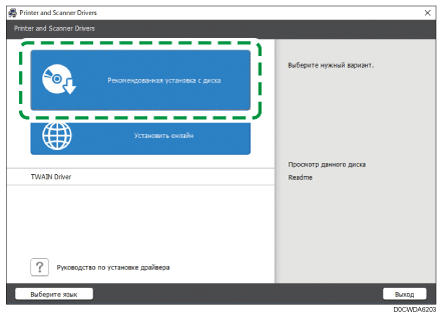
 Щелкните [Рекомендованная установка с диска].
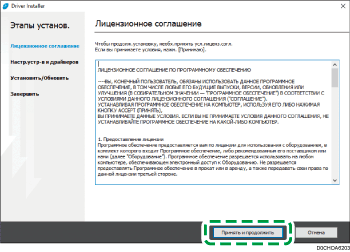
 На экране "Лицензионное соглашение" нажмите [Принять и продолжить].
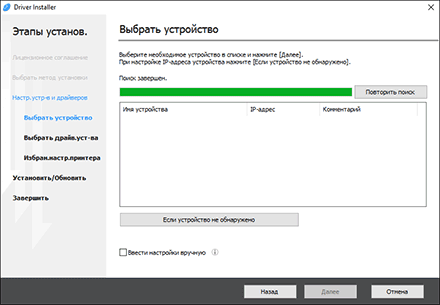
 Нажмите [Если устройство не обнаружено].
В случае появления окна "Ошибка сетевого подключения" нажмите [OK].
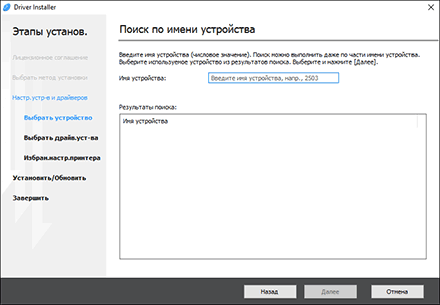
 Выберите [Указать имя устройства] и нажмите [Далее].
 Выберите необходимый аппарат и нажмите [Далее].
 В окне "Избр.настр.принт." нажмите клавишу [Добав.порт].
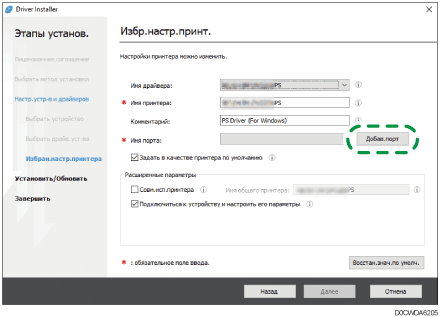
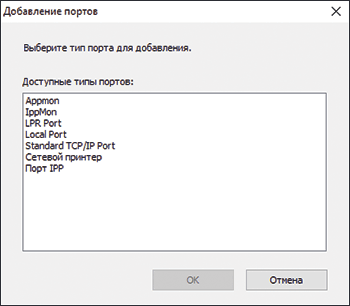
 Выберите опцию [Network Printer] ([Сетевой принтер]) и нажмите [OK].
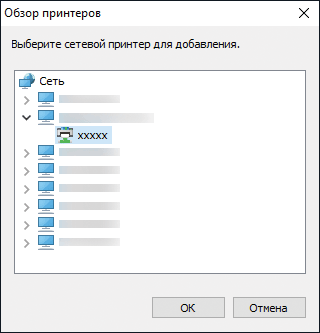
 Выберите сетевой принтер и нажмите [OK].
 Убедитесь в том, что путь к используемому принтеру отображен в поле Имя порта окна "Избр.настр.принт.".
 При необходимости задайте настройки в блоке "Расширенные параметры" и нажмите [Далее].
Начинается установка драйвера принтера.
В случае необходимости установки дополнительных параметров обратитесь к своему администратору.
 По завершению установки нажмите [Finish].
Установка драйвера принтера из загруженного файла
Дважды нажмите на значок загруженного файла.
В случае появления окна "Security Warning" ("Предупреждение системы безопасности") нажмите [OK].
В случае появления окна "User Account Control" ("Контроль учетных записей пользователей") нажмите [Yes] ([Да]) или [Allow] ([Разрешить]).
На экране "Лицензионное соглашение" нажмите [Принять и продолжить].
Выберите [Сеть] и нажмите кнопку [Далее].
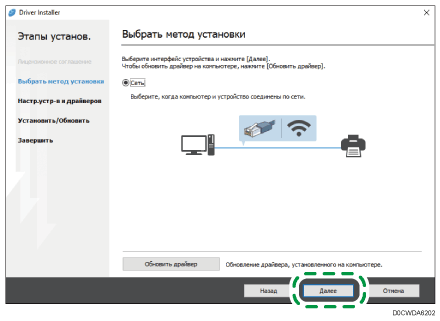
Нажмите [Если устройство не обнаружено].
В случае появления окна "Ошибка сетевого подключения" нажмите [OK].
Выберите [Указать имя устройства] и нажмите [Далее].
Выберите необходимый аппарат и нажмите [Далее].
В окне "Избр.настр.принт." нажмите клавишу [Добав.порт].
Выберите опцию [Network Printer] ([Сетевой принтер]) и нажмите [OK].
Выберите сетевой принтер и нажмите [OK].
Убедитесь в том, что путь к используемому принтеру отображен в поле Имя порта окна "Избр.настр.принт.".
При необходимости задайте настройки в блоке "Расширенные параметры" и нажмите [Далее].
Начинается установка драйвера принтера.
В случае необходимости установки дополнительных параметров обратитесь к своему администратору.
По завершению установки нажмите [Finish].