
Skanowanie dokumentów i wysyłanie zeskanowanych danych pocztą e-mail
Po zeskanowaniu dokumentu można go załączyć do wiadomości e-mail i wysłać z urządzenia.
Wcześniej należy skonfigurować serwer SMTP i ustawienia sieciowe.
„Skonfigurowanie ustawień wysyłania e-maili z urządzenia”, Podręcznik użytkownika (pełna wersja) w języku angielskim
Aby ułatwić wybór odbiorcy przy wysyłaniu wiadomości e-mail, zapisz jego adres w książce adresowej.
„Rejestrowanie adresów e-mail w książce adresowej”, Podręcznik użytkownika (pełna wersja) w języku angielskim

To urządzenie obsługuje SMTPS (SMTP przez SSL).
To urządzenie obsługuje wysyłanie strony Web pocztą e-mail.
Aby skorzystać ze standardu Message Disposition Notification, zaloguj się w urządzeniu jako użytkownik i wybierz nadawcę. Należy jednak pamiętać, że powiadomienie e-mail [Potwierdzenie odbioru] nie zostanie odesłane, jeśli oprogramowanie e-mail odbiorcy nie obsługuje standardu Message Disposition Notification.
Po naciśnięciu opcji [Podgląd] i rozpoczęciu skanowania zostanie wyświetlony ekran Podgląd. Możesz skorzystać z tego ekranu do sprawdzenia jak zeskanowane zostały oryginały oraz ustawień zastosowanych do skanowania. Po sprawdzeniu na podglądzie, możesz zdecydować czy chcesz wysłać plik, czy też nie.
Podręcznik użytkownika (pełna wersja) w języku angielskim
Po wysłaniu wiadomości e-mail, pola odbiorcy, nadawcy, tematu, tekstu i nazwy pliku będą automatycznie kasowane. Jeśli chcesz zachować informacje w tych polach, skontaktuj się ze swoim lokalnym dystrybutorem.
 Naciśnij [Skaner] na ekranie głównym.

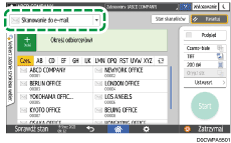
 Wybierz [Skanowanie do e-mail] na ekranie skanera.
 Naciśnij [Ustawienia wysyłania] na ekranie skanera.

 Naciśnij [Nadawca] i wskaż nadawcę.
Gdy włączone jest uwierzytelnianie dla funkcji skanera w obszarze [Ustawienia systemu]
 [Ustawienia dla administratora][Uwierzytelnienie/obciążenie][Zarządzanie autoryzacją aplikacji] i urządzenie jest obsługiwane przez zalogowanego użytkownika, zalogowany użytkownik staje się nadawcą.
Jeśli wybrano [Włączone] w ustawieniu [Ustawienia systemu]
[Wyślij (E-mail/Folder)][E-mail][Auto.określanie nazwy nadawcy], można wysłać wiadomość e-mail nawet bez określania nadawcy. Nadawcą jest wówczas adres e-mail zarejestrowany w urządzeniu.Aby otrzymać potwierdzenie otwarcia wiadomości, określ nadawcę.
 Aby otrzymać potiwerdzenie otwarcia wiadomości przez odbiorcę, zaznacz pole wyboru [Potwierdzenie odbioru].

 Wybierz odbiorcę na ekranie skanera.
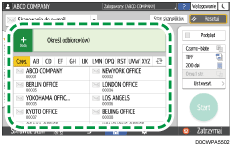
Aby ręcznie wprowadzić adres e-mail, wybrać odbiorcę z historii wysyłania lub wyszukać go w książce adresowej urządzenia, naciśnij
 , a następnie określ odbiorcę.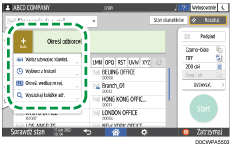
Adres e-mail wprowadzany ręcznie lub wybierany z rejestru skanera można przed wysłaniem wiadomości e-mail zapisać w książce adresowej.
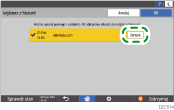
Wybierz ręcznie wprowadzony adres e-mail i naciśnij [Zaprogramuj].
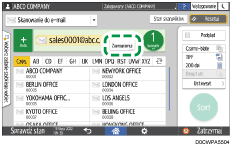
W przypadku wybierania z historii transmisji naciśnij [Zaprogramuj] dla lokalizacji docelowej, którą chcesz zarejestrować.
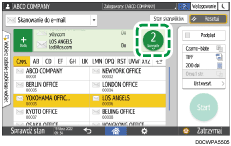
Aby ponownie określić odbiorcę lub wybrać [Do], [DW] lub [UDW], naciśnij
 .
.
Jeśli chcesz zmienić zarejestrowaną zawartość danej lokalizacji docelowej lub zarejestrować nową lokalizację docelową, naciśnij [Dodaj/Edytuj Książkę adr.], aby zmienić lub na nowo zarejestrować lokalizację docelową na ekranie książki adresowej.
„Rejestrowanie adresów e-mail w książce adresowej”, Podręcznik użytkownika (pełna wersja) w języku angielskim
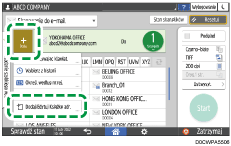
Po zmianie istniejącego lub zarejestrowaniu nowego adresu na ekranie książki adresowej, zdefiniuj ten adres ponownie na ekranie skanera.
Teraz można wprowadzić wielu odbiorców.
Jeśli docelowy odbiorca nie jest widoczny, można go wyświetlić, wybierając pierwszą literę jego tytułu.
W zależności od ustawień zabezpieczeń, na liście odbiorców może nie być niektórych odbiorców.
Jeśli określony odbiorca zostanie zaktualizowany przy użyciu funkcji zarządzania centralnego, dokumenty w buforze zostaną przesłane do odbiorcy po aktualizacji.
 Wybierz ustawienia skanowania zgodne z przeznaczeniem skanowanych danych.
Skanowanie oryginału z określoną jakością i gęstością
Określanie typu pliku lub nazwy pliku podczas skanowania dokumentu
 Umieść oryginał. Jeżeli skanowanie nie rozpocznie się automatycznie, naciśnij [Start].