
Zapisywanie często używanych ustawień jako programu
Można zarejestrować „program” stanowiący kombinacje funkcji wykorzystywanych w trybie Kopia lub Skaner.
Zapisany program można łatwo załadować z ekranu aplikacji.
Po naciśnięciu ikony programu na ekranie głównym urządzenie automatycznie zastosuje ustawienia i wykona funkcje zapisane w tym programie.
Można tworzyć następujące liczby programów.
Kopia: 25 pozycji
Skaner: 100 pozycji
Można zabronić użytkownikom innym niż administrator urządzenia rejestracji programu.
"Specifying Menu Protect", User Guide (Full Version) w języku angielskim

Jako programu nie można zapisać następujących ustawień:
Kopiarka
Orientacja dla opcji [Łącz]
Skaner
[Nadawca], [Ustawienia zabezpieczeń PDF], Numer początkowy
Odbiorcy mogą być rejestrowani do programu funkcji skanera tylko wówczas, gdy dla opcji [Ustawienia program.dla odbiorców] w części [Funkcje skanera] została ustawiona opcja [Dołącz odbiorców].
Podręcznik użytkownika (pełna wersja) w języku angielskim
Jeśli dla pozycji [Ustawienia program.dla odbiorców] w części [Funkcje skanera] została wybrana opcja [Nie dołączaj odbiorców], nie są wyświetlani odbiorcy zarejestrowani w przywołanym programie funkcji skanera.
Folder docelowy zabezpieczony kodem przed dostępem nie może zostać zarejestrowany w programie funkcji skanera.
Zapisywanie ustawień jako programu
Najpierw należy wybrać żądane ustawienia na ekranie kopiowania lub skanera, a następnie je zapisać.
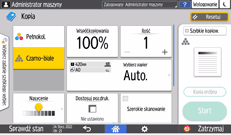
 Na ekranie głównym naciśnij [Kopia] lub [Skaner].

Jeśli ikona nie jest wyświetlana na ekranie głównym, dodaj ją z ekranu listy aplikacji.
Dodawanie często używanej aplikacji lub widżetu do ekranu głównego
 Określ ustawienia skanowania i wyjścia, które chcesz zapisać jako program.
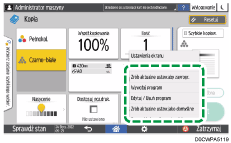
 Naciśnij przycisk [Menu] (
 ).
).
 Naciśnij [Zrób aktualne ustaw.aby zaprogr.].
 Naciśnij numer programu, pod którym chcesz zapisać ustawienia.
 Wprowadź nazwę programu i wybierz ikonę.
 Naciśnij przycisk [Poprz.ekran]
 [OK].
[OK].
 Naciśnij [Umieść].
Wybrana ikona zostanie wyświetlona na ekranie głównym.
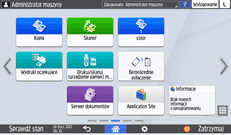
Nawet jeśli wybrano [Nie umieszczaj], możesz dodać skróty do programu na [Ekran główny] po ukończeniu rejestrowania programu.
 Naciśnij przycisk [Wyjście].
Zmiana zawartości programu
Użytkownik może zmienić część programu i zastąpić nowymi danymi lub zmienić zawartośc programu i zapisać ją jako nowy program.
Na ekranie głównym naciśnij [Kopia] lub [Skaner].
Jeśli ikona nie jest wyświetlana na ekranie głównym, dodaj ją z ekranu listy aplikacji.
Dodawanie często używanej aplikacji lub widżetu do ekranu głównego
Naciśnij [Menu] (), a następnie naciśnij [Wybierz ponownie program].
Naciśnij numer programu, który chcesz zmienić.
Zmień ustawienia skanowania i wyjścia.
Naciśnij [Menu] (), a następnie naciśnij [Zrób aktualne ustaw.aby zaprogr.].
Wybierz numer programu, pod którym chcesz zapisać zmienione ustawienia.
Aby nadpisać program, wybierz numer załadowanego programu, a następnie naciśnij [Program], gdy pojawi się komunikat.
Aby zapisać dane jako nowy program, wybierz numer, pod którym nie jest zapisany żaden program.
Wprowadź nazwę programu i wybierz ikonę.
Naciśnij przycisk [Poprz.ekran][OK].
Naciśnij [Umieść].
Nawet jeśli wybierzesz opcję [Nie umieszczaj], możesz dodać skróty do programu na ekranie głównym po zakończeniu zmiany ustawień programu.
 Naciśnij przycisk [Wyjście].
Aby zmienić ikonę lub nazwę programu albo usunąć program, naciśnij [Menu] (
) i użyj funkcji [Edytuj / Usuń program].