
Jak używać „Narzędzia użytkownika”
Naciśnij [Narzędzia użytkownika] na ekranie głównym, aby zmienić ustawienia urządzenia, edytować książkę adresową lub potwierdzić różne informacje.
Ekran „Narzędzia użytkownika” zawiera przedstawione niżej menu.
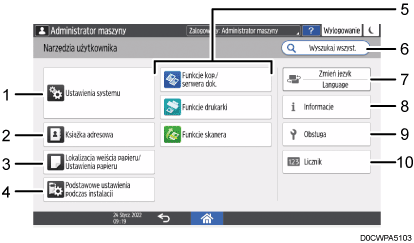
Ustaw.systemu
Określ wyświetlacz panelu operacyjnego, ustawienia działania urządzenia, dźwięki obsługi, minutnik, ustawienia sieciowe i inne ustawienia.
Aby uzyskać listę pozycji ustawień, zobacz "System Settings Items" w User Guide (Full Version) w języku angielskim.
Książka adresowa
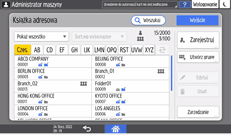
Służy do zarządzania odbiorcami danych wysyłanych ze skanera lub danymi autoryzacji przy logowaniu do urządzenia.
Podręcznik użytkownika (pełna wersja) w języku angielskim
Możesz rozpocząć od naciśnięcia przycisku [Książka adresowa] na ekranie głównym.
Lok. wejścia papieru/Ustawienia papieru
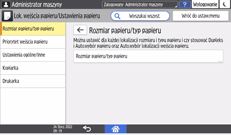
Służy do określania rozmiaru i typu papieru w wejściu papieru.
"Paper Input Location/Paper Settings", User Guide (Full Version) w języku angielskim
Podstawowe ust.podczas instal.
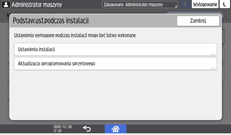
Umożliwia łatwą konfigurację ustawień podczas instalacji urządzenia.
Na ekranie "Narzędzia użytkownika" można podać ustawienia dla podanych niżej pozycji poprzez Kreatora, gdy maszyna jest przenoszona do innego miejsca lub środowiska, w którym używana maszyna zostaje zmieniona.
Ustawienia podstawowe
Ustawienia sieci
Na ekranie [Aktualizacja oprogramowania sprzętowego] możesz zaktualizować oprogramowanie sprzętowe urządzenia.
Ustawienia aplikacji
Pozwala zmienić ustawienia funkcji kopiarki, serwera dokumentów, drukarki, faksu i skanera.
Aby uzyskać listę pozycji ustawień, zobacz "Copier/Document Server Settings", "Printer Settings" i "Scanner Settings" w podręczniku User Guide (Full Version) w języku angielskim.
Wyszukaj wszyst.
Możesz wyszukać pozycje ustawień podając słowa kluczowe. Wprowadź więcej niż jedno słowo kluczowe, aby zawęzić wyniki wyszukiwania.
Zmień język
Umożliwia zmianę języka wyświetlanego na panelu sterowania.
Informacje
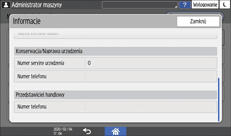
Potwierdź kontakt w celu zgłoszenia naprawy urządzenia lub zamówienia materiałów eksploatacyjnych.
Maintenance
Można wyregulować pozycję głowicy drukującej i pozycję rozpoczęcia druku i odciąć rolkę papieru.
Licznik
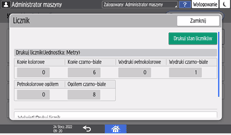
Wyświetla i drukuje całkowitą liczbę arkuszy wydrukowanych za pomocą każdej funkcji.
Patrz Podręcznik użytkownika (pełna wersja) w języku angielskim.

Jeśli ustawiono autoryzację administratora, skontaktuj się z administratorem, aby zmienić te ustawienia.
Po zakończeniu operacji naciśnij przycisk [Ekran główny] (
 ), aby wrócić do normalnego ekranu.
Podczas wyszukiwania elementu ustawień za pomocą funkcji [Wyszukaj wszyst.] część ekranu wyników wyszukiwania może być rozmyta. Jeśli tak się stanie, wprowadź to samo słowo kluczowe i wyszukaj ponownie. Jeśli rozmycie nie ustąpi po ponownym wyszukaniu, naciśnij rozmytą część ekranu podczas przewijania go w górę i w dół, a po powrocie do pierwotnej pozycji naciśnięta rozmyta część ekranu zostanie wyraźnie wyświetlona.