
Zapobieganie wyciekom danych na wydrukach
Wydrukowane informacje poufne lub prywatne mogą zostać w niewłaściwy sposób skopiowane lub ukradzione, powodując wyciek danych.
Opisane niżej funkcje urządzenia mogą promować świadome zarządzanie plikami wśród użytkowników oraz zniechęcać do nieautoryzowanego kopiowania wydruków lub ich pozostawiania.
Umieszczanie na wydruku imienia i nazwiska użytkownika drukującego zadanie (obowiązkowy stempel bezpieczeństwa)
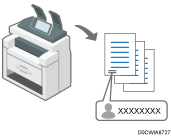
Stałe umieszczanie imienia i nazwiska na wydrukach pomaga podnosić świadomość użytkowników w zakresie zarządzania plikami.
Ostrzeganie przed kopiowaniem przez osoby nieuprawnione (zapobieganie kopiowaniu przez osoby nieuprawnione/bezpieczeństwo danych przy kopiowaniu)
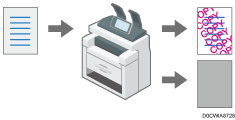
Na dokumentach drukowanych przy użyciu urządzenia można umieszczać określony tekst. W poniższych sekcjach omówiono szczegóły tych funkcji:
"Applying the Unauthorized Copy Prevention Function When Printing", User Guide (Full Version) w języku angielskim
Te funkcje można włączyć, nawet gdy nie są używane przez użytkowników.
Określanie funkcji obowiązkowego znacznika bezpieczeństwa
Należy określić położenie znacznika z informacjami o użytkowniku, na przykład jego nazwą logowania.
Obowiązkowy znak bezpieczeństwa można wykorzystać dla funkcji kopiarki i serwera dokumentów.
 Zaloguj się do urządzenia jako administrator z poziomu panelu operacyjnego.
 Na ekranie głównym naciśnij [Ustawienia].

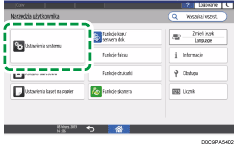
 Na ekranie Ustawienia naciśnij opcję [Ustawienia systemu].
 Naciśnij [Ustawienia dla administratora]
 [Wzór zabezpieczenia/Stempel] [Obowiązkowy stempel bezpieczeństwa: (nazwa funkcji)].
 Na liście obok Obowiązkowego stempla bezpieczeństwa: (nazwa funkcji) wybierz [Włączone], a następnie podaj informacje na stemplu i jego położenie.
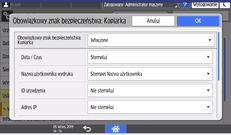
Data / Czas: Drukuje czas wyjścia zadania.
Nazwa użytkownika wydruku:
Stempel Nazwa użytkownika: Drukuje nazwę w Książce adresowej.
Wybierz Stempel Nazwa użytkownika logowania: Drukuje kod użytkownika lub nazwę logowania użytkownika zawartą w danych uwierzytelniania w Książce adresowej.
ID urządzenia: Drukuje numer seryjny urządzenia. Numer seryjny można wyświetlić, naciskając [Ustawienia]
[Informacje].Adres IP: Drukuje adres IP urządzenia.
Pozycja stempla: wybierz pozycję stempla.
Dostosuj pozycję stempla: Wprowadź wartość lub dostosuj pozycję, naciskając przycisk strzałki.
 Naciśnij przycisk [OK].
 Naciśnij [Strona główna] (
 ), a następnie wyloguj się z urządzenia.
Określanie funkcji zapobiegania nieautoryzowanemu kopiowaniu
Wprowadź ustawienia zniechęcające lub zapobiegające nieautoryzowanemu kopiowaniu np. drukowanie wzorów.
Zaloguj się do urządzenia jako administrator z poziomu panelu operacyjnego.
Na ekranie głównym naciśnij [Ustawienia].
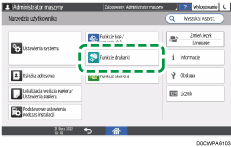
Na ekranie Ustawienia naciśnij opcję [Funkcje drukarki].
Naciśnij [Ust. zapobieg. nieaut. kop.]
Określ funkcję zapobiegania nieautoryzowanemu kopiowaniu.
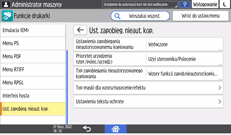
Ustawienia zapobiegania nieautoryzowanemu kopiowaniu: Wybierz, czy zapobieganie nieautoryzowanemu kopiowaniu ma być włączone.
Włączone:
Aktywuje funkcję ochrony przed nieautoryzowanym drukowaniem na urządzeniu bez względu na ustawienia sterownika wydruku.
Wyłączone:
Wyłącza funkcję ochrony przed nieautoryzowanym drukowaniem na urządzeniu. Jeżeli w sterowniku wydruku określono funkcję ochrony przed nieautoryzowanym drukowaniem, urządzenie wykonuje zadania drukowania zgodnie z określonymi ustawieniami.
Priorytet urządzenia (ster./polec./urządz.): Wybierz zawartość funkcji ochrony przed nieautoryzowanym drukowaniem oraz jej priorytet.
Użyj sterownika/Polecenie:
Dodany wzór nie jest drukowany. Zależnie od potrzeb określ funkcję ochrony przed nieautoryzowanym drukowaniem na panelu sterowania lub sterowniku wydruku.
Sterownik/Polecenie (większość ustawień):
Ustawienia określone w urządzeniu stosuje się do typu maski wzoru i gęstości, a ustawienia określone na panelu operacyjnym lub w sterowniku drukarki stosuje się do innych elementów.
Ust.urządzenia:
Ustawienia określone w urządzeniu są stosowne do drukowania.
Typ zapobiegania nieautoryzowanego kopiowania: Wybierz typ zapobiegania nieautoryzowanemu kopiowaniu.
Ochrona danych przed kopiowaniem:
Chroni dokumenty w drodze drukowania szarego wzoru podczas wykonywania nieautoryzowanych kopii.
Wzory funkcji zapob.nieautoryz.kopiowaniu:
Dodaje tekst lub wzór do nieautoryzowanych kopii dokumentów. W przypadku wybrania wzoru do zapobiegania nieautoryzowanemu kopiowaniu należy określić Typ maski dla wzoru/nasycenie/efektu.
Typ maski dla wzoru/nasycenie/efektu: Określ efekt, wzorzec maski, gęstość itd.
Typ maski dla wzoru: Wybierz spośród 10 typów.
Nasycenie wzoru: Wybierz jeden z 3 poziomów stopniowania.
Efekt och.danych przed kopiowan.: Określ połączenie tekstu i wzoru.
Wzory funkcji zapobiegania nieautoryz.kopiowania: Określ połączenie tekstu i wzoru.
Ustawienia tekstu ochrony: Wybierz tekst wzoru ze standardowych ciągów znaków np. „Kopia nieautoryzowana”, nazwa użytkownika, nazwa pliku, data i czas, ciąg znaków użytkownika itd. Istnieje możliwość określenia czcionki, wielkości w punktach, odległości pomiędzy powrotami karetki, kąta i pozycji tekstu dla wybranego ciągu tekstowego, a także czy ma być powtarzany.
Naciśnij przycisk [OK].
Naciśnij [Strona główna] (), a następnie wyloguj się z urządzenia.

Aby zapobiegać kopiowaniu dokumentów w zagnieżdżonym tekstem w funkcji Ochrona danych przed kopiowaniem, naciśnij [Ustawienia systemu]
[Ustawienia dla administratora][Wzór zabezpieczenia/Stempel][Wykr.ochronę danych przed kopiowaniem], a następnie wybierz [Włączone]. Gdy aktywna jest funkcja Wykr.ochronę danych przed kopiowaniem, zawartość dokumentu z zagnieżdżonym tekstem dla funkcji Ochrona danych przed kopiowaniem zostaje wyszarzona w przypadku, gdy dokument zostaje zeskanowany w celu kopiowania lub zapisania w serwerze dokumentów za pomocą funkcji Kopiarka lub Skaner.