
Verificatie of rechten opgeven voor elke toepassing
Als gebruikersverificatie is geactiveerd, kunt u op individuele basis verificatie of rechten opgeven voor toepassingen.
[Verificatiebeheer voor toepassingen]: geef functies op die gebruikers kunnen gebruiken zonder dat ze hoeven in te loggen op het apparaat.
[Instellingen toepassingsverificatie]: geef rechten op om toepassingen te laten gebruiken voor alle gebruikers of elke afzonderlijke gebruiker.
Verificatiebeheer voor toepassingen opgeven
U kunt per functie instellen dat gebruikers toegang hebben tot de functie zonder dat ze eerst hoeven in te loggen op het apparaat. De verificatie-instelling voor elke functie geldt ook voor verificatie voor het gebruik van de gerelateerde toepassingen, waaronder Afdrukken/Scannen (Geheugenopslagapparaat).

Activeer vooraf Basisverificatie, Windows-verificatie of LDAP-verificatie.
Gebruikers verifiëren voor gebruik van het apparaat (gebruikersverificatie)
Het gebruik van toepassingen wordt niet beperkt wanneer de externe betaaleenheid wordt gebruikt.
 Log in als apparaatbeheerder op het bedieningspaneel van het apparaat.
 Druk op het Home-scherm op [Instellingen].

 Druk in het instellingenscherm op [Systeeminstellingen].
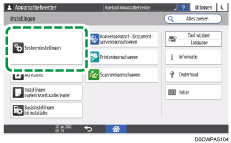
 Druk op [Instellingen voor beheerder]
 [Verificatie/Kosten][Beheerdersverif./Verif. gebruik.beheerder/Verif. toepas.beheerder][Verificatiebeheer voor toepassingen].
 Geef per functie aan of u verificatie wilt activeren.
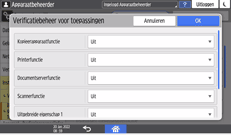
 Druk op [OK].
 Druk op [Home] (
 ), en log vervolgens uit bij het apparaat.

Als [Uit] is opgegeven voor een functie, moet u in de volgende gevallen toch inloggen op het apparaat:
Bij gebruik van de instellingsitems in [Instellingen]
Bij gebruik van het apparaat via een netwerk met behulp van software zoals Web Image Monitor
[Verificatie vereisen/Alle gebruikers hebben rechten] of [Verif. vereisen/Geen enkele gebr. heeft rechten] is opgegeven voor de gerelateerde toepassingen in [Instellingen voor beheerder]
[Verificatie/Kosten][Beheerdersverif./Verif. gebruik.beheerder/Verif. toepas.beheerder][Instellingen toepassingsverificatie][Algemene instellingen voor toepassingsverificatie].
Als [Uit] is opgegeven voor een functie, worden er als volgt beperkingen opgelegd:
Als u inlogt op het apparaat, zijn de functies waarvoor [Uit] is opgegeven beschikbaar zonder dat gebruikersverificatie nodig is. Hierdoor is het adresboek, waarvoor gebruikersverificatie vereist is, niet beschikbaar voor gebruik.
Documentserver: de documenten die worden opgeslagen door een andere toepassing dan Documentserver, worden mogelijk niet weergegeven in de lijst met documenten van Documentserver.
Scanner: als u de URL van het gescande document per e-mail verzendt, is het document niet toegankelijk via de URL in de e-mail. Als u niet inlogt op het apparaat, kunt u ook geen bestemmingen in het adresboek registreren vanaf het scherm Scanner.
Als [Uit] is opgegeven voor de functie Scanner, wordt de gebruikersnaam weergegeven als de afzender in de afgedrukte verzendgeschiedenis wanneer een gebruiker inlogt op het apparaat en gescande gegevens verzendt.
Verificatie-instellingen voor toepassingen opgeven
U kunt het gebruik van een bepaalde toepassing verbieden voor alle gebruikers of u kunt toepassingen opgeven die per gebruiker beschikbaar worden gesteld. De pictogrammen van de toepassingen met actieve verificatie worden niet weergegeven op het Home-scherm.
Activeer vooraf Basisverificatie, Windows-verificatie of LDAP-verificatie.
Gebruikers verifiëren voor gebruik van het apparaat (gebruikersverificatie)
Het gebruik van toepassingen wordt niet beperkt wanneer de externe betaaleenheid wordt gebruikt.
De standaardrechten opgeven voor toepassingsverificatie
Log in als apparaatbeheerder op het bedieningspaneel van het apparaat.
Druk op het Home-scherm op [Instellingen].
Druk in het instellingenscherm op [Systeeminstellingen].
Druk op [Instellingen voor beheerder][Verificatie/Kosten][Beheerdersverif./Verif. gebruik.beheerder/Verif. toepas.beheerder][Instellingen toepassingsverificatie][Algemene instellingen voor toepassingsverificatie].
In de lijst met de toepassingen waarvoor verificatie moet worden opgegeven, selecteert u de standaardrechten.
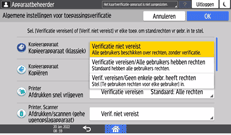
Verificatie niet vereist: alle gebruikers hebben toegang tot de toepassing zonder dat ze hoeven in te loggen op het apparaat.
Verificatie vereisen/Alle gebruikers hebben rechten: alle gebruikers die hebben ingelogd op het apparaat, hebben toegang tot de toepassing.
Verif. vereisen/Geen enkele gebr. heeft rechten: alle gebruikers die hebben ingelogd op het apparaat, hebben geen toegang tot de toepassing. Als u rechten wilt toekennen aan een bepaalde gebruiker, gebruikt u [Te gebruiken rechten voor elke gebruiker].
Druk op [OK].
Druk op [Home] (), en log vervolgens uit bij het apparaat.
Als [Verificatie niet vereist] is opgegeven voor een of meer functies, moet u toch inloggen op het apparaat wanneer [Aan] is opgegeven voor de betreffende functies in [Verificatiebeheer voor toepassingen].
Voor de toepassingen die worden geïnstalleerd na deze instelling, wordt [Verificatie niet vereist] opgegeven.
De rechten opgeven voor het gebruik van een toepassing voor een bepaalde gebruiker
U kunt een bepaalde gebruiker rechten verlenen die verschillen van de rechten die zijn opgegeven in [Algemene instellingen voor toepassingsverificatie].
Log in als gebruikersbeheerder op het bedieningspaneel op het apparaat.
Druk op het Home-scherm op [Instellingen].
Druk in het instellingenscherm op [Systeeminstellingen].
Druk op [Instellingen voor beheerder][Verificatie/Kosten][Beheerdersverif./Verif. gebruik.beheerder/Verif. toepas.beheerder][Instellingen toepassingsverificatie][Te gebruiken rechten voor elke gebruiker].
Selecteer een gebruiker om rechten uit de lijst te verlenen of zoek de gebruiker.
Selecteer [Beschikt over rechten] voor elke toepassing waarvan u het gebruik wilt toestaan.
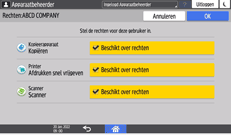
Druk op [OK].
 Druk op [Home] (), en log vervolgens uit bij het apparaat.
Bij gebruik van Windows-verificatie kunt u de gebruiksbeperking niet voor elke groep in Windows-verificatie aangeven.
De instelling van de gebruiksbeperking van een toepassing wordt gestart als de toepassing verwijderd moet worden tijdens het bijwerken ervan. Maak een back-up van het adresboek alvorens het bij te werken en het stel het nadat de bijwerkprocedure is voltooid.
Een back-up van het adresboek maken of het adresboek herstellen