
Instellingsitems in het RTIFF-menu
Bekijk voor de beschrijving van elk symbool de volgende tabel:
Teken | Omschrijving |
|---|---|
 | Ook beschikbaar in Web Printing Tool. |
1. Papierinvoerlocatie selecteren
Geef de te gebruiken papierinvoerlocatie op.
Instellingen
Systeemstandaard
Papierinvoer 1: Normaal (staand)
Papierinvoer 1: Normaal (liggend)
Papierinvoer 1: Aangepast formaat
Papierinvoer 2: Normaal (staand)
Papierinvoer 2: Normaal (liggend)
Papierinvoer 2: Aangepast formaat
Handinvoerlocatie
Standaardinstelling: Systeemstandaard
Gedrag
Als "Systeemstandaard" is geselecteerd als de papierinvoerlocatie, wordt de papierinvoerlocatie gebruikt die is opgegeven in "Instellingen papierinvoerlocatie/papier"
 "Papierladeprioriteit" "Papierladeprioriteit: Printer".
Bijzonderheden
Als er een papierformaat is geselecteerd in "2. Papierformaat", wordt deze instelling genegeerd.
Als "On" is geselecteerd voor "U. Autom. pap.sel", wordt deze instelling genegeerd.
Als papier niet kan worden ingevoerd vanuit de papierinvoerlocatie die in deze instelling is opgegeven vanwege de beperkingen van de afdrukfuncties van het apparaat, zal het papier worden ingevoerd uit de papierinvoerlocatie die op het bedieningspaneel wordt weergegeven.
Als "tray", "paper" of "autopaper" is opgegeven in de afdrukoptie, wordt deze instelling genegeerd.
Als geroteerd sorteren in PJL of de relevante afdrukoptie is opgegeven, kan papier worden ingevoerd uit een papierinvoerlocatie die niet geselecteerd is.

Als Papierinvoer automatisch wisselen is ingeschakeld, is het mogelijk dat papier wordt ingevoerd uit een andere papierinvoerlocatie dan de opgegeven locatie. Als u een papierinvoerlocatie wilt opgeven, selecteert u "Automatisch" of "Off" in "4. Papierinvoer automatisch wisselen" of geeft u de afdrukoptie "noautotray" op.
"Papierinvoer 2: Normaal (staand)", "Papierinvoer 2: Normaal (liggend)" en "Papierinvoer 2: Aangepast formaat" worden alleen weergegeven in "1. Papierinvoerlocatie selecteren" als de optionele papierinvoerlocatie 2 bevestigd is.
2. Papierformaat
Geef het formaat en de richting op van het papier dat u wilt gebruiken om af te drukken.
Instellingen
Niet specificeren, A0R, A1, A1R, A2, A2R, A3, A3R, A4, B1R JIS, B2 JIS, B2R JIS, B3 JIS, B3R JIS, B4 JIS, B4R JIS, AC, ACR, LT, LTR, DL, DLR, LG, LGR, 12 x 18, 12 x 18R, 36 x 48R, 34 x 44R, 30 x 42R, 24 x 36, 24 x 36R, 22 x 34, 22 x 34R, 21 x 30, 18 x 24, 18 x 24R, 9 x 12, 9 x 12R, 8 1/2 x 13, 15 x 20R
Standaardinstelling:Niet opgeven
Gedrag
Als papier met het formaat en de richting die in deze instelling zijn opgegeven, niet in een van de papierinvoerlocaties is geplaatst, wordt het papier ingevoerd uit de papierinvoerlocatie die op het bedieningspaneel wordt weergegeven.
Als "Niet specificeren" geselecteerd is, wordt papier ingevoerd vanuit de papierinvoerlocatie die is opgegeven in "1. Papierinvoerlocatie".
Bijzonderheden
Als een ander item dan "Niet specificeren" is geselecteerd, wordt de instelling voor "1. Papierinvoerlocatie selecteren" genegeerd.
Als "On" is geselecteerd voor "U. Autom. pap.sel", wordt deze instelling genegeerd.
Als "tray", "paper" of "autopaper" is opgegeven in de afdrukoptie, wordt deze instelling genegeerd.
Sommige papierinvoerlocaties kunnen mogelijk niet worden geselecteerd.
Als Auto Paper Input Switching ingeschakeld is, kan papier uit een andere papierinvoerlocatie worden ingevoerd dan de geselecteerde papierinvoerlocatie. Als u een papierinvoerlocatie wilt opgeven, selecteert u "Automatisch" of "Off" in "4. Papierinvoer automatisch wisselen" of geeft u de afdrukoptie "noautotray" op.
4. Papierinvoer automatisch wisselen
Geef op of er automatisch naar een andere papierinvoerlocatie moet worden overgeschakeld als het papier in de huidige geselecteerde papierinvoerlocatie tijdens het afdrukken op raakt.
In de papierinvoerlocaties die de functie van papierbron automatisch overnemen, dient papier te zijn geplaatst van hetzelfde formaat en type.
Instellingen
Automatisch
Aan
Uit
Standaardinstelling: Automatisch
Gedrag
Het wisselen van papierinvoerlocatie gebeurt automatisch wanneer "Automatisch" of "Aan" geselecteerd is.
Als "Uit" geselecteerd is, wordt de papierinvoerlocatie niet gewisseld. Laad in dat geval papier.
Bijzonderheden
Als de afdrukoptie "autotray" of "noautotray" opgegeven is, wordt deze instelling genegeerd.
Zelfs wanneer "Automatisch" geselecteerd is, wordt de papierlade niet automatisch gewisseld als er een papierinvoerlocatie in "1. 1. Papierinvoerlocatie selecteren" geselecteerd is of als er een specifieke papierlade is opgegeven door afdrukoptie "tray".
5.Orientation
Geef de richting op waarin afbeeldingen dienen te worden afgedrukt.
Instellingen
Staand
Liggend
Standaardinstelling: Staand
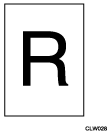
Uitvoerresultaat van "portrait":
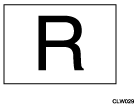
Uitvoerresultaat van "landscape":
Bijzonderheden
Als "On" is geselecteerd bij "U. Autom. pap.sel" en de afdrukopties "tray" en "paper" zijn beide niet opgegeven, dan wordt deze instelling genegeerd.
Als "portrait", "landscape" of "autopaper" is geselecteerd in de afdrukoptie, wordt deze instelling genegeerd.
Als omgekeerde richting afdrukken door PJl of de relevante afdrukoptie is ingeschakeld, is het mogelijk dat de afbeeldingen op het papier 180 graden worden gedraaid bij het afdrukken.
7.Resolution
Geef de resolutie op die voor het afdrukken gebruikt moet worden.
Instelling
600dpi
8. Reproductiefactor
Geef de reproductiefactor op voor het vergroten of verkleinen van afbeeldingen tijdens het afdrukken. Geef een waarde op tussen 25 en -1.000% in stappen van 1%. De aspectfactor van de afbeelding blijft ongewijzigd, zelfs als de afbeelding wordt verkleind of vergroot.
Standaardinstelling: 100%
Bijzonderheden
Als afdrukopties "xmag", "ymag", "fit", "nofit", "tifffit", "notifffit" of "autoreduce" opgegeven zijn of als "J. Verkl./Vergr.ratio: Horizontaal", "K. Verkl./Vergr.ratio: Verticaal", "P. Autom. verkl./vergr. tot afdr.baar gebied", "T. Aut. verkleinen/vergroten tot gescand afb.formaat" of "b. Autom. verkleinen" geconfigureerd zijn, worden afbeeldingen vergroot of verkleind in de verhouding die wordt berekend door de reproductieverhouding die door die instellingen is opgegeven, te vermenigvuldigen met de reproductieverhouding die voor deze afdrukoptie is opgegeven.
Als de afdrukoptie "mag" opgegeven is, wordt deze instelling genegeerd.
"b. Autom. verkleinen" en afdrukoptie "autoreduce" krijgen voorrang op de instellingen die zijn gemaakt in "P. Autom. verkl./vergr. tot afdr.baar gebied" of afdrukoptie "fit".
9. Linkermarge
Geef de afstand (mm) op vanaf de linkerrand van het afdrukbare gebied tot het gebied waar u wilt beginnen met afdrukken op het papier, binnen het bereik van 0-100 mm en in stappen van 1 mm.
Let op dat er een afwijking kan optreden bij het werkelijke afdrukken.
Standaardinstelling: 0 mm
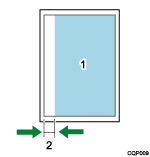
Afdrukbaar gebied
Linkermarge (leftspace)
Als de afdrukoptie "leftspace" is opgegeven, wordt de feitelijke marge berekend door deze waarde en de waarde voor "leftspace" bij elkaar op te tellen.
A. Rechtermarge
Geef de afstand (mm) op vanaf de rechterrand van het afdrukbare gebied tot het gebied waar u wilt stoppen met afdrukken op het papier, binnen het bereik van 0-100 mm en in stappen van 1 mm.
Let op dat er een afwijking kan optreden bij het werkelijke afdrukken.
Standaardinstelling: 0 mm
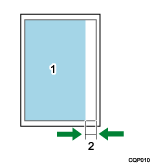
Afdrukbaar gebied
Rechtermarge (rightspace)
Als de afdrukoptie "rightspace" is opgegeven, wordt de feitelijke marge berekend door deze waarde en de waarde voor "rightspace" bij elkaar op te tellen.
Als u "A. Rechtermarge" opgeeft terwijl "O. Centreren" ingeschakeld is, wordt de afbeelding gepositioneerd in het midden of het gebied dat wordt bepaald door de opgegeven afstand van de papierbreedte af te trekken. Het is mogelijk dat de linkerkant van de afbeeldingen wordt bijgesneden als het afdrukbereik niet op het papier past.
B. Bovenmarge
Geef de afstand (mm) op vanaf de bovenrand van het afdrukbare gebied tot het gebied waar u wilt beginnen met afdrukken, binnen het bereik van 0-100 mm en in stappen van 1 mm.
Let op dat er een afwijking kan optreden bij het werkelijke afdrukken.
Standaardinstelling: 0 mm
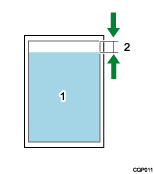
Afdrukbaar gebied
Bovenmarge (topspace)
Als de afdrukoptie "topspace" is opgegeven, wordt de feitelijke marge berekend door deze waarde en de waarde voor "topspace" bij elkaar op te tellen.
C. Ondermarge
Geef de afstand (mm) op vanaf de onderrand van het afdrukbare gebied tot het gebied waar u wilt stoppen met afdrukken, binnen het bereik van 0-100 mm en in stappen van 1 mm.
Let op dat er een afwijking kan optreden bij het werkelijke afdrukken.
Standaardinstelling: 0 mm
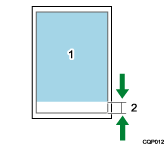
Afdrukbaar gebied
Ondermarge (bottomspace)
Als de afdrukoptie "bottomspace" is opgegeven, wordt de feitelijke marge berekend door deze waarde en de waarde voor "bottomspace" bij elkaar op te tellen.
D. X-verschuiving
Geef de afstand op om de afdrukpositie te verplaatsen (offset) in de horizontale richting binnen het bereik van ± 100 mm met een stijging van 1 mm per keer. Met een negatieve waarde verplaatst de afdruk naar links, en een positieve waarde verplaatst de afdruk naar rechts.
Standaardinstelling: 0 mm
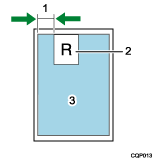
Verschuiving op de X-as (xoffset)
apparaat
Afdrukbaar gebied
Als de afdrukoptie "xoffset" is opgegeven, wordt de feitelijke afstand voor het verplaatsen van de afdrukpositie berekend door deze waarde en de waarde voor "xoffset" bij elkaar op te tellen.
Als de instelling "O. Centreren" opgegeven is of als afdrukoptie "center" of "nocenter" opgegeven zijn, verschuift de afdrukpositie in de horizontale richting volgens de waarde die is opgegeven voor deze instelling en de waarde die is opgegeven voor deze afdrukoptie.
E. Y-verschuiving
Geef de afstand op om de afdrukpositie te verplaatsen (offset) in de verticale richting binnen het bereik van ± 100 mm met een stijging van 1 mm per keer. Met een negatieve waarde verplaatst de afdruk naar boven, en een positieve waarde verplaatst de afdruk naar beneden.
Standaardinstelling: 0 mm
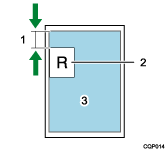
Verschuiving op de Y-as (yoffset)
apparaat
Afdrukbaar gebied
Als de afdrukoptie "yoffset" is opgegeven, wordt de feitelijke afstand voor het verplaatsen van de afdrukpositie berekend door deze waarde en de waarde voor "yoffset" bij elkaar op te tellen.
Als de instelling "O. Centreren" opgegeven is of als afdrukoptie "center" of "nocenter" opgegeven zijn, verschuift de afdrukpositie in de verticale richting volgens de waarde die is opgegeven voor deze instelling en de waarde die is opgegeven voor deze afdrukoptie.
H. Meerdere pagina's per vel: Aantal kolommen
Geef het aantal afbeeldingen op dat horizontaal moet worden gecombineerd (het aantal kolommen) op één vel papier, in het bereik van 1-10.
Standaardinstelling: 1
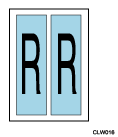
Bijzonderheden
Als "On" is geselecteerd bij "U. Autom. pap.sel" en de afdrukopties "tray" en "paper" zijn beide niet opgegeven, wordt deze instelling genegeerd.
Als de afdrukoptie "multicols" of "autopaper" opgegeven is, wordt deze instelling genegeerd.
Gebruik de instelling "I. Meerdere pagina's per vel: Aantal rijen" of de afdrukoptie "multirows" om het aantal afbeeldingen (aantal rijen) op te geven dat verticaal gecombineerd moet worden.
De grootte van elke afbeelding varieert afhankelijk van het opgegeven aantal afbeeldingen dat moet worden gecombineerd en het afdrukbare gebied.
Als er is opgegeven dat er meerdere afbeeldingen op één vel moeten worden afgedrukt, worden afbeeldingen afgedrukt zelfs als het aantal ontvangen afbeeldingen lager is dan het opgegeven aantal. Dan treedt één van de volgende zaken op:
Er wordt een ESC-reeksopdracht ontvangen zoals de omschakelingsopdracht in printertaal.
Het apparaat is via een netwerk aangesloten en er wordt een "EOF" ontvangen.
I. Meerdere pagina's per vel: Aantal rijen
Geef het aantal afbeeldingen op dat verticaal gecombineerd moet worden (aantal rijen) op één vel papier, in het bereik van 1-10.
Standaardinstelling: 1
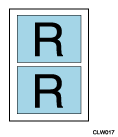
Bijzonderheden
Als "On" is geselecteerd bij "U. Autom. pap.sel" en de afdrukopties "tray" en "paper" zijn beide niet opgegeven, wordt deze instelling genegeerd.
Als de afdrukoptie "multirows" of "autopaper" opgegeven is, wordt deze instelling genegeerd.
Gebruik de instelling "H. Meerdere pagina's per vel: Aantal kolommen" of de afdrukoptie "multicols" om het aantal afbeeldingen (aantal kolommen) op te geven dat horizontaal gecombineerd moet worden.
De grootte van elke afbeelding varieert afhankelijk van het opgegeven aantal afbeeldingen dat moet worden gecombineerd en het afdrukbare gebied.
Als u opgeeft dat er meerdere afbeeldingen op één vel moeten worden afgedrukt, worden afbeeldingen afgedrukt zelfs als het aantal ontvangen afbeeldingen lager is dan het opgegeven aantal. Dan treedt één van de volgende zaken op:
Er wordt een ESC-reeksopdracht ontvangen zoals de omschakelingsopdracht in printertaal.
Het apparaat is via een netwerk aangesloten en er wordt een "EOF" ontvangen.
J. Verkl./Vergr.ratio: Horizontaal
Geef de verkleinings-/vergrotingsratio op in de horizontale richting binnen het bereik van 25-1.000%, in stappen van 1%. Afbeeldingen worden bij het afdrukken horizontaal vergroot of verkleind met de opgegeven ratio of factor.
Standaardinstelling: 100%
Bijzonderheden
Als afdrukopties "mag", "fit", "nofit", "tifffit", "notifffit" of "autoreduce" opgegeven zijn of als "8. Reproductiefactor", "P. Autom. verkl./vergr. tot afdr.baar gebied", "T. Aut. verkleinen/vergroten tot gescand afb.formaat" of "b. Autom. verkleinen" geconfigureerd zijn, worden afbeeldingen vergroot of verkleind met de factor die wordt berekend door de factor die in deze instelling is opgegeven te vermenigvuldigen met de factor die is opgegeven in "J. Verkl./Vergr.ratio: Horizontaal".
Als de afdrukoptie "xmag" opgegeven is, wordt deze instelling genegeerd.
De instelling die is opgegeven voor "b. Autom. verkleinen" of afdrukoptie "autoreduce" krijgt voorrang op de instelling die is opgegeven voor "P. Autom. verkl./vergr. tot afdr.baar gebied" of afdrukoptie "fit".
K. Verkl./Vergr.ratio: Verticaal
Geef de verkleinings-/vergrotingsratio op in de verticale richting binnen het bereik van 25-1.000%, in stappen van 1%. Afbeeldingen worden bij het afdrukken verticaal vergroot of verkleind met de opgegeven factor.
Standaardinstelling: 100%
Bijzonderheden
Als afdrukopties "mag", "fit", "nofit", "tifffit", "notifffit" of "autoreduce" opgegeven is of als "8. Reproductiefactor", "P. Autom. verkl./vergr. tot afdr.baar gebied", "T. Aut. verkleinen/vergroten tot gescand afb.formaat" of "b. Autom. verkleinen" geconfigureerd is, worden afbeeldingen vergroot of verkleind met de factor die wordt berekend door de factor opgegeven in deze instelling te vermenigvuldigen met de factor opgegeven in "K. Verkl./Vergr.ratio: Verticaal".
Als de afdrukoptie "ymag" opgegeven is, wordt deze instelling genegeerd.
De instelling die is opgegeven voor "b. Autom. verkleinen" of afdrukoptie "autoreduce" krijgt voorrang op de instelling die is opgegeven voor "P. Autom. verkl./vergr. tot afdr.baar gebied" of afdrukoptie "fit".
L. Positief/Negatief
Geef op of de tinten (zwart en wit) van afbeeldingen bij het afdrukken moeten worden omgekeerd.
Instellingen
Uit
Aan
Standaardinstelling: Uit
Voorwaarde
Als de afdrukoptie "positive" of "negative" opgegeven is, wordt deze instelling genegeerd.
M. Helderheid
Geef de helderheid op voor het afdrukken van afbeeldingen met verschillende niveaus (grijstinten) binnen het bereik van 1-1,000%, in stappen van 1%. Afbeeldingen lijken over het algemeen helderder (witter) als er een waarde groter dan "100%" wordt opgegeven, terwijl ze donkerder (zwarter) lijken als er een waarde kleiner dan "100%" wordt opgegeven.
Standaardinstelling: 100%
Bijzonderheden
Deze instelling heeft geen effect op afbeeldingen met twee niveaus (alleen zwart en wit).
Als de afdrukoptie "brightness" opgegeven is, wordt deze instelling genegeerd.
Deze instelling is bij sommige kleurengegevens mogelijk ongeldig.
N. Contrast
Geef het contrast op voor het afdrukken van afbeeldingen met verschillende niveaus (grijstinten) binnen het bereik van 1-1,000%, in stappen van 1%. Het verschil in uiterlijk tussen de lichtste en donkerste plaatsen op de afgedrukte afbeelding neemt toe als er een waarde van meer dan "100%" wordt opgegeven, terwijl dit verschil bij een waarde van minder dan "100%" kleiner wordt.
Standaardinstelling: 100%
Bijzonderheden
Deze instelling heeft geen effect op afbeeldingen met twee niveaus (alleen zwart en wit).
Als afdrukoptie "contrast" opgegeven is, wordt deze instelling genegeerd.
Deze instelling is bij sommige kleurengegevens mogelijk ongeldig.
O. Centreren
Geef op of de positie van een afbeelding bij het afdrukken al dan niet in het midden van het afdrukbare gebied moet worden geplaatst.
Instellingen
Aan
Uit
Standaardinstelling: Aan
Bewerkingen
Als u "Off" selecteert, begint het afdrukken in de linkerbovenhoek van het afdrukbare gebied (linkerbovenrand van de afbeelding).
Als "On" opgegeven is, wordt de positie van de afbeelding op papier toch verschoven met de mate die is opgegeven in "D. X-verschuiving" of "E. Y-verschuiving" of afdrukoptie "xoffset" als deze instellingen of opties zijn geconfigureerd.
Voorwaarde
Als de afdrukoptie "center" of "nocenter" opgegeven is, wordt deze instelling genegeerd.
Het afdrukbare gebied wordt bepaald door de instellingen voor "S. Afdrukbaar gebied" of berekend door de waarden opgegeven door afdrukopties "maxarea" en "normalarea" en de instellingen voor "9. Linkermarge", "A. Rechtermarge", "B. Bovenmarge", "C. Ondermarge", "H. Meerdere pagina's per vel: Aantal kolommen" en/of "I. Meerdere pagina's per vel: Aantal rijen". De waarden die zijn opgegeven voor de afdrukopties "leftspace", "rightspace", "topspace", "bottomspace", "multicols" of "multirows" worden meegenomen in de berekening.
P. Autom. verkl./vergr. tot afdr.baar gebied
Geef op of de ontvangen afbeelding wel of niet automatisch verkleind of vergroot moet worden om in het afdrukbare gebied te passen. De aspectfactor van de afbeelding blijft ongewijzigd.
Instellingen
Aan
Uit
Standaardinstelling: Uit
Bewerkingen
Als "Off" opgegeven is, worden afbeeldingen op volledige grootte afgedrukt.
Als "8. Reproductiefactor", "J. Verkl./Vergr.ratio: Horizontaal", "K. Verkl./Vergr.ratio: Verticaal" of "T. Aut. verkleinen/vergroten tot gescand afb.formaat" opgegeven is of als afdrukopties "mag", "xmag", "ymag", "tifffit" of "notifffit" opgegeven zijn, worden afbeeldingen verkleind of vergroot met de factor die wordt berekend door de reproductiefactor opgegeven in die instellingen of opties te vermenigvuldigen met de factor die voor deze instelling wordt afgeleid, zelfs als "Aan" voor dit item is aangevinkt.
Bijzonderheden
Als de afdrukoptie "fit" of "nofit" opgegeven is, wordt deze instelling genegeerd.
Als er een formaat kleiner is opgegeven dan het afbeeldingsformaat in "b. Autom. verkleinen", wordt deze instelling genegeerd.
Als de afdrukoptie "autoreduce" opgegeven is, wordt deze instelling genegeerd.
Een afdrukbaar gebied wordt bepaald door de instellingen voor "S. Afdrukbaar gebied" of berekend met behulp van de waarden die zijn opgegeven bij afdrukopties "maxarea" en "normalarea" en de instellingen voor "9. Linkermarge", "A. Rechtermarge", "B. Bovenmarge", "C. Ondermarge", "H. Meerdere pagina's per vel: Aantal kolommen" en/of "I. Meerdere pagina's per vel: Aantal rijen". De waarden die zijn opgegeven voor de afdrukopties "leftspace", "rightspace", "topspace", "bottomspace", "multicols" of "multirows" worden meegenomen in de berekening.
Q. Afdrukfoutmelding
Geef op of foutmeldingen wel of niet moeten worden afgedrukt als er een fout optreedt.
Instellingen
Aan
Uit
Standaardinstelling: Uit
Werking
Als "On" is geselecteerd, wordt er een foutmelding weergegeven als er een fout optreedt nadat er naar RTIFF is gewisseld of als er een fout optreedt nadat de vorige foutmelding is weergegeven.
Voorwaarde
Als de afdrukoptie "errorprint" of "noerrorprint" opgegeven is, wordt deze instelling genegeerd.
Zelfs als "On" is geselecteerd, wordt er geen foutmelding weergegeven als er een RTIFF-reset optreedt.
Zelfs als "Off" is opgegeven, wordt er wel een foutmelding in het foutenveld weergegeven in de Instell.lijst (RTIFF) als u deze lijst via het bedieningspaneel of een opdracht afdrukt.
Voor meer informatie over foutmeldingen, zie Foutmeldingen.
S. Afdrukbaar gebied
Geef op of de marges op het papier blanco moeten blijven of dat het gehele gebied moet worden gebruikt om afbeeldingen af te drukken. De werkelijke afdrukpositie op het papier kan afwijken van de positie die u verwacht, zelfs als u het afdrukbare gebied hebt opgegeven.
Instellingen
Standaard
Afdrukken zonder marges
Standaardinstelling: Rand tot rand
Bewerkingen
Als "Standaard" is opgegeven, wordt er een marge van ongeveer 5 mm breed toegevoegd aan de boven-, onder-, linker- en rechterrand van het afdrukbare gebied.
Als "Rand tot rand" is opgegeven, wordt bijna het gehele oppervlak van het papier gebruikt om op af te drukken.
Voorwaarde
Als de afdrukoptie "maxarea" or "normalarea" opgegeven is, wordt deze instelling genegeerd.
T. Aut. verkleinen/vergroten tot gescand afb.formaat
Geef op of de ontvangen afbeelding wel of niet automatisch verkleind of vergroot moet worden om op ware grootte (de opgegeven afmetingen) te worden afgedrukt.
Instellingen
Aan
Uit
Standaardinstelling: Aan
Bewerkingen
Als "Off" is opgegeven, worden afbeeldingen niet op ware grootte afgedrukt. Ze worden dan op volledige grootte afgedrukt (dot voor dot).
Als "8. Reproductiefactor", "J. Verkl./Vergr.ratio: Horizontaal", "K. Verkl./Vergr.ratio: Verticaal" en/of "P. Autom. verkl./vergr. tot afdr.baar gebied" geconfigureerd is of als afdrukoptie "mag", "xmag", "ymag", "fit", "nofit" en/of "autoreduce" opgegeven is, wordt de afbeelding verkleind/vergroot met de factor die berekend wordt door de reproductiefactor ervan te vermenigvuldigen met de reproductiefactor opgegeven in "T. Aut. verkleinen/vergroten tot gescand afb.formaat" om de afbeelding op werkelijk formaat af te drukken, zelfs als "Aan" is aangevinkt.
Deze instelling wordt genegeerd voor afbeeldingsgegevens in een andere indeling dan TIFF of CALS.
Er kan een verkleinings-/vergrotingsfactor worden berekend met behulp van de horizontale en verticale resolutie-informatie in de tag van de TIFF-gegevens en de afdrukresolutie. Bijvoorbeeld, als er TIFF-gegevens met een tag waarin een horizontale resolutie van 200 dpi en een verticale resolutie van 400 dpi zijn opgegeven, met een resolutie van 600 dpi op een apparaat worden afgedrukt, wordt het afbeeldingsformaat horizontaal 3,0 keer vergroot (600/200) en verticaal 1,5 keer (600/400) als de afbeelding wordt afgedrukt.
Afbeeldingen in TIFF-gegevens van meerdere pagina's worden verkleind/vergroot aan de hand van de resolutie-informatie van elke pagina.
Bijzonderheden
Als de ontvangen TIFF- of CALS-gegevens geen resolutie-informatie bevatten of een pagina- of header-record, wordt deze instelling genegeerd, zelfs als "On" is geselecteerd.
Als de afdrukoptie "tifffit" of "notifffit" opgegeven is, wordt deze instelling genegeerd.
Als de afdruktoptie "autoreduce" samen is opgegeven met een van de volgende items, krijgt de instelling van "autoreduce" of "b. Autom. verkleinen" prioriteit over deze instelling.
"Aan" bij "P. Autom. verkl./vergr. tot afdr.baar gebied" is aangevinkt.
De afdrukoptie "fit" is opgegeven.
U. Autom. pap.sel
Gebruik deze instelling om de functie te activeren om automatisch een papierinvoerlocatie te selecteren met het juiste papierformaat voor het formaat van de ingevoerde afbeelding. Afbeeldingen worden ook in de juiste richting gedraaid tijdens het afdrukken.
Instellingen
Aan
Uit
Standaardinstelling: Aan
Bewerkingen
Als "Off" is geselecteerd, wordt automatische papierselectie uitgeschakeld.
Als "On" is geselecteerd, wordt automatische papierselectie ingeschakeld.
Als "Aan" geselecteerd is, worden de instellingen voor "1. Papierinvoerlocatie", "2. Papierformaat", "5. Richting", "H. Meerdere pag. per vel: Aantal kolommen" en "I. Meerdere pagina's per vel: Aantal rijen" en de afdrukopties "portrait", "landscape", "multicols", en "multirows" genegeerd.
Sommige papierinvoerlocaties worden van de automatische papierinvoerselectie uitgesloten. In het geval dat alle papierinvoerlocaties zijn uitgesloten van de automatische papierinvoerselectie, wordt papier ingevoerd vanuit de papierinvoerlocatie die op het bedieningspaneel is aangegeven.
Als "8. Reproductiefactor", "J. Verkl./Vergr.ratio: Horizontaal", "K. Verkl./Vergr.ratio: Verticaal", "T. Autom. verkl/vergr tot gescand afb.form.", "b. Autom. verkleinen", "9. Linkermarge", "A. Rechtermarge", "B. Bovenmarge", "C. Ondermarge", "D. X-verschuiving" of "E. Y-verschuiving" is geconfigureerd of als de afdruktopie "mag", "xmag", "ymag", "tifffit", "notifffit", "autoreduce", "leftspace", "rightspace", "topspace", "bottomspace", "xoffset" of "yoffset" is opgegeven, wordt er een papierinvoerlocatie geselecteerd aan de hand van het afbeeldingsformaat dat overeenkomt met deze configuraties en instellingen.
Configureer "V. Autom. pap.sel: Marge-afwijking" om de tolerantiewaarden op te geven voor een afbeelding die groter is dan het geschikte formaat papier of de mogelijke marges.
Als een afbeeldingsformaat groter is dan het grootste formaat papier dat in de geselecteerde doelpapierinvoerlocaties is geplaatst, wordt uit deze papierinvoerlocaties de papierinvoerlocatie geselecteerd met het grootste papierformaat.
Er kan voorrang worden gegeven aan een papierinvoerlocatie met aangepast formaat als "On" is geselecteerd voor "X. Synchroonsnijden" of als "freecut" is opgegeven in de afdrukoptie "autopaper".
Bijzonderheden
Als de afdrukoptie "tray", "paper" of "autopaper" is opgegeven, wordt deze instelling genegeerd.
Als in omgekeerde richting afdrukken is ingeschakeld door PJl of de relevante afdrukoptie, is het mogelijk dat de afbeeldingen 180 graden worden gedraaid bij het afdrukken.
V. Autom. pap.sel: Marge-afwijking
Geef tolerantieniveaus op binnen een bereik van ± 50% (in stappen van 1%) om rekening te houden met het verschil tussen het papierformaat en het afbeeldingsformaat, als de juiste papierinvoerlocatie voor de afbeelding automatisch wordt geselecteerd.
Standaardinstelling: 5%
Bewerkingen
Als de tolerantie is ingesteld op "10%", wordt er een papierinvoerlocatie geselecteerd ervan uitgaande dat het papier groot genoeg is om een afbeelding 10% groter (dus in totaal 110%) af te drukken dan anders bepaald. Als de tolerantie is ingesteld op "-10%", wordt er een papierinvoerlocatie geselecteerd ervan uitgaande dat er op het papier alleen een afbeelding kan worden afgedrukt die 10% kleiner (dus in totaal 90%) is.
Bijzonderheden
Als "Off" is geselecteerd voor "U. Autom. pap.sel", of als "tray" en "paper" zijn opgegeven in de afdrukoptie maar niet "autopaper", wordt deze instelling genegeerd.
Als "tolerance" is opgegeven in de afdrukoptie "autopaper", wordt deze instelling genegeerd.
Als u automatisch een papierinvoerlocatie wilt selecteren met het juiste formaat papier voor de ingevoerde afbeelding, geeft u "U. Autom. pap.sel" of de afdrukoptie "autopaper" op.
W. Gegevensbuffer
Selecteer een locatie waarin de gegevensbuffer (apparaat) moet worden aangemaakt waarin de invoergegevens tijdelijk worden opgeslagen als het apparaat de TIFF-gegevens rastert.

Als "Harde schijf" wordt geselecteerd, mag u de printer niet uitschakelen terwijl de invoergegevens worden verwerkt. De harde schijf kan beschadigd raken als de printer wordt uitgeschakeld terwijl het apparaat de invoergegevens aan het verwerken is.
Instellingen
Geheugen
Harde schijf
Standaardinstelling: Geheugen
Bewerkingen
Als "Geheugen" wordt geselecteerd, maakt het apparaat de gegevensbuffer aan in het geheugen van het apparaat.
Als "Harde schijf" is geselecteerd, maakt het apparaat de gegevensbuffer aan op de harde schijf van het apparaat. Het is mogelijk om een TIFF- of CALS-bestand af te drukken als het afdrukken daarvan is mislukt vanwege een fout die is veroorzaakt door de beperkingen met betrekking tot de stapeling van gegevensreeksen of grootte van de gegevens. Het kan bij sommige gegevens echter langer duren om ze af te drukken als "Harde schijf" niet geselecteerd is.
Voorwaarde
Als de afdrukoptie "diskbuffer" of "memorybuffer" opgegeven is, wordt deze instelling genegeerd.
Zie Afdrukbare TIFF-bestanden, Af te drukken CALS-bestanden en Af te drukken JPEG-bestanden voor beperkingen op het stapelen van gegevensreeksen of de grootte van de gegevens.
X. Synchroonsnijden
Geef instellingen op voor de afbeeldingsformaten zodat een afbeelding met een aangepast formaat kan worden afgedrukt met de minimale grootte.
Instelling
Aan
Uit
Standaardinstelling: Aan
Bewerkingen
Een afbeelding met een aangepast formaat kan niet worden afgedrukt met de minimale grootte als "Off" is opgegeven.
Een afbeelding met een aangepast formaat wordt afgedrukt met de minimale grootte als "On" is opgegeven.
Bijzonderheden
Er wordt gecontroleerd of een af te drukken afbeelding een afbeelding met een normaal of aangepast formaat is. Als het een afbeelding met een aangepast formaat is, wordt de papierinvoerlocatie geselecteerd waarin papier met een aangepast papierformaat is geplaatst dat overeenkomt met de breedte van de afbeelding. Vervolgens wordt bij het afdrukken de afbeelding met de verticale lengte afgestemd op de gesneden lengte van het papier met aangepast formaat.
Als de waarden voor de verticale en horizontale afmetingen van het papier met aangepast formaat worden veranderd zodat ze overeenkomen met het formaat van de af te drukken afbeelding, worden de waarden niet weerspiegeld in "Aangepast formaat: Papierinvoerlocatie 1" en "Aangepast formaat: Papierinvoerlocatie 2" van het tabblad "Emulatie (EM)" onder "Printereigenschappen".
Als de waarden voor de verticale en horizontale maten van papier met een aangepast formaat worden gewijzigd om overeen te komen met het afbeeldingsformaat, worden de waarden weergegeven als "Aangepast formaat" in het veld Systeemconfiguratie van de Instell.lijst (RTIFF).
Als een afbeelding wordt gedraaid en het volledige gebied van de gedraaide afbeelding niet binnen ±10 mm van de rand van papier van normaal formaat past, wordt de afbeelding beschouwd als een afbeelding met een aangepast formaat.
Als het formaat van een normale afdrukafbeelding aangevinkt is, wordt er geen rekening gehouden met tolerantiebereik.
Bij het vinden van een papierinvoerlocatie met aangepast papierformaat wordt het formaat van een af te drukken afbeelding gecontroleerd en verwijst dit naar een tolerantiebereik.
Als "Off" is opgegeven voor "U. Autom. pap.sel" en de afdrukoptie "autopaper" niet is opgegeven, wordt de configuratie voor dit item uitgeschakeld.
Als de afdrukoptie "tray" of "paper" is opgegeven en de afdrukoptie "autopaper" niet is opgegeven, is configuratie van dit item niet mogelijk.
Als "freecut" of "nofreecut" is opgegeven door de afdrukoptie "autopaper" of als "freesize" is opgegeven door een afdrukoptie, is configuratie van dit item niet mogelijk.
Als blijkt dat een af te drukken afbeelding een normaal formaat heeft of als een papierinvoerlocatie niet beschikbaar is, is configuratie van dit item niet mogelijk.
Een papierinvoerlocatie wordt als volgt geïdentificeerd:
De grootte van de af te drukken afbeelding wordt bepaald.
Bij het afdrukken van een afbeelding met een aangepast formaat wordt een papierinvoerlocatie geïdentificeerd aan de hand van de korte zijde van het papier met een aangepast formaat in die papierinvoerlocatie.
Als de lange zijde van een afbeelding overeenkomt met de breedte van een papierinvoerlocatie met papier met een aangepast formaat, wordt de afbeelding op het papier uit deze papierinvoerlocatie afgedrukt.
Als de korte zijde van een afbeelding overeenkomt met de breedte van een papierinvoerlocatie met papier met een aangepast formaat, wordt de afbeelding op het papier uit deze papierinvoerlocatie afgedrukt.
Als er geen papierinvoerlocatie met een aangepast formaat wordt gevonden voor een afbeelding die u wilt afdrukken, is configuratie van dit item niet mogelijk. In dit geval is de instelling voor de papierinvoerlocatie dezelfde als die is opgegeven bij "U. Autom. pap.sel".
Als een afbeelding afgedrukt wordt op het papier uit een handmatige papierinvoerlocatie, wordt het formaat van de aangepaste papierinvoerlocatie niet opgegeven in "Aangepast formaat: Papierinvoerlocatie 1" en "Aangepast formaat: Papierinvoerlocatie 2" van het tabblad "Emulatie (EM)" onder "Printereigenschappen".
Als de afmeting van een afbeeldingsformaat kleiner is dan de minimale snijlengte van papier in een papierinvoerlocatie met een aangepast formaat, is de afmeting van de afgedrukte afbeelding hetzelfde als de minimale snijlengte.
Z. Rotatie
Geef aan hoe afbeeldingen in de afdrukgegevens moeten worden gedraaid waarvoor nabewerking is opgegeven met betrekking tot de pixelrichting. De positie van een gebied waarop nabewerking wordt toegepast, verandert met betrekking tot de richting van de afbeelding nadat deze is gedraaid.
Instellingen
Geen
90 graden rechtsom
180 graden
90 graden linksom
Standaardinstelling: Geen
Als "Links" is geselecteerd voor nabewerking:
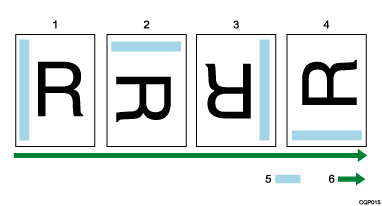
Geen
90 graden rechtsom
180 graden
90 graden linksom
Positie van nabewerking
Pixelrichting
Bewerkingen
Als "Geen" is geselecteerd, worden de afbeeldingsgegevens nabewerkt ervan uitgaande dat de afbeeldingsrichting gelijk is aan de pixelrichting.
Als "90 graden rechtsom" aangevinkt is, worden de afbeeldingsgegevens nabewerkt ervan uitgaande dat de afbeeldingsrichting met 90 graden vanaf de pixelrichting is gedraaid.
Als "180 graden" is geselecteerd, worden de afbeeldingsgegevens nabewerkt ervan uitgaande dat de afbeeldingsrichting met 180 graden ten opzichte van de pixelrichting is gedraaid.
Als "90 graden linksom" aangevinkt is, worden de afbeeldingsgegevens nabewerkt ervan uitgaande dat de afbeeldingsrichting met 270 graden vanaf de pixelrichting is gedraaid.
Als de afdrukoptie "orientation" is opgegeven, wordt de instelling "Z. Rotatie" genegeerd.
b. Autom. verkleinen
Hiermee worden afbeeldingen verkleind die groter zijn dan het papier zodat ze op het papier passen.
Instellingen
Uit, Verkleinen tot A0, Verkleinen tot A1, Verkleinen tot A2, Verkleinen tot A3, Verkleinen tot A4, Verkleinen tot A5, Verkleinen tot A6, Verkleinen tot B1 JIS, Verkleinen tot B2 JIS, Verkleinen tot B3 JIS, Verkleinen tot B4 JIS, Verkleinen tot B5 JIS, Verkleinen tot B6 JIS,Verkleinen tot 36 x 48, Verkleinen tot 34 x 44, Verkleinen tot 30 x 42, Verkleinen tot 24 x 36, Verkleinen tot 22 x 34, Verkleinen tot 21 x 30, Verkleinen tot 18 x 24, Verkleinen tot AC, Verkleinen naar _\15\\x\\20\_, Verkleinen tot 12 x 18, Verkleinen tot DL, Verkleinen tot 9 x 12, Verkleinen tot LG, Verkleinen tot 81/2 x 13, Verkleinen tot LT, Verkleinen tot Verkleinen tot HL, Verkleinen tot Verklein. tot briefkaart form.
Standaardinstelling: Uit
Bewerkingen
Als het formaat van een afbeelding groter is dan het papierformaat, wordt de afbeelding verkleind zodat deze op het papier past bij het afdrukken.
Als een afbeelding kleiner is dan het papierformaat, wordt de afbeelding afgedrukt met de oorspronkelijke afmetingen.
Het formaat van een afbeelding wordt bepaald aan de hand van de instelling voor "d. Vrijgest. marge v autom. verkl.".
Als "Off" is geselecteerd, wordt automatisch verkleinen niet toegepast.
Of een afbeeldingsformaat automatisch wordt verkleind, wordt bepaald door de instellingen voor "T. Aut. verkleinen/vergroten tot gescand afb.formaat", "8. Reproductiefactor", "J. Verkl./Vergr.ratio: Horizontaal" of "K. Verkl./Vergr.ratio: Verticaal" of de waarde die is opgegeven bij afdrukoptie "tifffit", "mag", "xmag" of "ymag".
Als "b. Autom. verkleinen" is opgegeven, wordt het selectievakje "Aan" bij "P. Autom. verkl./vergr. tot afdr.baar gebied" of opgave van "fit" in de afdrukoptie genegeerd.
Als de afdrukoptie "autoreduce" is opgegeven, wordt de instelling voor "b. Autom. verkleinen" genegeerd.
c. Marge aanpassing vr autom. verkl.
Geef een aanpassingswaarde op die moet worden toegepast op het papierformaat dat is opgegeven in "b. Autom. verkleinen" of door de afdrukoptie "autoreduce" binnen een bereik van ± 100 mm met stijgingen van 1 mm.
Standaardinstelling: 0 mm
Bewerkingen
Het papierformaat dat is opgegeven in "b. Autom. verkleinen" wordt aangepast tijdens het afdrukken.
Het aangepaste formaat is alleen van invloed op de berekening van de verkleiningsfactor, en niet op de "reduction judgment size".
Een afbeelding kan in sommige gevallen worden vergroot, als de waarden berekend aan de hand van het papierformaat en de waarde opgegeven in deze instelling groter zijn dan het afbeeldingsformaat.
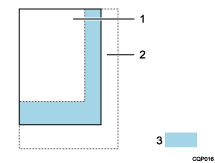
Papierformaat - waarde aanpassen [mm]
Papierformaat + waarde aanpassen [mm]
Formaat
Als er een waarde wordt opgegeven die groter is dan de lengte van de korte rand van het papier dat is geselecteerd in "b. Autom. verkleinen", wordt deze instelling genegeerd.
Als "Off" is geselecteerd voor "b. Autom. verkleinen", en de afdrukoptie "autoreduce" is niet opgegeven, wordt de instelling genegeerd.
Als er een waarde voor margecorrectie is opgegeven in afdrukoptie "autoreduce", wordt de instelling voor "c. Marge aanpassing vr autom. verkl." genegeerd.
d. Vrijgest. marge v autom. verkl.
Geef een aanpassingswaarde op die moet worden toegepast op de "reduction judgment size" die is opgegeven in "b. Autom. verkleinen" of door de afdrukoptie "autoreduce" te gebruiken binnen het bereik ± 50% in stappen van 1%.
Standaardinstelling: 5%
Bewerkingen
Het aangepaste papierformaat is alleen van invloed op de "reduction judgment size", niet op de berekende verkleiningsfactor.
Geef een aanpassingswaarde op die moet worden toegepast op de "reduction judgment size".
De "reduction judgment size" is het formaat dat wordt verkregen door het papierformaat te vermenigvuldigen met de instelling voor "d. Vrijgest. marge v autom. verkl.". Een afbeelding wordt alleen verkleind wanneer de afbeelding niet overeenkomt met dit formaat.
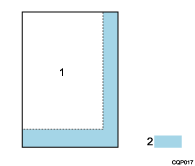
Formaat
Bepaalde verkleining van het formaat
Als "Off" is geselecteerd voor "b. Autom. verkleinen" en de afdrukoptie "autoreduce" niet is opgegeven, wordt deze instelling genegeerd.
Als er een ongeldige factor wordt opgegeven voor de afdrukoptie "autoreduce", wordt deze instelling genegeerd.
e. Fijne lijnen in verkl. afb. corrig.
Geeft aan hoe pixelaanpassing moet worden toegepast op dunne lijnen bij het afdrukken van verkleinde afbeeldingen. U kunt voorkomen dat fijne lijnen niet worden weergegeven op de afgedrukte afbeelding.
Instellingen
Pixels verlagen
Fijne pixels van horizontale lijnen corrigeren
Fijne pixels van verticale lijnen corrigeren
Pixels van horizontale en verticale lijnen corrigeren
Standaardinstelling: Pixels van horizontale en verticale lijnen corrigeren
Bewerkingen
Als "Pixels verlagen" is geselecteerd, wordt een afbeelding verkleind door het aantal gebruikte pixels te verlagen.
Als "Fijne pixels van horizontale lijnen corrigeren" geselecteerd is, worden de afmetingen van een afbeelding verkleind terwijl er op de fijne lijnen in de horizontale richting van de afbeelding pixelaanpassing wordt toegepast.
Als "Fijne pixels van verticale lijnen corrigeren" geselecteerd is, worden de afmetingen van een afbeelding verkleind terwijl er op de fijne lijnen in de horizontale richting van de afbeelding pixelaanpassing wordt toegepast.
Als "Pixels van horizontale en verticale lijnen corrigeren" geselecteerd is, worden de afmetingen van een afbeelding verkleind terwijl er op de fijne lijnen in de verticale en horizontale richting van de afbeelding pixelaanpassing wordt toegepast.
Bijzonderheden
Als "Pixels verlagen" is opgegeven, worden fijne lijnen mogelijk niet weergegeven als het formaat van een afbeelding wordt verkleind.
Als fijne lijnen worden gecorrigeerd door de bijbehorende pixels te corrigeren, vindt er een ander proces van verkleinen/vergroten plaatst en kan het afgedrukte resultaat verschillen afhankelijk van de instellingen.
Deze instelling heeft geen effect op afbeeldingen die met de oorspronkelijke afmetingen of vergroot worden afgedrukt.
Geef deze instelling niet op als u TIFF-gegevens van afbeeldingen afdrukt. Het resultaat voldoet dan waarschijnlijk niet aan de verwachtingen.
Als afdrukoptie "magprocess", "magprocessx", "magprocessy" of "magprocessxy" opgegeven is, wordt de instelling voor "e. Fijne lijnen in verkleinde afb. corrigeren" genegeerd.
Als "Fijne pixels van horizontale lijnen corrigeren", "Fijne pixels van verticale lijnen corrigeren" of "Pixels van horizontale en verticale lijnen corrigeren" opgegeven is, is het mogelijk dat afbeeldingen niet worden verkleind als er te weinig geheugen beschikbaar is.
f. Kleur / Zwart/Wit
Geef aan of u een afbeelding in kleur of zwart-wit wilt afdrukken.
Instellingen
Zwart-wit
Kleur
Standaardinstelling: Kleur
Bewerkingen
Als "Zwart-wit" is geselecteerd, worden afbeeldingen afgedrukt in zwart-wit.
Als "Kleur" geselecteerd is, worden afbeeldingen in kleur afgedrukt.
Voorwaarde
Als de afdrukoptie "colormode" of "monomode" opgegeven is, wordt deze instelling genegeerd.
g. Afdrukkwaliteit
Geeft het niveau voor de afdrukkwaliteit op.
Instellingen
Snelh. prior. (tekenen)
Snelheid prioriteit
Standaard
Kwaliteit prioriteit
Standaardinstelling: Snelheid prioriteit (tekening)
Bewerkingen
Als "Prioriteit: Snelheid" wordt opgegeven, is de afdruksnelheid belangrijker dan de afdrukkwaliteit.
Als "Standaard" wordt opgegeven, is de afdruksnelheid even belangrijk als de afdrukkwaliteit.
Als "Prioriteit: Kwaliteit" wordt opgegeven, is de afdrukkwaliteit belangrijker dan de afdruksnelheid.
Als "Snelheid prioriteit (tekening)" is opgegeven, krijgt de afdruksnelheid prioriteit en wordt afgedrukt met behulp van de instellingen die passend zijn voor CAD en tabellen met fijne lijnen.
Voorwaarde
Als de afdrukoptie "printquality" opgegeven is, wordt deze instelling genegeerd.
De standaardinstelling voor "g. Afdrukkwaliteit" is [Snelheidprioriteit] wanneer u voor Papiertype een papiertype opgeeft anders dan gewoon papier, gerecycled papier, gewoon inkjet, dun papier of gecoat(CAD).
h. Papierrichting prioriteit
Met deze optie kunt u de papierrichting opgeven.
Instellingen
Afbeeldingsrichting
Liggend (Invoer lange kant)
Staand (Invoer korte kant)
Standaardinstelling: Afbeeldingsrichting
Bewerkingen
Selecteer de invoer korte kant als de afbeelding een verticale richting heeft en selecteer de invoer lange kant als de afbeelding een horizontale richting heeft. Zo geeft u ze prioriteit.
De papierinvoerlocatie met lange zijde krijgt voorrang.
De papierinvoerlocatie met korte zijde krijgt voorrang.
Bijzonderheden
Als "Uit" is aangevinkt bij "U. Autom. pap.sel" in het RTIFF-menu en afdrukoptie "autopaper" is niet opgegeven, dan wordt deze instelling genegeerd.
Als afdrukoptie "tray" of "paper" is opgegeven en afdrukoptie "autopaper" niet is opgegeven, dan wordt deze instelling genegeerd.
Als afdrukoptie "speedpriority", "lefpriority" of "sefpriority" is opgegeven in afdrukoptie "autopaper", wordt deze instelling genegeerd.
i. Invoer zonder papier voor Papierinvoer automatisch selecteren
U kunt opgegeven of een papierinvoerlocatie zonder papier wordt opgenomen als papierselectielocatie.
Instellingen
Omvatten
Niet omvatten
Standaardinstelling: Omvatten
Bewerkingen
Als "Insluiten" geselecteerd is, wordt papier zoeken toegepast op een papierinvoerlocatie waar geen papier meer in zit.
Als "Uitsluiten" geselecteerd is, wordt papier zoeken niet toegepast op een papierinvoerlocatie die geen papier meer heeft.
Bijzonderheden
Als de afdrukoptie "emptytray" of "noemptytray" is opgegeven, wordt deze instelling genegeerd.