
Veelgebruikte instellingen registreren als programma
U kunt een 'programma' registreren dat is opgebouwd uit een combinatie van de functies die worden gebruikt op het scherm Kopiëren of Scanner.
U kunt het geregistreerde programma eenvoudig laden vanuit het scherm met toepassingen.
Wanneer u op het pictogram van een programma op het Home-scherm drukt, past het apparaat de instellingen toe en wordt de functie die in het programma is geregistreerd, automatisch uitgevoerd.
U kunt het volgende aantal items als programma registreren.
Kopiëren: 25 items
Scanner: 100 items
U kunt andere gebruikers dan de apparaatbeheerder verbieden om een programma te registreren.

U kunt de volgende instellingen niet als programma registreren:
Kopiëren
Afdrukrichting of [Combineren]
Scanner
[Afzender], [PDF-beveiligingsinst.], Startnummer
U kunt alleen een bestemming in het programma van de scannerfunctie registreren wanneer [Programma-instelling voor bestemmingen] van [Scannereigenschappen] is ingesteld op [Bestemmingen insluiten].
Wanneer [Programma-instelling voor bestemmingen] van [Scannereigenschappen] is ingesteld op [Bestemmingen uitsluiten], wordt de bestemming die in het opgeroepen programma is geregistreerd niet weergegeven in de scannerfunctie.
Een mapbestemming met een bestemmingsbeschermcode kan niet worden geregistreerd in een programma van de scannerfunctie.
Instellingen als programma registreren
Configureer eerst de instellingen die op het scherm Kopiëren of Scanner moeten worden geregistreerd, en registreer ze vervolgens.
 Druk op het Home-scherm op [Kopiëren] of [Scanner].
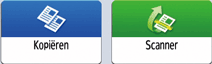
Als het pictogram niet wordt weergegeven op het Home-scherm, voegt u het pictogram toe vanuit de toepassingslijst.
Een veelgebruikte toepassing of widget toevoegen aan het Home-scherm
 Geef de scan- en uitvoerinstellingen op die als programma moeten worden geregistreerd.
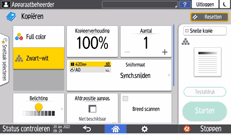
 Druk op [Menu] (
 ).
).
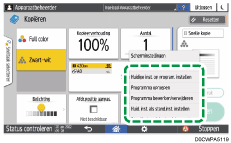
 Druk op [Huidige inst. op program. instellen]
 Druk op een programmanummer om de instellingen te registreren.
 Geef een programmanaam op en selecteer een pictogram.
 Druk op [Vorig sch.]
 [OK].
[OK].
 Druk op [Plaatsen].
Het geselecteerde pictogram wordt op het Home-scherm weergegeven.
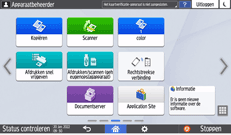
Ook wanneer u [Niet plaatsen] selecteert, kunt u toch nog snelkoppelingen naar het programma toevoegen op het Home-scherm nadat de programmaregistratie is voltooid.
 Druk op [Afsluiten].
De inhoud van het programma wijzigen
U kunt een deel van het programma wijzigen en het overschrijven of de inhoud ervan wijzigen en dit registreren als nieuw programma.
Druk op het Home-scherm op [Kopiëren] of [Scanner].
Als het pictogram niet wordt weergegeven op het Home-scherm, voegt u het pictogram toe vanuit de toepassingslijst.
Een veelgebruikte toepassing of widget toevoegen aan het Home-scherm
Druk op [Menu] () en druk vervolgens op [Programma oproepen].
Druk op het nummer van het programma dat u wilt wijzigen.
Wijzig de scan- en uitvoerinstellingen.
Druk op [Menu] () en druk vervolgens op [Huidige inst. op program. instellen].
Selecteer een programmanummer waarin u de gewijzigde instellingen wilt registreren.
Selecteer het nummer van het geladen programma en druk daarna op [Programma] op het bericht dat wordt weergegeven, om het programma te overschrijven.
Als u de inhoud wilt registreren als nieuw programma, selecteert u een nummer dat nog niet is geprogrammeerd.
Geef een programmanaam op en selecteer een pictogram.
Druk op [Vorig sch.][OK].
Druk op [Plaatsen].
Zelfs wanneer u [Niet plaatsen] selecteert, kunt u snelkoppelingen aan het programma toevoegen op het Home-scherm na het voltooien van de instellingen van het programma.
 Druk op [Afsluiten].
Als u het pictogram of de programmanaam wilt wijzigen of het programma wilt verwijderen, drukt u op [Menu] (
) en voert u de handelingen uit via [Programma bewerken/verwijderen].