
Het printerstuurprogramma installeren voor afdrukken via de WSD-poort
Om ia de WSD-poort te kunnen afdrukken, installeert u het printerstuurprogramma via het "Netwerk" of "Apparaten en printers" van het Configuratiescherm.

U kunt alleen verbinding maken met de printer als zowel de printer als de computer zich op hetzelfde netwerksegment bevinden, of als "Network discovery" is ingeschakeld. Voor meer informatie, zie de Windows Help-functie.
Het stuurprogramma onder Windows 8.1/10 of Windows Server 2012/2012 R2/2016/2019 installeren
 Bereid het installatieprogramma van het printerstuurprogramma voor.
Plaats de cd-rom in de computer of pak het gedownloade stuurprogramma uit. Sluit het installatieprogramma af indien automatische reproductie begint.
 Open het scherm "Apparaten en printers".
Windows 10 (versie 1703 of later), Windows Server 2019
Klik in het menu [Start] op [Windows System]
 [Configuratiescherm].
Klik op [Apparaten en printers weergeven].
Windows 10 (ouder dan versie 1703), Windows Server 2016
Klik met de rechtermuisknop op [Start] en klik dan op [Configuratiescherm].
Klik op [Apparaten en printers weergeven].
Windows 8.1, Windows Server 2012/2012 R2
In de pictogrambalk klikt u op [Instellen]
[Configuratiescherm].Klik op [Apparaten en printers weergeven].
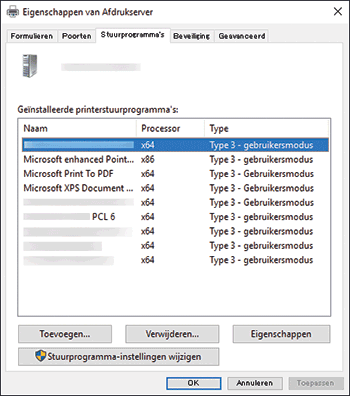
 Selecteer een printer en klik vervolgens op [Eigenschappen van Afdrukserver].
 Klik [Toevoegen...] op het tabblad [Stuurprogramma's].
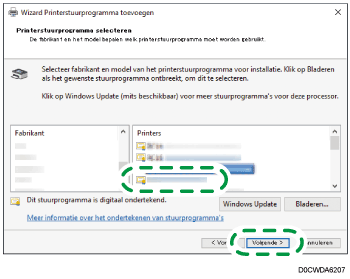
 Klik op [Volgende] in het venster "Wizard Printerstuurprogramma toevoegen".
 Vink het selectievakje van de processor (CPU) van uw computer aan en klik vervolgens op [Volgende].
 Klik op [Schijf...]. [Bladeren...] om het stuurprogramma op te geven (INF-bestand) en klik vervolgens op [OK].
Indien het cd-romstation D:\ is, wordt het bestand in de volgende map opgeslagen:
Stuurprogramma
OS
Map
PostScript 3
32-bits stuurprogramma
D:\Windows\X86\DRIVERS\PS\X86\MUI\DISK1
64-bits stuurprogramma
D:\Windows\X64\DRIVERS\PS\X64\MUI\DISK1
Het gedownloade bestand wordt opgeslagen in de map "DISK1".
 Selecteer het apparaat dat u wilt gebruiken en klik vervolgens op [Volgende].
 Klik op [Voltooien] [Afsluiten].
 Klik op [Een printer toevoegen] in het scherm "Apparaten en printers".
 Klik op [De printer die ik wil staat niet in de lijst].
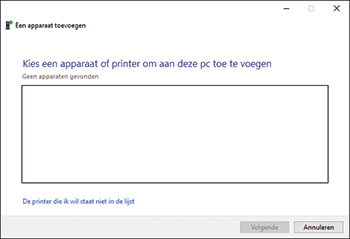
 Klik op [Een Bluetooth-, draadloze of in het netwerk detecteerbare printer toevoegen] en klik op [Volgende].
 Selecteer het apparaat dat u wilt gebruiken en klik vervolgens op [Volgende].
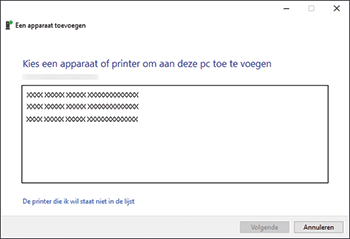
 Om een printer als een gedeelde printer te gebruiken, specificeert u de instellingen voor de gedeelde printer, en klikt u vervolgens op [Voltooien].