
De documentserver gebruiken
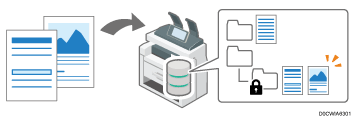
U kunt gegevens opslaan in de documentserver op de harde schijf van het apparaat.
De documentserver gebruiken
Documenten opslaan
U kunt de gegevens opslaan die zijn gescand met de documentserver of die vanaf de computer zijn verzonden door het printerstuurprogramma. Het document wordt opgeslagen in de map van de documentserver.
U kunt ook documenten opslaan van het [Kopieerapparaat (klassiek)] en [Scanner (klassiek)].
Documenten bevestigen
U kunt documenten ordenen met behulp van mappen of documentgegevens wijzigen. U kunt ook toegangsprivileges opgeven voor documenten die zijn opgeslagen in de documentserver om onbevoegd gebruik van de documenten te voorkomen.
Opgeslagen documenten gebruiken
U kunt de opgeslagen documenten indien nodig afdrukken. U kunt een opgeslagen document downloaden naar de computer met Web Image Monitor.

Om documenten te downloaden die op uw computer zijn opgeslagen met de documentserver of het printerstuurprogramma, moet u eerst de bestandsconverter op het apparaat installeren.
Het scherm "Mappenlijst" van de documentserver
De documenten in de documentserver zijn geclassificeerd door middel van mappen. Druk in het Home-scherm op [Document Server] om de lijst met mappen weer te geven.
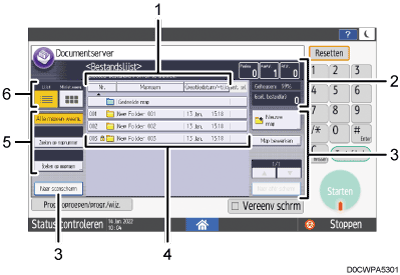
Sorteertoetsen
Druk hierop om de mappen te sorteren op [Nr.], [Mapnaam], of [Creatiedatum/-tijd]. Druk nogmaals op dezelfde sorteertoets om te wisselen tussen een oplopende of aflopende volgorde.
Status van de documentserver
Hier kunt u het totale aantal pagina's controleren in documenten die zijn geselecteerd in de map, de uitgevoerde hoeveelheid en de vrije geheugenruimte.
Bedieningstoetsen
Druk hierop om een nieuwe map aan te maken, mappen te bewerken of het scherm voor het scannen of afdrukken van documenten weer te geven.
Mappen op de documentserver
Druk op een map om de documenten in deze map weer te geven.
 wordt weergegeven bij mappen die met een wachtwoord zijn beveiligd.
Zoektoetsen
Druk hierop om naar een map te zoeken. Druk na het zoeken op [Alle mappen weerg.] om terug te gaan naar het scherm voor het selecteren van mappen.
Weergaveselectie
Druk op hierop om te schakelen tussen de lijstweergave en de miniatuurweergave.
"Bestandslijst" Scherm van de documentserver
Druk op een map in het scherm "Mappenlijst" om de documenten die zijn opgeslagen in de map te bevestigen.
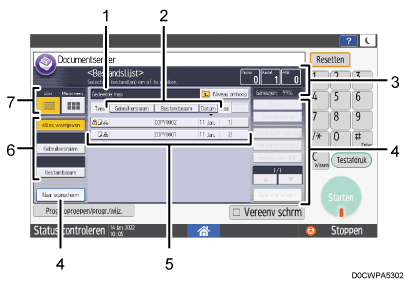
Naam van de map die de momenteel getoonde documenten bevat
Druk op [Niveau omhoog] om terug te keren naar het scherm "Mappenlijst".
Sorteertoetsen
Druk hierop om de documenten te sorteren op [Gebruikersnaam], [Bestandsnaam] of [Datum]. Druk nogmaals op dezelfde sorteertoets om te wisselen tussen een oplopende of aflopende volgorde.
Status van de documentserver
U kunt het totale aantal documenten controleren dat is geselecteerd, de uitgevoerde hoeveelheid en de vrije geheugenruimte.
Bedieningstoetsen
Druk hierop om een voorbeeld te bekijken van een document of om een document te bewerken, of om het scherm voor het scannen of afdrukken van documenten weer te geven.
Documenten in de map
Selecteer een document om af te drukken of weer te geven. De pictogrammen hebben de onderstaande betekenis.
Pictogram
Betekenis

Document dat is gescand in het scherm van de documentserver

Document dat is verzonden door het printerstuurprogramma

Document dat is gescand door de kleurmodus in te stellen op [Kleur]

Document dat is gescand door de kleurmodus in te stellen op [Zwart-wit]
Document dat is beveiligd door middel van een wachtwoord
Zoektoetsen
Druk hierop om naar een document te zoeken. Druk na het zoeken op [Alles weergeven] om terug te gaan naar het scherm voor het selecteren van mappen.
Weergaveselectie
Druk op hierop om te schakelen tussen de lijstweergave en de miniatuurweergave.
Scherm "Voorvertoning" Scherm van Document Server
Selecteer een document in de "Bestandslijst" en druk op [Voorvertoning] om de inhoud van het document op het scherm te bevestigen.
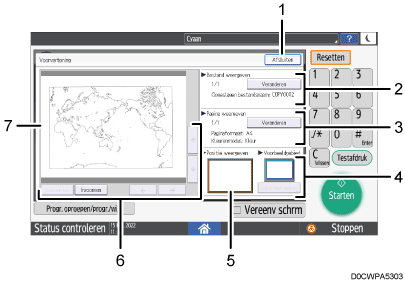
[Afsluiten]
Druk hierop om het scherm "Voorvertoning" te sluiten en terug te keren naar het scherm "Bestandslijst".
Naam van het weergegeven document
Wanneer er twee of meer documenten zijn geselecteerd in het scherm "Bestandslijst" drukt u, voordat u op [Voorvertoning] drukt, op [Overschakelen] om een ander documentvoorbeeld weer te geven uit de geselecteerde documenten.
Informatie over de momenteel weergegeven pagina
U kunt het aantal pagina's, het documentformaat en andere informatie over de momenteel weergegeven pagina controleren. Druk op [Overschakelen] als u een andere pagina wilt weergeven.
Voorbeeldgebied
Als een document groter is dan A2 (C), kan er slechts een gedeelte van het document worden weergegeven in het voorbeeldgebied. U kunt het voorbeeldgebied wijzigen door op [Selecteer gebied] te drukken.
Positie weergeven
Tijdens het vergroten van het voorbeeld kunt u de positie van het momenteel weergegeven gebied bevestigen in het gehele document.
Toetsen vergroten/verkleinen
Als u hierop drukt, wordt het voorbeeld verkleind of vergroot. Tijdens het vergroten van het voorbeeld, drukt u op [
 ], [
], [ ], [
], [ ] of [
 ] om het weergegeven gebied te veranderen in de richting van de pijlen.
Voorbeeld van een document
Als u het voorbeeld wilt vergroten, tikt u tweemaal in het midden van het gebied dat u wilt vergroten. Als u het weergegeven gebied in het vergrote voorbeeld wilt veranderen, schuift u met uw vinger over het weergegeven document.
Als er een document wordt weergegeven dat groter is dan A2 (C), kunt u het gebied van de afbeelding dat is opgegeven in [Selecteer gebied] vergroten en verplaatsen.
Er kan geen voorbeeld worden weergegeven van afbeeldingen die groter zijn dan 914,4 × 1219,2 mm (36 × 48 inch).
Wanneer Voorbeeld is geselecteerd in een andere functie kunt u de functie voorbeeldweergave mogelijk niet gebruiken.