
Skrive ut dokumenter lagret på dokumentserveren
Du kan skrive ut dokumenter lagret på dokumentserveren med samme innstillinger, papirformat, fargemodus og andre innstillinger, som ble angitt da dokumentene ble skannet. Du kan også endre utskriftsinnstillingene, eller angi en side som skal skrives ut.

Du kan også skrive ut et dokument lagret på dokumentserveren ved å bruke Web Image Monitor.
Brukerveiledning (komplett versjon) på engelsk
Skrive ut et dokument med innstillingene angitt ved skanning

Når du skriver ut to eller flere dokumenter samtidig, vil utskriftsinnstillingene angitt for det første dokumentet bli benyttet på de resterende dokumentene.
Hvis dokumentene har ulikt format og oppløsning, kan det hende at noen av de valgte dokumentene ikke blir skrevet ut.
 Trykk på [Dokumentserver] på startskjermen.
 På dokumentserverskjermen velger du den ønskede mappen.
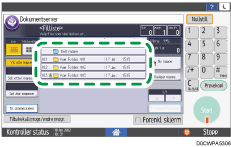
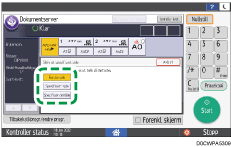
Trykk på [Søk etter mappenr.] eller [Søk etter mappenavn] for å søke etter en mappe.
Hvis du velger en passordbeskyttet mappe, angi passordet og trykk deretter [OK].
 Velg dokumentet du ønsker å skrive ut.
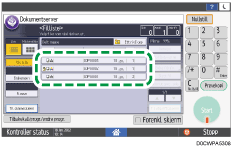
Trykk [Brukernavn] eller [Filnavn] på venstre side av skjermen for å søke etter et dokument.
Hvis dokumentet er passordbeskyttet, angi passordet og trykk på [OK].
For å skrive ut to eller flere kopier, velg et dokument og bruk talltastene til å skrive inn antall kopier.
For å skrive ut flere dokumenter samtidig, velger du dokumentene som skal skrives ut, i rekkefølgen de skal skrives ut. Du kan velge inntil 30 dokumenter.
Etter å ha valgt dokumentene kan du kontrollere de valgte dokumentene ved å trykke på [Bestilling] for å liste dem opp i utskriftsrekkefølgen.
Du kan velge mellom liste- og miniatyrbildevisning ved å trykke på
 eller
eller  .
.Hvis du velger to eller flere dokumenter, velg dokumenter som er lagret fra samme funksjon. Du kan for eksempel ikke velge dokumenter som er lagret fra dokumentserverfunksjonen samtidig som dokumenter som er lagret fra skriverdriveren.
 Trykk på [Start].
Hvis et dokument er større enn A2 (C), kan bare en del av dokumentet angitt i [Innstillinger for forhåndsvisningsområde] vises som miniatyrbilder.
Brukerveiledning (komplett versjon) på engelsk
For å stoppe utskrift trykk på [Stopp]
 [Avbryt utskrift].
Endre utskriftsinnstillingene for å skrive ut et dokument
Når du velger to eller flere dokumenter for å endre utskriftsinnstillingene, det første dokumentet beholder de nye innstillingene etter utskrift. Det andre dokumentet og påfølgende dokumenter beholder ikke de nye innstillingene, men beholder de innstillingene de ble lagret med.
Trykk på [Dokumentserver] på startskjermen.
På dokumentserverskjermen velger du den ønskede mappen.
Trykk på [Søk etter mappenr.] eller [Søk etter mappenavn] for å søke etter en mappe.
Hvis du velger en passordbeskyttet mappe, angi passordet og trykk deretter [OK].
Velg dokumentet du ønsker å skrive ut.
Hvis dokumentet er passordbeskyttet, angi passordet og trykk på [OK].
Trykk [Start utskrift].
 Endre utskriftsinnstillingene.
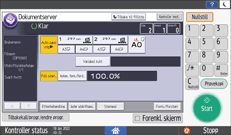
For å skrive ut to eller flere kopier angi antall ved hjelp av talltastene.
Når du angir sortering eller rotert sortering, kan du skrive ut en del som en test og fortsette med å skrive ut resten av antallet ved å trykke på [Prøvekopi].
Trykk [Tilbake til filliste] for å gå tilbake til skjermen for å velge dokumenter.
 Trykk på [Start].
Du kan endre antall kopisett under kopieringen. Denne funksjonen kan bare brukes når funksjonen Sortering er valgt i utskriftsbetingelser. For å endre antallet mens utskriften pågår, trykk [Stopp], angi antallet og trykk deretter [Gjenoppta utskrift]. Mengden du kan angi, varier avhengig av når du trykker [Stopp].
Du kan forstørre eller forminske dokumenter som er lagret i svart-hvitt-modus fra dokumentserverfunksjonen. Filformatkonverterer kreves for å skrive ut lagrede dokumenter ved å forstørre eller forminske dem.
Hvis dokumentene ble lagret fra skriverdriveren, kan du ikke skrive dem ut med funksjonene Stempel, Forminsk/Forstørr, Juster utskriftsposisjon eller Rotert sort..
Angi en side som skal skrives ut
Trykk på [Dokumentserver] på startskjermen.
På dokumentserverskjermen velger du den ønskede mappen.
Trykk på [Søk etter mappenr.] eller [Søk etter mappenavn] for å søke etter en mappe.
Hvis du velger en passordbeskyttet mappe, angi passordet og trykk deretter [OK].
Velg dokumentet som skal skrives ut og trykk [Skriv ut spesifisert side].
Hvis dokumentet er passordbeskyttet, angi passordet og trykk på [OK].
For å skrive ut to eller flere kopier, velg et dokument og bruk talltastene til å skrive inn antall kopier.
Angi siden som skal skrives ut.
Første side: Velg dette for å skrive ut bare første side. Når du har valgt to eller flere dokumenter, skrives første side til hvert dokument ut.
Spesifisert side: Velg dette for å skrive ut den angitte siden.
Spesif område: Enter the page printing starts in [Første nr.] and the page printing ends in [Siste nummer].
Trykk på [Start].