
A dokumentumszerven lévő dokumentumok nyomtatása
A dokumentumszerveren lévő dokumentumokat ugyanazokkal a dokumentumbeállításokkal, papírmérettel, színmóddal és más beállításokkal nyomtathatja ki, mint amiket a dokumentumok beszkennelésekor megadott. De módosíthatja is a nyomtatási beállításokat, vagy meghatározhat egy oldalt a nyomtatáshoz.

A dokumentumszerveren lévő dokumentumot a Web Image Monitor használatával is kinyomtathatja.
Felhasználói útmutató (teljes verzió) angolul
Dokumentum nyomtatása a szkennelés során megadott beállításokkal

Ha több dokumentumot nyomtat, az első dokumentumhoz megadott nyomtatási beállítások az összes utána következőkre is vonatkoznak.
Néhány választott dokumentum nem nyomtatható a méret és felbontás különbségei miatt.
 A Kezdőképernyőn nyomja meg a [Dok.szerver] gombot.
 A dokumentumszerver képernyőjén válassza ki a kívánt mappát.
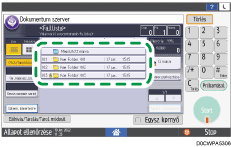
Nyomja meg a [Ker.mappasz.szer.] vagy a [Keresés mappanév szerint] lehetőséget egy mappa megkereséséhez.
Ha jelszóval védett mappát választott ki, adja meg a jelszót, majd nyomja meg az [OK] gombot.
 Válassza ki a nyomtatni kívánt dokumentumot.
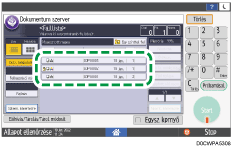
Dokumentum keresésekor nyomja meg a [Felhaszn. név] vagy [Fájlnév] elemet a képernyő bal oldalán.
Ha a dokumentum jelszóval védett, adja meg a jelszót, majd nyomja meg az [OK] gombot.
Egy vagy több példány kinyomtatásához válasszon ki egy dokumentumot, majd a számbillentyűkkel adja meg a példányok számát.
Több dokumentum nyomtatásához egyszerre a nyomtatási sirrendben válassza ki a nyomtatni kívánt dokumentumokat. Legfeljebb 30 dokumentumot választhat ki.
A dokumentumok kiválasztása után ellenőrizheti a kiválasztott dokumentumokat és a nyomtatási sorrendjüket a [Sorrend] kiválasztásával.
A lista és a miniatűr megjelenítés között a
 vagy
vagy  megnyomásával válthat.
Egy vagy több dokumentum kiválasztásakor azokat a dokumentumokat válassza, melyeket ugyanazon funkcióban tárol. Nem válaszhat ki például egyszerre dokumentumokat a dokumentumszerver funkcióból és a nyomtató-illesztőprogramból.
 Nyomja meg a [Indít] gombot.
Ha a dokumentum A2 (C) méretnél nagyobb, csak az [Előnézeti terület beállítása] pontban meghatározott dokumentum egy része jeleníthető meg miniatűrökként.
„Készülék”, Felhasználói útmutató (teljes verzió) angolul
A nyomtatás leállításához nyomja meg a [Stop]
 [Nyomt. törlése] lehetőséget.
A nyomtatási beállítások módosítása egy dokumentum kinyomtatásához
Amikor két vagy több dokumentumot választ a nyomtatási beállítások módosításához, az első dokumentum a nyomtatás után megőrzi a megváltozott beállításokat. A második dokumentum és a későbbi dokumentumok nem őrzik meg a megváltozott beállításokat, hanem továbbra is azokat a beállításokat tartalmazzák, amelyekkel eltárolták őket.
A Kezdőképernyőn nyomja meg a [Dok.szerver] gombot.
A dokumentumszerver képernyőjén válassza ki a kívánt mappát.
Nyomja meg a [Ker.mappasz.szer.] vagy a [Keresés mappanév szerint] lehetőséget egy mappa megkereséséhez.
Ha jelszóval védett mappát választott ki, adja meg a jelszót, majd nyomja meg az [OK] gombot.
Válassza ki a nyomtatni kívánt dokumentumot.
Ha a dokumentum jelszóval védett, adja meg a jelszót, majd nyomja meg az [OK] gombot.
Nyomja meg a [Nyomt. képernyőre] gombot.
 Módosítsa a nyomtatási beállításokat.
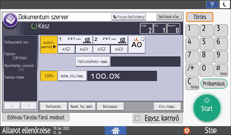
Kettő vagy több példány kinyomtatásához adja meg a számgombokkal a mennyiséget.
Rendezés vagy Elforgatott rendezés választásakor a teszteléshez a [Próbamásolat] megnyomásával készíthet egy részleges nyomatot, majd ezt követően folytathatja a hátralévő mennyiség kinyomtatását.
Nyomja meg a [Vissza fájllistához] gombot, hogy visszatérjen a dokumentumkiválasztási képernyőhöz.
 Nyomja meg a [Indít] gombot.
Nyomtatás közben módosítani lehet a példányszámot. Ez a funkció csak akkor használható, ha a nyomtatási feltételeknél ki van választva a Szortírozás funkció. Ha nyomtatás közben módosítani szeretné a mennyiséget, nyomja meg a [Stop] gombot, adja meg a mennyiséget, majd nyomja meg a [Nyomt. folyt.] gombot. A megadható mennyiség eltér annak függvényében, hogy mikor nyomja meg a [Stop] gombot.
Nagyíthatja vagy csökkentheti a dokumentumszerver funkcióban fekete-fehér módban eltárolt dokumentumokat. A fájlformátum-átalakítóra van szükség, hogy a tárolt dokumentumokat a kinagyításukkal vagy a csökkentésükkel ki lehessen nyomtatni.
A nyomtató-illesztőprogrammal tárolt dokumentumokat nem nyomtathatja ki a Bélyegzés, Kicsinyítés/nagyítás, Nyomt. pozíció beállítása vagy Elforg.szort. funkciókkal.
Nyomtatandó oldal meghatározása
A Kezdőképernyőn nyomja meg a [Dok.szerver] gombot.
A dokumentumszerver képernyőjén válassza ki a kívánt mappát.
Nyomja meg a [Ker.mappasz.szer.] vagy a [Keresés mappanév szerint] lehetőséget egy mappa megkereséséhez.
Ha jelszóval védett mappát választott ki, írja be a jelszót, majd nyomja meg az [OK] gombot.
Válassza ki a nyomtatandó dokumentumot, majd nyomja meg a [Megadott old. nyom.] lehetőséget.
Ha a dokumentum jelszóval védett, adja meg a jelszót, majd nyomja meg az [OK] gombot.
Egy vagy több példány kinyomtatásához válasszon ki egy dokumentumot, majd a számbillentyűkkel adja meg a példányok számát.
Adja meg a nyomtatandó oldalt.
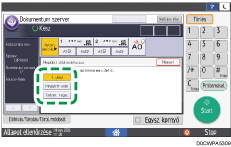
1. old.: Válassza ezt a lehetőséget, ha csak az első oldalt szeretné kinyomtatni. Ha kettő vagy több dokumentumot választott ki, a készülék az összes dokumentumnak az első oldalát nyomtatja ki.
Megadott oldal: Válassza ezt a lehetőséget egy megadott oldal kinyomtatásához.
Tart. megad.: Adja meg a [Kezdő szám] alatt, hogy honnantól kezdődjön a nyomtatás, és a [Utolsó szám] alatt, hogy hol érjen véget.
Nyomja meg a [Indít] gombot.