
Bejelentkezés a kezelőpanelből
Amikor a készüléket a rendszergazda úgy konfigurálja, hogy az korlátozza a jogosultsággal nem rendelkező felhasználók általi készülékhasználatot, az adott művelet elkezdése előtt hitelesítenie kell a bejelentkezési információit.
A hitelesítési módszerek az alábbiakban láthatók.
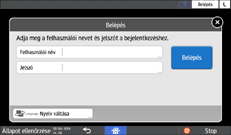
Amikor a készüléken konfigurálva van az Alaphitelesítés, a Windows-hitelesítés vagy az LDAP-hitelesítés, a művelet megkezdése előtt adja meg a hitelesítéshez a felhasználónevet és a jelszót, hogy bejelentkezhessen a készülékbe.
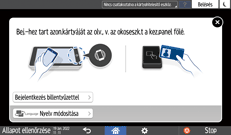
A készülék beállításainak függvényében a hitelesítéshez használhat integrált áramkörös (IC) kártyát vagy mobileszközt.
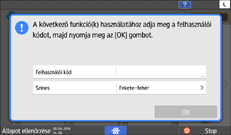
Ha a hitelesítést felhasználói kóddal kell végezni, adott esetben meg kell adnia a felhasználói kódot, hogy használni tudja a korlátozott hozzáférésű alkalmazást.
Amennyiben már végzett a készülék használatával, a jogosulatlan használat megakadályozása érdekében mindig jelentkezzen ki. Amíg egy felhasználó be van jelentkezve a készülékbe, a felhasználó neve a rendszerüzenetben látható.

Ha a készüléket meghatározott időtartamon keresztül nem használják, akkor a felhasználót automatikusan kijelentkezteti (Automatikus kijelentkeztetés). Az Automatikus kijelentkeztetés alapértelmezett beállítása 3 perc. Az Automatikus kijelentkeztetés időtartama a [Automatikus kilépési időzítő][Rendszerbeáll.] menüpontjában módosítható, illetve az Automatikus kijelentkeztetés letiltható.
„Dátum/Idő/Időzítő”, Felhasználói útmutató (teljes verzió) angolul
A bejelentkezéshez használt felhasználói nevet, jelszót és felhasználói kódot az adminisztrátortól kérheti el.
Lásd a Felhasználói útmutatót (teljes változat) angolul
Bejelentkezés a felhasználónév és a jelszó megadásával
Adja meg a hitelesítési információkat a kezelőpanelen megjelenített billentyűzet használatával.
 Nyomja meg a képernyő jobb felső részén lévő [Belépés] elemet.
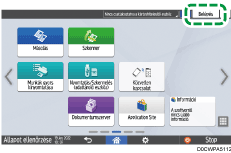
 Nyomja meg a [Felhasználói név] gombot.
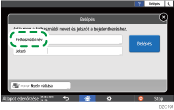
 Adja meg a bejelentkezési felhasználónevet, és nyomja meg a [Kész] gombot.
 Nyomja meg a [Jelszó] gombot.
 Adjon meg egy bejelentkezési jelszót, majd nyomja meg a [Kész] gombot.
 Nyomja meg a [Belépés] gombot.
Ha előre meghatározott alkalommal helytelen jelszót ad meg, a névhez tartozó bejelentkezés letiltásra kerül (Kizárás funkció). Alapértelmezetten 5 sikertelen kísérletet lehet tenni, mielőtt a felhasználó kizárásra kerül. Ha a felhasználót a rendszer kizárta, a rendszergazdának kell feloldania a kizárást.
"Specifying the Policy on Login/Logout", User Guide (Full Version) angolul
A készülékből való kijelentkezéshez nyomja meg a [Kijelentkezés] lehetőséget a képernyő jobb felső oldalán, majd nyomja meg az [OK] gombot.
Bejelentkezés IC kártyával
Tartsa az integrált áramkörös (IC) kártyát a kártyaolvasó fölé a kezelőpanel jobb oldalán. Ha a kártya nincs a készüléken regisztrálva, adja meg a hitelesítési információkat, és regisztrálja a kártyát.
Tartsa az integrált áramkörös (IC) kártyát a kártyaolvasó fölé.
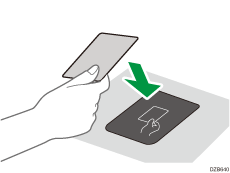
Ha a kártya regisztrálva van a készüléken, végbemegy a bejelentkezési művelet.
Ha a kártya nincs regisztrálva, megjelenik a regisztrációs képernyő. Haladjon tovább a következő lépésre a kártya regisztrálásához.
Írja be a bejelentkezési felhasználónevet és jelszót, majd nyomja meg a [Regisztráció] gombot.
Tartsa újra az integrált áramkörös kártyát a kártyaolvasó fölé.
A kijelentkezéshez tartsa az integrált áramkörös kártyát a képernyő jobb felső részéhez, vagy nyomja meg a [Kijelentkezés] lehetőséget.
Ha egy másik felhasználó úgy tartja a saját integrált áramkörös kártyáját a kártyaolvasóhoz, hogy Ön még be van jelentkezve, a készülék automatikusan kijelentkezteti Önt, és bejelentkezteti a másik felhasználót.
Bejelentkezés mobileszköz használatával
Jelentkezzenn be a készülékbe a mobileszközén található RICOH Smart Device Connector alkalmazás használatával. Olyan mobileszközre van szüksége, amely támogatja a Bluetooth Low Energy-t (BLE).
Engedélyezze a mobileszközén a Bluetooth funkciót.
Indítsa el a mobileszközön a RICOH Smart Device Connector alkalmazást, majd pöccintsen balra vagy jobbra a bejelentkezési képernyő megjelenítéséhez.
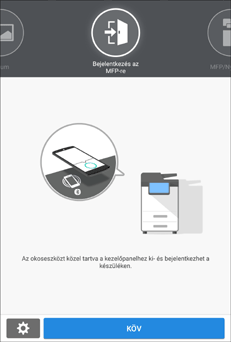
Ha nem jelenik meg a bejelentkezési képernyő, nyomja meg a [Beállítások]  [Navigációs elemmegjelenítő] lehetőséget, majd engedélyezze a [Bejelentkezés az MFP-be] lehetőséget a RICOH Smart Device Connector alkalmazásban.
Nyomja meg a [TOVÁBB] lehetőséget.
Jelenítse meg a készülék kezelőpanelén a bejelentkezési képernyőt, majd tartsa a mobilkészülékét a Bluetooth címke fölé.
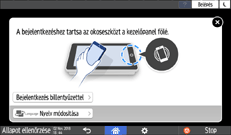
A készülékből való kilépéshez tartsa a mobilkészüléket a kezelőpanelen lévő Bluetooth címke fölé, vagy nyomja meg a [Kijelentkezés] gombot a képernyő jobb felső oldalán.
Ha egy másik felhasználó a mobileszközét a kártyaolvasó fölé tartja, miközben Ön még mindig be van jelentkezve a készülékbe, a készülék Önt automatikusan kijelentkezteti, és bejelentkezik az új felhasználó.
Hitelesítés felhasználói kóddal
Amikor a készüléken hitelesítési módszerként felhasználói kóddal történő hitelesítést adtak meg, mielőtt egy alkalmazást használni tudna, meg kell adnia a felhasználói kódot.
Adja meg a felhasználói kódot, majd nyomja meg az [OK] gombot.
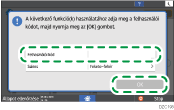
Amikor végzett az alkalmazásban a művelettel, nyomja meg az [Energiatak.] (
 ) gombot, vagy nyomja le hosszan a [Törlés] gombot a hitelesített állapot feloldásához.
Bejelentkezési jelszó megváltoztatása
Alapvető hitelesítés, Windows hitelesítés vagy LDAP hitelesítés konfigurálásakor a készüléken rendszeresen változtassa meg a jelszót, hogy megakadályozza a készülék használatát arra jogosulatlan személyek által.
A jelszó a következő karaktereket tartalmazhatja. A jelszó legyen nehezen kitalálható.
Nagybetűk: A-tól Z-ig (26 karakter)
Kisbetűk: a-tól z-ig (26 karakter)
Számok: 0-tól 9-ig (10 karakter)
Szimbólumok: (szóköz) ! “ # $ % & ‘ ( ) * + , – . / : ; < = > ? @ [ \ ] ^ _ ` { | } ~ (33 karakter)
Jelentkezzen be a készülékbe.
Nyomja meg a Kezdőképernyőn a [Címjegyzék] gombot.

Válassza ki a bejelentkezési felhasználónevet a címjegyzékből, majd nyomja meg az [Szerkesztés] gombot.
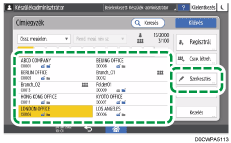
Nyomja meg a [Felhasználókezelés/Egyéb] fület, [Felhasználókezelés].
Adja meg az új jelszót a [Belépési jelszó] részben, majd adja meg újra a jelszót a [Belépési jelszó megerősítése] részben.
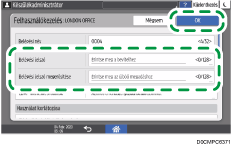
Maximum 128 karaktert vihet be.
Nyomja meg kétszer az [OK] gombot.
 A művelet végrehajtása után nyomja meg a [Kezdőképernyő] (
 ) gombot.
 Amikor megjelenik az üzenet, hogy készítsen biztonsági másolatot a címjegyzékről, nyomja meg az [Ugrás a biztonsági mentéshez] lehetőséget a címjegyzék biztonsági mentéséhez.
Ha megjelenik az üzenet, hogy kérje meg az adminisztrátort, hogy készítsen biztonsági másolatot a címjegyzékről, kérje meg az adminisztrátort, hogy készítsen biztonsági másolatot a címjegyzékről.
A [Bezárás] lehetőség választása esetén a címjegyzéket biztonsági mentés nélkül zárhatja be, és visszatérhet a Kezdőképernyő felületére.
"Making a Backup or Restoring the Address Book", User Guide (Full Version) angolul