
Gyakran használt beállítások regisztrálása programként
A Másolás és Szkenner feladatokban használt funkciók kombinálásával regisztrálhat egy „programot”.
A regisztrált programot könnyen betöltheti az alkalmazás képernyőből.
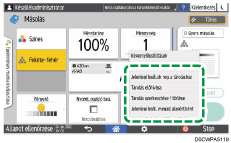
Amikor megnyomja egy program ikonját a Kezdőképernyőn, a készülék alkalmazza a beállításokat, és automatikusan elvégzi a programban regisztrált funkciót.
Programként a következő számú elemeket regisztrálhatja.
Másolás: 25 tétel
Szkenner: 100 tétel
Megtilthatja, hogy a készülékadminisztrátortól eltérő felhasználó regisztráljon egy programot.
"Specifying Menu Protect", User Guide (Full Version) angolul

A következő beállításokat nem regisztrálhatja programként:
Másolás
Tájolás a [Kombináció] menüpont alatt
Szkenner
[Küldő], [PDF biztonsági beállítása], Kezdőszám
A szkenner funkció programjában csak akkor regisztrálhat célhelyet, ha a [Program Setting for Destination] a [Szkennerbeállítások] alatt [Célállomások beleértve] értékre van állítva.
"Címjegyzék beállításai" rész a Felhasználói útmutatóban (teljes verzió) angolul
Ha a [Program Setting for Destination] a [Szkennerbeállítások] alatt a [Célállomások kizárása] értékre van állítva, a szkenner funkció előhívott programjában regisztrált célhely nem jelenik meg.
A szkenner funkció programjában nem regisztrálható mappacélhely célhelyvédelmi kóddal.
Beállítások regisztrálása programként
Először konfigurálja a Másolás vagy a Szkenner képernyőn a regisztrálandó beállításokat, majd regisztrálja őket.
 A Kezdőképernyőn nyomja meg a [Másolás] vagy [Szkenner] gombot.
Ha az ikon nem látható a kezdőképernyőn, adja hozzá az ikont az alkalmazások listája képernyőről.
Gyakran használt alkalmazás vagy widget hozzáadása a Kezdőképernyőhöz
 Határozza meg a programként regisztrálandó szkennelési és kimeneti beállításokat.
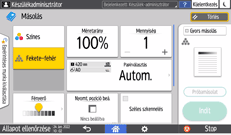
 Nyomja meg a [Menu] (
 ) gombot.
 Nyomja meg a [Jelenlegi beáll.ok reg. a tároláshoz] gombot.
 Nyomjon meg egy programszámot a beállítások regisztrálásához.
 Nevezze el a programot, és válasszon ki egy ikont.
 Nyomja meg az [Előző képernyő]
 [OK] gombokat.
 Nyomja meg az [Elhelyez] lehetőséget.
A kiválasztott ikon megjelenik a Kezdőképernyőn.
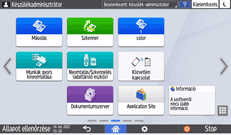
A program regisztrálásának befejeztével még akkor is felvehet a programra mutató parancsikonokat a Kezdőképernyőre, ha kiválasztja a [Ne helyezze el] lehetőséget.
 Nyomja meg a [Kilépés] gombot.
A program tartalmának módosítása
Felülírással módosíthatja a program egy részét, vagy módosíthatja a program tartalmát, és regisztrálhatja új programként.
A Kezdőképernyőn nyomja meg a [Másolás] vagy [Szkenner] gombot.
Ha az ikon nem látható a kezdőképernyőn, adja hozzá az ikont az alkalmazások listája képernyőről.
Gyakran használt alkalmazás vagy widget hozzáadása a Kezdőképernyőhöz
Nyomja meg a [Menu] () lehetőséget, majd nyomja meg a [Program előhívása] opciót.
Nyomja meg a módosítandó program számát.
Módosítsa a szkennelési és kimeneti beállításokat.
Nyomja meg a [Menu] (), majd a [Jelenlegi beáll.ok reg. a tároláshoz] gombot.
Válasszon egy programszámot a módosított beállítások regisztrálásához.
A program felülírásához válassza ki a betöltött program számát, majd nyomja meg a [Tárolás] lehetőséget a megjelenő üzeneten.
A tartalmak új programként való regisztrálásához olyan számot válasszon, amelyhez még nincs program rendelve.
Nevezze el a programot, és válasszon ki egy ikont.
Nyomja meg az [Előző képernyő][OK] gombokat.
Nyomja meg az [Elhelyez] lehetőséget.
Még ha a [Ne tárolja] lehetőséget választja, akkor is hozzáadhat a programhoz gyorsgombokat a Kezdőképernyőn, miután végzett a program beállításainak módosításával.
 Nyomja meg a [Kilépés] gombot.
Az ikon vagy a programnév módosításához, illetve a program törléséhez nyomja meg a [Menu] (
) gombot, és használja a [Program szerkesztése / törlése] lehetőséget.