
Nyomtatási feladat végrehajtása csak hitelesítő adatokkal
A készülék hitelesíti a kezelőpanelről és a hálózaton át küldött nyomtatási feladatokat is.
Ha a nyomtatóillesztő programból szeretne nyomtatni, a [Nyomtató Tulajdonságai] között adja meg a felhasználói hitelesítést.
"Specifying Login Information in the Printer Driver", User Guide (Full Version) angolul
"Specifying a User Code in the Printer Driver", User Guide (Full Version) angolul
A nyomtatási feladat hitelesítése részben megadott biztonsági szinttől függően előfordulhat, hogy a nem hitelesített nyomtatási feladat nyomtatására nem kerül sor. A nyomtatási feladat hitelesítését úgy tekintheti meg, ha megnyomja a [Rendszerbeállítások] [Adminisztrátorok beállításai][Hitelesítés/Díjfizetés][Admin. hitelesítés/Felh.-i hitelesítés/Alkalmazási hitelesítés] gombot [Felhasználói hitelesítés kezelése] és a felhasználói hitelesítési módszer kiválasztása.
A nyomgtatási feladat hitelesítésének biztonsági szintje
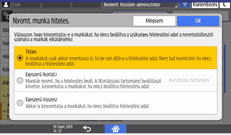
Teljes: az összes nyomtatási feladatot hitelesíti. A nyomtatóillesztő programból és a felhasználói hitelesítést nem támogató eszközökből nem adhat meg nyomtatási feladatot. A nem hitelesíthető nyomtatási feladat megjelenik a kezelőpanelen és törlődik.
Egyszerű (korlát.): a megadott tartományból származó nyomtatási feladatok mentességet kapnak a hitelesítés alól. Adja meg a hitelesítést nem igénylő tartomány IPv4-címeit. Megadhatja azt is, hogy az USB-csatlakozóról érkező nyomtatási feladatokat ne kelljen hitelesíteni. A biztonsági szint ugyanaz, mint az [Egyszerű (összes)] esetében.
Egyszerű (összes): csak azokat a felhasználói hitelesítést támogató nyomtatóillesztő programokból származó nyomtatási feladatokat hitelesíti. A felhasználói hitelesítést nem támogató nyomtatóillesztő programokból származó vagy parancs használatával elküldött, hitelesítő adatok nélküli nyomtatási feladatokat hitelesítés nélkül hajtja végre a készülék. Akkor válassza ezt, amikor olyan nyomtatóillesztő programmal vagy eszközzel nyomtat, amelyet a készülék nem tud azonosítani.
A nyomtatási feladat hitelesítését támogató nyomtató-illesztőprogramok
PostScript 3: Felhasználókóddal történő hitelesítés
A nyomtatási feladatok fajtái és a hitelesítési beállítások
A nyomtatási feladat hitelesítési szintjének és a nyomtatási feladat fajtájának kombinációjától függően előfordulhat, hogy a nyomtató nem nyomtat megfelelően. Az alábbi esetek lehetségesek:
 : Nyomtatni lehet a nyomtatási feladat sikeres hitelesítésével vagy a felhasználói hitelesítéstől függetlenül.
-: A nyomtatás nem lehetséges.
A nyomtatóillesztő programok/nyomtatási feladatok fajtái | Hitelesítési beállítás | Biztonsági szint | |
|---|---|---|---|
Összes | Egyszerű (összes) | ||
PostScript 3 | Felhasználói kód |
|
|
Nincs | - |
| |
Nyomtatandó e-mail PDF fájl nyomtatása soros (LPR) nyomtatóval | Nincs | - |
|
PDF fájl nyomtatása FTP-ről | Bejelentkezve az FTP-re felhasználóazonosítóval és jelszóval |
|
|
Általános illesztőprogram | Bejelentkezési felhasználónév/Bejelentkezési jelszó Illesztőprogram titkosító kulcsa |
|
|
Bejelentkezési felhasználónév/Bejelentkezési jelszó |
|
| |
Felhasználói kód |
|
| |
*1 Ha titkosítási módszerként (titkosítási algoritmusként) az AES (Advanced Encryption Standard) van megadva, nem történik nyomtatás.
*2 Ha titkosítási módszerként (titkosítási algoritmusként) a DES (Data Encryption Standard) vagy az AES (Advanced Encryption Standard) van megadva, nem történik nyomtatás.

Az illesztőprogram titkosítási kulcsának vagy módszerének megadásához nyomja meg a [Rendszerbeállítások]
[Adminisztrátori beállítások][Biztonság][Kiterjesztett biztonsági beállítások] gombot a beállítási ablak megjelenítéséhez, majd adja meg az [Illesztőprogram titkosítási kulcsa] vagy az [Illesztőprogram titkosítási kulcsa: Titkosítási erősség] értékét.Meghatározhatja azoknak az IPv4-címeknek a tartományát, melyeket az [Egyszerű titkosítás] menüpontban használhat a [Meghajtó titkosítási kulcsa: titkosítás erőssége] menüpont alatt a Web Image Monitor funkcióból vagy a telnet authfree parancsával. A telnet parancs leírását lásd a webhelyünk Device Monitoring (TELNET) (Eszközfigyelés (TELNET)) területén.