
Lorsqu'un papier ou un original est coincé
Retirez la feuille coincée en suivant la procédure décrite dans l'animation illustrée affichée sur le panneau de commande. Si des incidents papier se produisent fréquemment, vérifiez que le format papier réel dans l'emplacement d'entrée papier, le cadran du format papier et les [Paramètres] [Paramètres papier/emplacement entrée papier] affichés sur le panneau de commande sont identiques.
Faites attention à ne pas déchirer le papier coincé et à ne pas laisser de petits morceaux à l'intérieur de l'appareil lors du retrait. Tenez le papier fermement sur les bords droit et gauche et exercez une force uniforme pour retirer le papier.

- Ne retirez aucun capot ou vis autres que ceux spécifiquement mentionnés dans ce manuel. Des composants haute tension dans l'appareil sont susceptibles de provoquer une électrocution. Contactez votre revendeur ou le SAV si l'un des composants internes de l'appareil doit faire l'objet d'une maintenance, un réglage ou une réparation.
- Ne démontez pas et ne modifiez pas cet appareil. Cela risquerait de provoquer un incendie ou une électrocution.

- Un massicot se trouve à l'intérieur de l'appareil. Ne touchez pas d'autres zones que celles spécifiées dans ce manuel lors du remplacement ou du rechargement du rouleau papier ou lors du retrait du papier coincé. Tout contact avec ces zones risque provoquer des blessures.
- Lors du retrait du papier coincé, assurez-vous de ne pas vous coincer les doigts ou de vous blesser.

Si le message d'erreur « Incident papier (C) » s'affiche, prenez garde de ne pas toucher la bande du codeur, les tubes d'encre, la tige métallique et les capteurs à l'intérieur de l'appareil en retirant le papier à l'origine de l'incident. Toucher ces parties peut entraîner une perte de la qualité d'impression ou une panne de l'appareil.
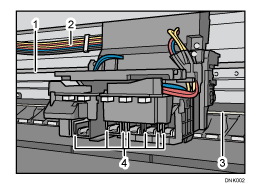
Bande du codeur
Tubes d'encre
Tige métallique
Capteurs
Lors de la résolution des incidents d'alimentation, ne mettez pas l'appareil hors tension. Si vous le faites, vos paramètres de copie seront perdus.
Ne mettez pas l'appareil hors tension lors du retrait du papier coincé. Si vous mettez l'appareil hors tension, les valeurs des paramètres préalablement définies seront réinitialisées.
Effectuez uniquement l'opération décrite dans l'animation illustrée. Sans quoi, vous pourriez risquer de dégrader la qualité d'impression ou causer un dysfonctionnement.
Si le message d'erreur reste affiché après le retrait du papier coincé, ouvrez entièrement le capot avant, puis refermez-le.
Lorsque vous retirez du papier coincé, veillez à ne toucher que les zones explicitement indiquées dans le manuel.
Pour éviter les incidents papier, ne laissez pas de morceaux de papier déchirés dans l'appareil.
Ne chargez pas de papier immédiatement après avoir résolu l'incident papier dans l'emplacement Bypass. Fermez le capot avant après avoir retiré le papier, puis attendez jusqu'à ce que le message “Patienter S.V.P.” s'éteigne sur l'écran avant de charger à nouveau du papier dans l'emplacement bypass.
Enroulez fermement le papier autour du mandrin de façon à ce qu'il n'y ait aucun espace entre le papier et le mandrin. S'il y a un espace, le support papier risque de tourner alors que le rouleau papier reste immobile, ce qui peut provoquer un incident papier.
 Vérifiez la zone de survenue de l'incident papier sur l'écran.
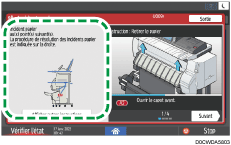
Lorsque l'affichage est éteint, appuyez sur [Vérifier] dans [Vérifier l'état] « État appareil ».
 Suivez la procédure décrite dans l'illustration animée pour retirer le papier coincé.
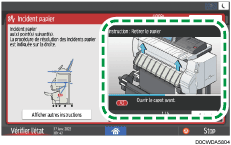
 Fermez tous les capots qui ont été ouverts.
Lorsque [Couper fin de papier] s'affiche à l'écran, appuyez sur [Couper fin de papier] pour couper la fin du papier.

Si le papier coincé a été déchiré au cours de son retrait, vérifiez que tous les morceaux ont été retirés.
Si le message reste affiché après le retrait du papier coincé, vérifiez si du papier est coincé à un autre endroit sur l'écran affiché à l'étape 1.
Si vous remarquez qu'un incident papier est sur le point de se produire, appuyez sur la touche [Arrêt scanner] pour interrompre la numérisation, puis replacez l'original sur la table des originaux.
Si le papier ou les originaux se coincent fréquemment
Vérifiez que le papier et les originaux sont correctement chargés et que les paramètres correspondants sont correctement spécifiés.
État du papier et des originaux
Éléments à vérifier | Solution si applicable |
|---|---|
Les feuilles de papier ou les originaux sont-ils gondolés ? |
|
Les feuilles de papier ou l'original sont-ils pliés ou froissés ? Le papier n'a-t-il pas déjà été imprimé ? |
|
Le papier est-il sec et non humide ? |
|
La surface de coupe du papier ou de l'original est-elle lisse et propre ? |
|
Le papier est-il trop épais ? Le papier est-il trop fin ? | Vérifiez les caractéristiques du papier qui peut être utilisé sur l'appareil et chargez du papier qui peut être pris en charge. |
Un papier d'un grammage de 120 g/m2 minimum et d'une largeur supérieure à 841 mm est chargé dans Emplacement entrée papier 2. | Des incidents papier dans Emplacement entrée papier 2 peuvent se produire si un grammage de 120 g/m2 minimum et une largeur supérieure à 841 mm sont appliqués pour Papier couché ou Film (Mat). Utilisez Emplacement entrée papier 1. |
Condition du papier chargé
Vérifiez également la procédure de base pour charger à nouveau du papier dans l'appareil.
Chargement de papier dans l'emplacement d'alimentation papier
Paramètres papier/emplacement entrée papier
Éléments à vérifier | Solution si applicable |
|---|---|
Le format papier et le paramétrage dans [Paramètres] |
|
 ) après avoir effectué les réglages.
Vérifiez le papier qui peut à nouveau être chargé dans l'appareil.