
Numérisation de documents et envoi des données numérisées par e-mail
Numériser un document et joindre les données numérisées à un e-mail, puis envoyer ce dernier depuis l’appareil.
Configurez préalablement le serveur SMTP et les paramètres de réseau.
Configuration des paramètres pour l'envoi d'e-mails depuis l’appareil
Enregistrez une adresse e-mail dans le carnet d’adresses pour facilement sélectionner l’adresse comme destination lors de l’envoi d’un e-mail.

Cet appareil prend en charge SMTPS (SMTP sur SSL).
Cet appareil prend en charge l'envoi par Webmail.
Pour utiliser la fonction Notification de mise à disposition de message, connectez-vous à l'appareil en tant qu'utilisateur et spécifiez l'expéditeur. Notez cependant que la transmission de l'e-mail de notification [Accusé récept°] risque d'échouer si le logiciel de messagerie du destinataire ne prend pas en charge la fonction d'accusé de réception.
Si vous appuyez sur [Aperçu] et que vous lancez la numérisation, l'écran Aperçu apparaît. Vous pouvez utiliser cet écran pour vérifier comment les originaux sont numérisés et les paramètres de numérisation utilisés. Après avoir vérifié l'aperçu, vous pouvez indiquer d'envoyer le fichier ou non.
Afficher un aperçu avant l’envoi du document numériséAprès avoir envoyé un e-mail, les champs destinataire, expéditeur, objet, texte et nom de fichier sont automatiquement effacés. Si vous souhaitez conserver les informations dans ces champs, contactez votre revendeur.
 Appuyez sur [Scanner] sur l’écran d'Accueil.

 Sélectionnez [Numériser vers e-mail] sur l’écran du scanner.
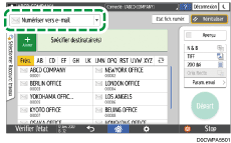
 Appuyez sur [Paramètres d'envoi] sur l’écran du scanner.

 Appuyez sur [Expéditeur] et spécifiez l'expéditeur.
Lorsque l'authentification est activée sur la fonction scanner dans [Paramètres système]
 [Paramètres pour Administrateur][Authentification / Charger][Gestion de l'authentification d'application] et qu'un utilisateur connecté utilise l'appareil, l'utilisateur connecté devient l'expéditeur.
Lorsque [ON] est spécifié dans [Paramètres système]
[Envoyer (E-mail / Dossier)][E-mail][Spécification auto. nom expéditeur], vous pouvez envoyer un e-mail même si l’expéditeur n’est pas spécifié. L’adresse e-mail de l’administrateur enregistrée sur l’appareil est alors utilisée comme expéditeur.Spécifiez l’expéditeur pour recevoir une confirmation de l’ouverture de l’e-mail.
 Cochez la case [Accusé de réception] pour recevoir une confirmation de l’ouverture de l’e-mail par le destinataire.

 Spécifier le destinataire sur l’écran du scanner.
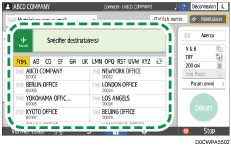
Pour saisir l’adresse e-mail manuellement, sélectionnez le destinataire dans l’historique des destinataires ou recherchez-le dans le carnet d’adresses de l'appareil, appuyez sur
 et spécifiez le destinataire.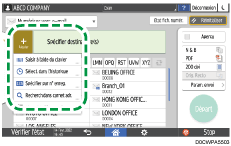
Lorsque vous spécifiez une adresse e-mail en la saisissant manuellement ou en la sélectionnant dans les dossiers du scanner, vous pouvez enregistrer l’adresse e-mail dans le carnet d’adresses avant d’envoyer l'e-mail.
Sélectionnez l’adresse e-mail saisie manuellement et appuyez sur [Programme].
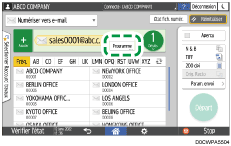
Lors de la sélection dans l'historique des transmissions, appuyez sur [Programme] du destinataire à enregistrer.
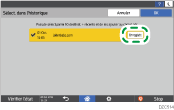
Appuyez sur
 pour spécifier une nouvelle fois le destinataire ou sélectionnez [Pour], [Cc] ou [Ccc].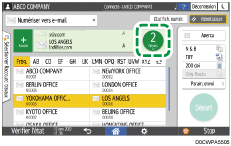
Si vous souhaitez modifier le contenu enregistré du destinataire spécifié ou enregistrer un nouveau destinataire, appuyez sur [Ajout./Modif. crnt adresses] pour modifier ou nouvellement enregistrer un destinataire sur l'écran du carnet d'adresses.
Enregistrement d'adresses e-mail dans le Carnet d'adresses
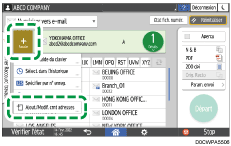
Après avoir modifié l'adresse ou enregistré une nouvelle adresse sur l'écran du carnet d'adresses, indiquez à nouveau l'adresse sur l'écran du scanner.
Vous pouvez définir plusieurs destinataires.
Si le destinataire ciblé n'apparait pas, afficher le destinataire en sélectionnant sa lettre initiale du titre.
En fonction des paramètres de sécurité, il se peut que certains destinataires n'apparaissent pas dans la liste de destinataires.
Lorsque le destinataire spécifié est mis à jour via la fonction Gestion centrale, les documents en attente sont envoyés au destinataire une fois la mise à jour terminée.
 Spécifiez les paramètres de numérisation en fonction de l’utilisation des données numérisées.
Numérisation d’un original avec la qualité et la densité adéquates
Spécifier le type de fichier ou le nom de fichier lors de la numérisation d’un document
 Placez l'original. Si la numérisation ne démarre pas automatiquement, appuyez sur [Départ].