
Configuration d'éléments dans le Menu RTIFF
Pour une explication de chaque symbole, voir le tableau suivant :
Marque | Description |
|---|---|
 | Également disponible dans Web Printing Tool. |
1. Sélectionner emplacement entrée papier
Spécifiez l'emplacement d'entrée papier à utiliser.
Paramètres
Para. par défaut du syst.
Entrée papier 1 : Standard (Portrait)
Entrée papier 1 : Standard (Paysage)
Entrée papier 1 : Format personnalisé
Entrée papier 2 : Standard (Portrait)
Entrée papier 2 : Standard (Paysage)
Entrée papier 2 : Format personnalisé
Emplacement Bypass
Par défaut : Paramètres par défaut du système
Comportement
Si « Paramètres par défaut du système » est sélectionné comme emplacement d'entrée papier, l'emplacement d'entrée papier spécifié dans « Paramètres papier/emplacement entrée papier »
 « Priorité magasin papier » « Priorité magasin papier : Imprimante » est utilisé.
Conditions
Si un format de papier est sélectionné dans « 2. Format papier », ce paramètre est ignoré.
Si « On » est sélectionné pour « U. Sélection papier auto », ce paramètre est ignoré.
Si l'alimentation en papier ne se fait pas à partir de l'emplacement d'entrée papier spécifié dans les paramètres en raison des limites des fonctions de l'imprimante de l'appareil, l'alimentation s'effectue depuis l'emplacement d'entrée papier affiché sur le panneau de commande.
Si « tray », « paper » ou « autopaper » est sélectionné dans l'option d'impression, ce paramètre est ignoré.
Si Tri avec rotation est spécifié dans PJL ou ses options d'impression correspondantes, le chargement du papier peut s'effectuer depuis un emplacement d'entrée papier différent de celui que vous avez sélectionné.

Si la commutation automatique de l'entrée papier est activée, le papier peut être alimenté à partir d'un emplacement d'entrée papier différent de celui qui a été sélectionné. Pour spécifier un emplacement d'entrée papier, sélectionnez « Auto » ou « Off » dans « 4. Basculement Entrée papier auto », ou spécifiez l'option d'impression « noautotray ».
« Entrée papier 2 : Standard (Portrait) », « Entrée papier 2 : Standard (Paysage) » et « Entrée papier 2 : Format personnalisé » apparaissent sur « 1. Sélectionner emplacement entrée papier » uniquement lorsque l'emplacement d'entrée du papier 2 en option est installé.
2. Format papier
Spécifiez le format et l'orientation du papier à utiliser pour l'impression.
Paramètres
Ne pas spécifier, A0R, A1, A1R, A2, A2R, A3, A3R, A4, B1R JIS, B2 JIS, B2R JIS, B3 JIS, B3R JIS, B4 JIS, B4R JIS, AC, ACR, LT, LTR, DL, DLR, LG, LGR, 12 x 18, 12 x 18R, 36 x 48R, 34 x 44R, 30 x 42R, 24 x 36, 24 x 36R, 22 x 34, 22 x 34R, 21 x 30, 18 x 24, 18 x 24R, 9 x 12, 9 x 12R, 8 1/2 x 13, 15 x 20R
Par défaut : Ne pas spécifier
Comportement
Si le papier du format et de l'orientation spécifiés dans ce paramètre n'est chargé dans aucun des emplacements d'alimentation papier, l'alimentation se fera depuis l'emplacement affiché sur le panneau de commande.
Si « Ne pas spécifier » est sélectionné, l'alimentation en papier se fait depuis l'emplacement d'alimentation papier spécifié dans « 1. Emplacement entrée papier ».
Conditions
Si un élément autre que « Ne pas spécifier » est sélectionné, le paramètre « 1. Sélectionner emplacement entrée papier » est ignoré.
Si « On » est sélectionné pour « U. Sélection papier auto », ce paramètre est ignoré.
Si « tray », « paper » ou « autopaper » est sélectionné dans l'option d'impression, ce paramètre est ignoré.
Certains emplacements d'alimentation papier peuvent ne pas être sélectionnés.
Si l'option Auto Paper Input Switching est activée, l'alimentation en papier peut s'effectuer depuis un emplacement d'alimentation papier différent de celui qui a été sélectionné. Afin de spécifier un emplacement d'entrée papier, sélectionnez « Auto » ou « Off » dans « 4. Basculement Entrée papier auto » ou spécifiez l'option d'impression « noautotray ».
4. Basculement Entrée papier auto
Spécifiez s'il faut ou non basculer automatiquement sur un autre emplacement d'entrée papier lorsque celui actuellement sélectionné se trouve à court de papier pendant l'impression.
Les emplacements d'entrée papier vers lesquels la source de papier est automatiquement basculée doivent être chargés avec du papier ayant le même format et le même type.
Paramètres
Auto
ON
OFF
Par défaut : Auto
Comportement
Le basculement entre les emplacements d'alimentation papier se produit automatiquement lorsque « Auto » ou « ON » est sélectionné.
Si « OFF » est sélectionné, le basculement entre les emplacements d'alimentation papier n'a pas lieu. Dans ce cas, chargez du papier.
Conditions
Si l'option d'impression « autotray » ou « noautotray » est spécifiée, ce paramètre est ignoré.
Même si « Auto » est sélectionné, l'emplacement d'entrée du papier n'est pas automatiquement changé si un emplacement d'entrée du papier est sélectionné dans « 1. Sélectionner emplacement entrée papier » ou si un emplacement d'entrée du papier spécifique est spécifié par l'option d'impression « magasin ».
5.Orientation
Spécifiez l'orientation dans laquelle imprimer les images.
Paramètres
Portrait
Paysage
Par défaut : Portrait
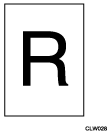
Résultat de sortie de « Portrait » :
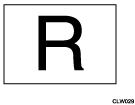
Résultat de sortie de « Paysage » :
Conditions
Si « On » est sélectionné pour « U. Sélection papier auto » et si ni l'option d'impression « tray », ni l'option « paper » n'est spécifiée, ce paramètre est ignoré.
Si « portrait », « landscape » ou « autopaper » est défini dans l'option d'impression, ce paramètre est ignoré.
Si impression dans l'orientation opposée est activée par PJL ou son option d'impression correspondante, les images sur le papier peuvent être tournées de 180 degrés lors de l'impression.
7.Resolution
Spécifiez la résolution à utiliser pour l'impression.
Paramètre
600dpi
8. Taux de reproduction
Spécifiez le taux de reproduction pour l'agrandissement ou la réduction des images lors de l'impression. Spécifiez une valeur comprise entre 25-1000% par incréments de 1%. Le rapport hauteur/largeur de l'image reste inchangé, même si l'image est agrandie ou réduite.
Valeur par défaut : 100 %
Conditions
Si vous spécifiez l'une des options d'impression « xmag », « ymag », « fit », « nofit », « tifffit », « notifffit » ou « autoreduce », ou si l'un des paramètres « J. Taux Réduct./Agrand. : Horizontal », « K. Taux Réduct./Agrand. : Vertical », « P. Réd./Agrand. Auto pour zone imprimable », « T. Réd./Agr. auto au format image numérisé » ou « b. Réduction auto » a été configuré, les images sont agrandies ou réduites selon le rapport calculé en multipliant le rapport de reproduction spécifié pour ces paramètres par le rapport de reproduction spécifié pour l'option d'impression.
Si l'option d'impression « mag » est spécifiée, ce paramètre est ignoré.
« b. Réduction auto » et l'option d'impression « autoreduce » sont prioritaires par rapport aux paramètres sélectionnés dans « P. Réd./Agrand. Auto pour zone imprimable » ou à l'option d'impression « fit ».
9. Marge gauche
Spécifiez la distance (mm) séparant le bord gauche de la zone imprimable de la zone où l'impression commence sur le papier, dans une plage de 0-100 mm par incréments de 1 mm.
Notez qu'il peut y avoir une légère différence dans l'impression réelle.
Par défaut : 0 mm
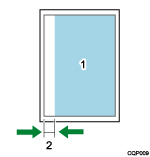
Zone imprimable
Marge gauche (espace gauche)
Lorsque l'option d'impression « leftspace » est spécifiée, la marge réelle est calculée en ajoutant cette valeur à la valeur spécifiée pour « leftspace ».
A. Marge droite
Spécifiez la distance (mm) séparant le bord droit de la zone imprimable de la zone où l'impression finit, dans une plage de 0-100 mm par incréments de 1 mm.
Notez qu'il peut y avoir une légère différence dans l'impression réelle.
Par défaut : 0 mm
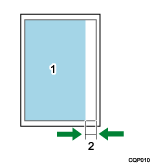
Zone imprimable
Marge droite (espace droit)
Si l'option d'impression « rightspace » est spécifiée, la marge réelle est calculée en ajoutant cette valeur à la valeur spécifiée pour « rightspace ».
Si vous spécifiez « A. Marge droite » alors que « O. Centrer » est activé, l'image est positionnée au centre ou dans la zone identifiée en soustrayant la distance spécifiée de la largeur du papier. Le bord gauche des images peut être coupé si la plage d'impression ne correspond pas au papier.
B. Marge supérieure
Spécifiez la distance (mm) entre le bord supérieur de la zone imprimable et la zone où commence l'impression, dans une plage de 0-100 mm par incréments de 1 mm.
Notez qu'il peut y avoir une légère différence dans l'impression réelle.
Par défaut : 0 mm
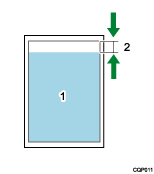
Zone imprimable
Marge supérieure (espace supérieur)
Si l'option d'impression « topspace » est choisie, la marge réelle est calculée en ajoutant cette valeur à la valeur définie pour « topspace ».
C. Marge inférieure
Spécifiez la distance (mm) séparant le bord inférieur de la zone imprimable et la zone où l'impression finit, dans d'une plage de 0-100 mm par incréments de 1 mm.
Notez qu'il peut y avoir une légère différence dans l'impression réelle.
Par défaut : 0 mm
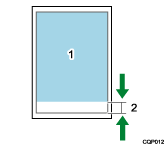
Zone imprimable
Marge inférieure (espace inférieur)
Si l'option d'impression « bottomspace » est définie, la marge réelle est calculée en ajoutant cette valeur à la valeur spécifiée pour « bottomspace ».
D. Décalage X
Spécifiez la distance sur laquelle déplacer (décaler) la position d'impression dans la direction horizontale comprise entre - 100 et + 100 mm par incréments de 1 mm. Une valeur négative déplace la position d'impression vers la gauche, alors qu'une valeur positive la déplace vers la droite.
Par défaut : 0 mm
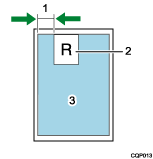
Décalage X (xoffset)
Image
Zone imprimable
Si l'option d'impression « xoffset » est sélectionnée, la distance réelle de déplacement de la position d'impression est calculée en ajoutant cette valeur à la valeur spécifiée pour « xoffset ».
Si le paramètre « O. Centrer » est spécifié, ou si l'option d'impression « center » ou « nocenter » est spécifiée, la position d'impression se déplace dans la direction horizontale selon la valeur spécifiée pour le réglage et la valeur spécifiée pour cette option d'impression.
E. Décalage Y
Spécifiez la distance sur laquelle déplacer (décaler) la position d'impression dans la direction verticale comprise entre - 100 et + 100 mm par incréments de 1 mm. Une valeur négative déplace la position d'impression vers le haut, alors qu'une valeur positive la déplace vers le bas.
Par défaut : 0 mm
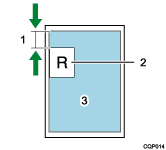
Décalage Y (yoffset)
Image
Zone imprimable
Si l'option d'impression « yoffset » est définie, la distance réelle de déplacement de la position d'impression est calculée en ajoutant cette valeur à la valeur spécifiée pour « yoffset ».
Si le paramètre « O. Centrer » est spécifié, ou si l'option d'impression « center » ou « nocenter » est spécifiée, la position d'impression se déplace dans la direction verticale selon la valeur spécifiée pour le réglage et la valeur spécifiée pour cette option d'impression.
H. Plusieurs pages par feuille : N° colonnes
Spécifiez le nombre d'images à combiner horizontalement (nombre de colonnes) sur une même feuille de papier dans une plage de 1 à 10.
Par défaut : 1
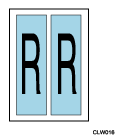
Conditions
Si « On » est sélectionné pour « U. Sélection papier auto » et si ni l'option d'impression « tray », ni l'option « paper » n'est spécifiée, ce paramètre est ignoré.
Si l'option d'impression « multicols » ou « autopaper » est spécifiée, ce paramètre est ignoré.
Afin de spécifier le nombre d'images (nombre de rangées) à combiner verticalement, utilisez le paramètre « I. Plusieurs pages par feuille : N° de lignes » ou l'option d'impression « multirows ».
Le format de chaque image varie en fonction du nombre d'images à combiner spécifié et de la surface imprimable.
Si une impression comportant plusieurs images est spécifiée, les images sont imprimées même si le nombre d'images reçues est inférieur à celui défini si l'un des cas suivants se produit :
Une commande de séquence ESC comme la commande de basculement du langage d'impression est reçue.
Lorsque l'appareil est connecté via un réseau, un « EOF » est reçu.
I. Plusieurs pages par feuille : N° de ligness
Spécifiez le nombre de pages à combiner verticalement (nombre de lignes) sur une même page de papier dans une plage de 1 à 10.
Par défaut : 1
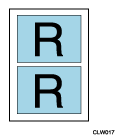
Conditions
Si « On » est sélectionné pour « U. Sélection papier auto » et si ni l'option d'impression « tray », ni l'option « paper » n'est spécifiée, ce paramètre est ignoré.
Si l'option d'impression « multirows » ou « autopaper » est sélectionnée, ce paramètre est ignoré.
Afin de spécifier le nombre d'images (nombre de colonnes) à combiner horizontalement, utilisez le paramètre « H. Plusieurs pages par feuille : N° colonnes » ou l'option d'impression « multicols ».
Le format de chaque image varie en fonction du nombre d'images à combiner spécifié et de la surface imprimable.
Si vous spécifiez une impression comportant plusieurs images, les images sont imprimées même si le nombre d'images reçues est inférieur à celui défini lorsque l'un des cas suivants se produit :
Une commande de séquence ESC comme la commande de basculement du langage d'impression est reçue.
Lorsque l'appareil est connecté via un réseau, un « EOF » est reçu.
J. Taux Réduct./Agrand. : Horizontal
Définissez le taux de réduction/agrandissement dans la direction horizontale dans une plage de 25-1000% par incréments de 1%. Lors de l'impression, les images sont agrandies ou réduites horizontalement selon le rapport défini.
Valeur par défaut : 100 %
Conditions
Si l'une des options d'impression « mag », « fit », « nofit », « tifffit », « notifffit » ou « autoreduce » est spécifiée, ou si l'un des paramètres « 8. Taux de reproduction », « P. Réd./Agrand. Auto pour zone imprimable », « T. Réd./Agr. auto au format image numérisé » ou « b. Réduction auto » a été configuré, les images sont agrandies ou réduites selon le taux calculé en multipliant le taux spécifié dans ce paramètre par le taux spécifié dans « J. Taux Réduct./Agrand. : Horizontal » lors de l'impression.
Si l'option d'impression « xmag » est spécifiée, ce paramètre est ignoré.
Le paramètre spécifié pour « b. Réduction auto » ou l'option d'impression « autoreduce » a priorité sur le paramètre spécifié pour « P. Réd./Agrand. Auto pour zone imprimable » ou sur l'option d'impression « fit ».
K. Taux Réduct./Agrand. : Vertical
Spécifiez le taux de réduction/agrandissement dans la direction verticale dans une plage de 25-1000% par incréments de 1%. Lors de l'impression, les images sont agrandies ou réduites verticalement selon le taux spécifié.
Valeur par défaut : 100 %
Conditions
Si l'une des options d'impression « mag », « fit », « nofit », « tifffit », « notifffit » ou « autoreduce » est spécifiée, ou si l'un des paramètres « 8. Taux de reproduction », « P. Réd./Agrand. Auto pour zone imprimable », « T. Réd./Agr. auto au format image numérisé » ou « b. Réduction auto » a été configuré, les images sont agrandies ou réduites selon le taux calculé en multipliant le taux spécifié dans ce paramètre par le taux spécifié dans « J. Taux Réduct./Agrand. : Vertical » lors de l'impression.
Si l'option d'impression « ymag » est spécifiée, ce paramètre est ignoré.
Le paramètre spécifié pour « b. Réduction auto » ou l'option d'impression « autoreduce » a priorité sur le paramètre spécifié pour « P. Réd./Agrand. Auto pour zone imprimable » ou sur l'option d'impression « fit ».
L. Positif/Négatif
Spécifiez si les teintes (noir et blanc) des images doivent être inversées lors de l'impression.
Paramètres
OFF
ON
Par défaut : OFF
Condition
Si l'option d'impression « positive » ou « negative » est définie, ce paramètre est ignoré.
M. Luminosité
Spécifiez la luminosité avec laquelle imprimer les images à plusieurs niveaux (échelle de gris) dans une plage de 1-1000% par incréments de 1%. Les images paraissent plus claires (blanchies) dans l'ensemble si une valeur supérieure à « 100% » est spécifiée, et plus sombres (noircies) lorsque la valeur est inférieure à « 100% ».
Valeur par défaut : 100 %
Conditions
Ce paramètre n'a aucun effet sur les images à deux niveaux (noir et blanc uniquement).
Si l'option d'impression « brightness » est spécifiée, ce paramètre est ignoré.
Il se peut que ce paramètre ne soit pas valide pour certaines données couleur.
N. Contraste
Spécifiez le contraste avec lequel imprimer les images à plusieurs niveaux (échelle de gris) dans une plage de 1-1000% par incréments de 1%. La différence d'aspect entre les points les plus clairs et les plus sombres de l'image imprimée augmente si une valeur supérieure à « 100% » est définie, et elle diminue si cette valeur est inférieure à « 100% ».
Valeur par défaut : 100 %
Conditions
Ce paramètre n'a aucun effet sur les images à deux niveaux (noir et blanc uniquement).
Si l'option d'impression « contrast » est spécifiée, ce paramètre est ignoré.
Il se peut que ce paramètre ne soit pas valide pour certaines données couleur.
O. Centrer
Indiquez si l'appareil doit positionner une image au centre de la zone imprimable lors de l'impression.
Paramètres
ON
OFF
Par défaut : ON
Opérations
Si « Off » est sélectionné, l'impression commence dans l'angle supérieur gauche de la zone imprimable (bord supérieur gauche de l'image).
Même si « On » est spécifié, la position de l'image imprimée sur le papier se déplace de la quantité spécifiée par « D. Décalage X » ou « E. Décalage Y » ou l'option d'impression « xoffset » ou « yoffset », si ces paramètres ou options ont été configurés.
Condition
Si l'option d'impression « center » ou « nocenter » est définie, ce paramètre est ignoré.
La zone imprimable est déterminée par les paramètres de « S. Zone imprimable », ou calculée à partir des valeurs spécifiées par les options d'impression « maxarea » et « normalarea » et les paramètres de « 9. Marge gauche », « A. Marge droite », « B. Marge supérieure », « C. Marge inférieure », « H. Plusieurs pages par feuille : N° colonnes », et/ou « I. Plusieurs pages par feuille : N° de lignes ». Les valeurs définies par les options d'impression « leftspace », « rightspace », « topspace », « bottomspace », « multicols » ou « multirows » sont également incluses dans le calcul.
P. Réd./Agrand. Auto pour zone imprimable
Spécifiez si une image reçue doit être automatiquement réduite ou agrandie pour correspondre à la zone imprimable. Le rapport hauteur/largeur de l'image reste inchangé.
Paramètres
ON
OFF
Par défaut : OFF
Opérations
Si « Off » est spécifié, les images sont imprimées en plein format.
Si l'un des paramètres « 8. Taux de reproduction », « J. Taux Réduct./Agrand. : Horizontal », « K. Taux Réduct./Agrand. : Vertical » ou « T. Réd./Agr. auto au format image numérisé » est spécifié, ou si l'une des options d'impression « mag », « xmag », « ymag », « tifffit » ou « notifffit » est spécifiée, les images sont réduites ou agrandies selon le taux calculé en multipliant le taux de reproduction indiqué dans ces paramètres ou options par le taux dérivé pour ces paramètres, même lorsque « ON » est sélectionné pour cet élément.
Conditions
Si l'option d'impression « fit » ou « nofit » est définie, ce paramètre est ignoré.
Si vous spécifiez une taille inférieure à celle de l'image dans « b. Réduction auto », ce paramètre est ignoré.
Si l'option d'impression « autoreduce » est spécifiée, ce paramètre est ignoré.
Une zone imprimable est déterminée par les paramètres de « S. Zone imprimable » ou calculée à partir des valeurs spécifiées par les options d'impression « maxarea » et « normalarea », et les paramètres de « 9. Marge gauche », « A. Marge droite », « B. Marge supérieure », « C. Marge inférieure », « H. Plusieurs pages par feuille : N° colonnes », et/ou « I. Plusieurs pages par feuille : N° de lignes ». Les valeurs spécifiées par les options d'impression « leftspace », « rightspace », « topspace », « bottomspace », « multicols » ou « multirows » sont également incluses dans le calcul.
Q. Message d'erreur d'impression
Indiquez si un message d'erreur doit ou non s'imprimer lorsqu'une erreur se produit.
Paramètres
ON
OFF
Par défaut : OFF
Opération
Si « On » est sélectionné, un message d'erreur est imprimé si des erreurs se produisent après un basculement vers RTIFF, ou si des erreurs se produisent après que le message d'erreur précédent a été imprimé.
Condition
Si l'option d'impression « errorprint » ou « noerrorprint » est spécifiée, ce paramètre est ignoré.
Même si « On » est sélectionné, aucun message d'erreur n'est imprimé si une réinitialisation RTIFF se produit.
Même si « Off » est sélectionné, un message d'erreur est imprimé dans le champ d'erreur de la Liste param. (RTIFF) si vous imprimez la liste à l'aide du panneau de commande ou de la commande d'impression du résumé.
Pour plus d'informations sur les messages d'erreur, voir Messages d'erreur.
S. Zone imprimable
Spécifiez s'il faut laisser des marges sur le papier ou utiliser toute la surface du papier pour imprimer les images. La position réelle de l'impression sur le papier peut différer de la position attendue, même si vous avez spécifié la zone imprimable.
Paramètres
Standard
Bord à bord
Par défaut : Bord à bord
Opérations
Si « Standard » est spécifié, une marge d'environ 5 mm de largeur est placée sur chaque bord en haut, en bas, à gauche et à droite de la zone imprimable.
Si « Bord à bord » est spécifié, pratiquement toute la surface du papier est utilisée pour l'impression.
Condition
Si l'option d'impression « maxarea » ou « normalarea » est spécifiée, ce paramètre est ignoré.
T. Réd./Agr. auto au format image numérisé
Spécifiez s'il faut réduire ou agrandir automatiquement une image reçue pour l'imprimer au format réel (les dimensions spécifiées).
Paramètres
ON
OFF
Par défaut : ON
Opérations
Si « Off » est spécifié, les images ne sont pas imprimées au format réel. Elles sont imprimées en format plein (point par point).
Si l'un des paramètres « 8. Taux de reproduction », « J. Taux Réduct./Agrand. : Horizontal », « K. Taux Réduct./Agrand. : Vertical » et/ou « P. Réd./Agrand. Auto pour zone imprimable » a été configuré, ou si l'une des options d'impression « mag », « xmag », « ymag », « fit », « nofit » et/ou « autoreduce » est spécifiée, l'image est réduite/agrandie selon le taux calculé en multipliant son taux de reproduction par le taux de reproduction spécifié dans « T. Réd./Agr. auto au format image numérisé » pour qu'elle soit imprimée en taille réelle, même lorsque « ON » est sélectionné.
Ce paramètre est ignoré pour les données image dans tout format autre que TIFF ou CALS.
Un taux de réduction/agrandissement peut être calculé à partir des informations de résolution horizontale et verticale dans la balise des données TIFF et la résolution d'impression. Par exemple, lors de l'impression de données TIFF, avec une résolution horizontale de 200 dpi et une résolution verticale de 400 dpi spécifiées dans sa balise, sur un appareil avec une résolution de 600 dpi, le format de l'image est agrandi 3,0 fois (600/200) horizontalement et 1,5 fois (600/400) verticalement lorsqu'elle est imprimée.
Les images avec données TIFF sur plusieurs pages sont réduites/agrandies en fonction des informations de résolution de chaque page.
Conditions
Si les données TIFF ou CALS reçues ne contiennent pas l'onglet des informations de résolution ou l'enregistrement de la page ou de l'en-tête, ce paramètre est ignoré même si « On » est sélectionné.
Si l'option d'impression « tifffit » ou « notifffit » est spécifiée, ce paramètre est ignoré.
Si l'option d'impression « autoreduce » est spécifiée avec l'un ou l'autre des éléments suivants, le paramètre pour « autoreduce » ou « b. Réduction auto » a la priorité sur ce paramètre.
« ON » est spécifié pour « P. Réd./Agrand. Auto pour zone imprimable ».
L'option d'impression « fit » est spécifiée.
U. Sélection papier auto
Utilisez ce paramètre pour activer la fonction de sélection automatique d'un emplacement d'entrée papier avec le format de papier approprié correspondant au format de l'image entrée. Les images sont également tournées dans l'orientation appropriée lors de l'impression.
Paramètres
ON
OFF
Par défaut : ON
Opérations
Si « Off » est sélectionné, la sélection automatique du papier est désactivée.
Si « On » est sélectionné, la sélection automatique du papier est activée.
Lorsque « ON » est sélectionné, les paramètres « 1. Emplacement entrée papier », « 2. Format papier », « 5. Orientation », « H. Plusieurs pages par feuille : Nb colonnes » et « I. Plusieurs pages par feuille : Nb de lignes », ainsi que les options d'impression « portrait », « landscape », « multicols » et « multirows » sont ignorés.
Certains emplacements d'entrée papier peuvent être exclus comme cibles de la sélection d'entrée automatique de papier. Le papier est chargé depuis l'emplacement d'entrée papier indiqué sur le panneau de commande si tous les emplacements d'entrée papiers sont exclus comme cibles de la sélection.
Si l'un ou l'autre de « 8. Taux de reproduction », « J. Taux Réduct./Agrand. : Horizontal », « K. Taux Réduct./Agrand. : Vertical », « T. Réd./Agr. auto au format image numérisé », « b. Réduction auto », « 9. Marge gauche », « A. Marge droite », « B. Marge supérieure », « C. Marge inférieure », « D. Décalage X », ou « E. Décalage Y » a été configuré, ou si l'une des options d'impression « mag », « xmag », « ymag », « tifffit », « notifffit », « autoreduce », « leftspace », « rightspace », « topspace », « bottomspace », « xoffset » ou « yoffset » est spécifiée, un emplacement d'entrée papier est sélectionné en fonction du format d'image qui reflète ces configurations et paramètres.
Configurez « V. Sélection papier auto : Tolérance marge » pour spécifier les valeurs de tolérance pour une image qui est plus large que le format de papier correspondant ou que les marges pouvant être créées.
Si une image est plus large que le plus grand format de papier chargé dans les emplacements d'entrée papier cibles sélectionnés, l'emplacement d'entrée papier chargé avec le papier dont le format est le plus grand est sélectionné en priorité par rapport aux autres emplacements d'entrée papier.
La priorité peut être donnée à un emplacement d'entrée papier de format personnalisé si « On » est sélectionné pour « X. Coupe synchro » ou si « freecut » est spécifié dans l'option d'impression « autopaper ».
Conditions
Si l'option d'impression « tray », « paper » ou « autopaper » est spécifiée, ce paramètre est ignoré.
Si l'impression en orientation inversée est activée par PJL ou son option d'impression correspondante, les images peuvent être tournées de 180 degrés lors de l'impression.
V. Sélection papier auto : Tolérance marge
Spécifiez les valeurs de tolérance pour autoriser une différence entre le format du papier et le format de l'image dans la plage de ± 50 % par incréments de 1 % lorsqu'un emplacement d'alimentation papier correspondant à l'image est sélectionné automatiquement.
Valeur par défaut : 5 %
Opérations
Si la tolérance est définie sur « 10 % », un magasin papier est sélectionné si le papier est assez large pour permettre l'impression d'une image d'un format 10 % plus large (110 % en tout) que ce qui a été déterminé. Lorsqu'elle est réglée sur « -10 % », un emplacement d'entrée papier est sélectionné si le papier permet uniquement l'impression d'une image 10 % plus petite (90 % en tout).
Conditions
Si « Off » est sélectionné pour « U. Sélection papier auto » ou si « tray » et « paper » sont définis dans l'option d'impression mais pas « autopaper », ce paramètre est ignoré.
Si « tolerance » est spécifié dans l'option d'impression « autopaper », ce paramètre est ignoré.
Afin de sélectionner automatiquement un emplacement d'entrée papier avec le format de papier approprié pour le format d'image d'entrée, spécifiez « U. Sélection papier auto » ou l'option d'impression « autopaper ».
W. Tampon données
Sélectionnez un emplacement sur lequel créer le tampon de données (périphérique) pour stocker momentanément les données d'entrée pendant que l'appareil convertit les données TIFF.

Lorsque « Disque dur » est sélectionné, n'éteignez pas l'imprimante tant que les données d'entrée sont en cours de traitement. Le disque dur risque d'être endommagé si l'alimentation de l'imprimante est coupée pendant que l'appareil est en train de traiter les données d'entrée.
Paramètres
Mémoire
Disque dur
Par défaut : Mémoire
Opérations
Si « Mémoire » est sélectionné, l'appareil crée le tampon de données dans la mémoire de l'appareil.
Si « Disque dur » est sélectionné, l'appareil crée le tampon de données sur le disque dur de l'appareil. Vous pourrez peut-être imprimer un fichier TIFF ou CALS si son impression a échoué en raison d'une erreur causée par les limitations sur la séquence d'empilement des données ou par le format des données. Toutefois, l'impression de certaines données peut durer plus longtemps si « Disque dur » n'est pas sélectionné.
Condition
Si l'option d'impression « diskbuffer » ou « memorybuffer » est spécifiée, ce paramètre est ignoré.
Pour les restrictions sur la séquence d'empilement des données et sur leur taille, voir Fichiers TIFF imprimables, Fichiers CALS imprimables et Fichiers JPEG imprimables.
X. Coupe synchro
Définissez les paramètres des formats d'image à imprimer afin qu'une image à imprimer dans un format personnalisé puisse être imprimée au format minimum.
Paramètre
ON
OFF
Par défaut : ON
Opérations
Une image à imprimer dans un format personnalisé n'est pas imprimée au format minimum si « Off » est spécifié.
Une image à imprimer dans un format personnalisé est imprimée au format minimum si « On » est spécifié.
Conditions
On vérifie si une image à imprimer a un format normal ou personnalisé. S'il s'agit d'une image d'un format personnalisé, l'emplacement d'entrée papier à format personnalisé qui correspond à la largeur de l'image est sélectionné et l'image est imprimée avec sa longueur verticale correspondant à la longueur de coupe de l'emplacement d'entrée papier à format personnalisé.
Si les valeurs des tailles verticale et horizontale du papier de format personnalisé sont modifiées pour répondre à la taille de l'image d'impression, les valeurs ne seront pas reflétées dans « Format perso. : Emplacement entrée pap. 1 » et « Format perso. : Emplacement entrée pap. 2 » de l'onglet « Émulation (EM) » sous « Fonction imprimante ».
Si les valeurs des formats vertical et horizontal du papier de format personnalisé, sont modifiées pour répondre au format de l'image d'impression, les valeurs seront affichées comme « Format personnalisé » dans le champ de configuration du système de la Liste param. (RTIFF).
Lorsqu'une image est tournée et que la surface entière de l'image tournée n'est pas comprise dans une plage de ±10 mm des dimensions du papier au format normal, l'image est traitée en tant qu'image au format personnalisé.
Lors de la vérification de la taille d'une image à imprimer normale, aucune plage de tolérance n'est considérée.
Pour trouver un emplacement d'entrée papier à format personnalisé, la vérification de la taille d'une image à imprimer se reporte à une plage de tolérance.
Si « Off » est spécifié pour « U. Sélection papier auto » et si l'option d'impression « autopaper » n'est pas spécifiée, la configuration de cet élément est désactivée.
Si l'option d'impression « tray » ou « paper » est spécifiée, et si l'option « autopaper » ne l'est pas, la configuration de cet élément est désactivée.
Si « freecut » ou « nofreecut » est spécifié par l'option d'impression « autopaper », ou si une option d'impression « freesize » est spécifiée, la configuration de cet élément est désactivée.
Lorsqu'une image à imprimer est une image d'un format normal ou lorsqu'un emplacement d'entrée papier utilisable pour l'impression n'est pas disponible, la configuration de cet élément est désactivée.
Un emplacement d'entrée papier est identifié de la manière suivante :
Le format d'une image d'impression est identifié.
En cas d'impression d'une image d'un format personnalisé, un emplacement d'entrée papier pour l'image est identifié parmi les emplacements d'entrée papier d'un format personnalisé de petite largeur.
Si le bord long d'une image correspond à la largeur d'un emplacement d'entrée papier d'un format personnalisé, l'image est imprimée sur le papier de cet emplacement d'entrée papier.
Si le bord court d'une image correspond à la largeur d'un emplacement d'entrée papier d'un format personnalisé, l'image est imprimée sur le papier de cet emplacement d'entrée papier.
Si aucun emplacement d'entrée papier d'un format personnalisé n'est identifié pour une image que vous souhaitez imprimer, la configuration de cet élément est désactivée. Dans ce cas, les paramètres de l'emplacement d'entrée papier sont identiques à ceux spécifiés dans « U. Sélection papier auto ».
Si une image est imprimée sur le papier à partir d'un emplacement d'entrée papier de format personnalisé, le format de l'emplacement d'entrée papier de format personnalisé n'est pas spécifié dans les sections « Format perso. : Emplacement entrée pap. 1 » et « Format perso. : Emplacement entrée pap. 2 » de l'onglet « Émulation (EM) » sous « Fonction imprimante ».
Si le format d'une image est inférieur à la longueur de coupe minimale d'un emplacement d'entrée papier d'un format personnalisé, le format de l'image imprimée est identique à la longueur de coupe minimale.
Z. Rotation
Spécifiez comment faire pivoter les images dans les données à imprimer sur lesquelles le post-traitement est spécifié en se référant à l'orientation des pixels. La position d'une zone sur laquelle un post-traitement est appliqué change par rapport à l'orientation de l'image après qu'elle ait été tournée.
Paramètres
Aucun
90 degrés sens horaire
180 degrés
90 degrés antihoraire
Par défaut : Aucun
Lorsque « Gauche » est sélectionné pour le post-traitement :
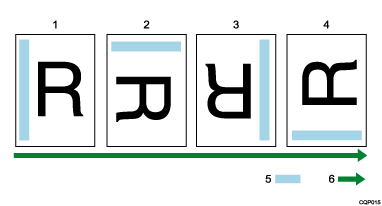
Aucune
90 degrés sens horaire
180 degrés
90 degrés antihoraire
Position du post-traitement
Orientation des pixels
Opérations
Si « Aucun » est sélectionné, le post-traitement est appliqué aux données d'image en supposant que l'orientation de l'image est la même que l'orientation des pixels.
Lorsque vous sélectionnez « 90 degrés sens horaire », le post-traitement s'applique aux données d'image en considérant que l'orientation de l'image est inclinée de 90 degrés par rapport à celle des pixels.
Si « 180 degrés » est sélectionné, le post-traitement est appliqué aux données d'image en supposant que l'orientation de l'image est tournée de 180 degrés par rapport à l'orientation des pixels.
Si vous sélectionnez « 90 degrés antihoraire », le post-traitement s'applique aux données d'image en considérant que l'orientation de l'image est inclinée de 270 degrés par rapport à celle des pixels.
Si l'option d'impression « orientation » est spécifiée, le paramètre « Z. Rotation » est ignoré.
b. Réduction auto
Réduit les images plus larges que le papier pour les faire correspondre au papier.
Paramètres
OFF, Réduire au A0, Réduire au A1, Réduire au A2, Réduire au A3, Réduire au A4, Réduire au A5, Réduire au A6, Réduire au B1 JIS, Réduire au B2 JIS, Réduire au B3 JIS, Réduire au B4 JIS, Réduire au B5 JIS, Réduire au B6 JIS, Réduire au 36 x 48, Réduire au 34 x 44, Réduire au 30 x 42, Réduire au 24 x 36, Réduire au 22 x 34, Réduire au 21 x 30, Réduire au 18 x 24, Réduire au AC, Réduire à _\15\\x\\20\_, Réduire au 12 x 18, Réduire au DL, Réduire au 9 x 12, Réduire au LG, Réduire au 81/2 x 13, Réduire au LT, Réduire au Réduire au HL, Réduire en Carte post.
Par défaut : OFF
Opérations
Si le format de l'image est supérieur au format du papier, l'image est réduite pour correspondre au papier pour l'impression.
Si un format d'image est plus petit que le format du papier, l'image est imprimée dans ses dimensions originales.
Un format d'image est déterminé à partir du paramètre défini pour « d. Non-applicat° de Réduct° auto pr ce taux ».
Si « Off » est sélectionné, la réduction automatique n'est pas appliquée.
La réduction automatique ou non du format d'une image est déterminée par les paramètres « T. Réd./Agr. auto au format image numérisé », « 8. Taux de reproduction », « J. Taux Réduct./Agrand. : Horizontal » ou « K. Taux Réduct./Agrand. : Vertical » ou par la valeur spécifiée pour l'option d'impression « tifffit », « mag », « xmag », ou « ymag ».
Lorsque « b. Réduction auto » est spécifié, la sélection de « ON » dans « P. Réd./Agrand. Auto pour zone imprimable » ou le choix de « fit » comme option d'impression est ignoré.
Si l'option d'impression « autoreduce » est spécifiée, le paramètre « b. Réduction auto » est ignoré.
c. Ajustement des marges pr Réduct° auto
Spécifiez une valeur d'ajustement à appliquer au format de papier spécifié dans « b. Réduction auto » ou par l'option d'impression « autoreduce » dans une plage de ± 100 mm par incréments de 1 mm.
Par défaut : 0 mm
Opérations
Le format du papier spécifié dans « b. Réduction auto » est ajusté lors de l'impression.
Le format ajusté affecte uniquement le calcul du taux de réduction ; il n'affecte pas le format du jugement de réduction.
Dans certains cas, une image peut être agrandie si les valeurs calculées à partir du format du papier et la valeur définie dans ce paramètre sont supérieures au format de l'image.
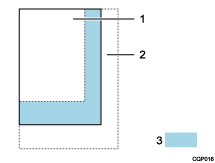
Format papier - ajuster valeur [mm]
Format papier + ajuster valeur [mm]
Taille du papier
Si une valeur supérieure à la longueur du bord court du papier sélectionnée dans « b. Réduction auto » est spécifiée, ce paramètre est ignoré.
Si « Off » est sélectionné dans « b. Réduction auto », et si l'option d'impression « autoreduce » n'est pas spécifiée, ce paramètre est ignoré.
Si une valeur de correction de la marge est spécifiée dans l'option d'impression « autoreduce », le paramètre « c. Ajustement des marges pr Réduct° auto » est ignoré.
d. Non-appl. de Réd.auto pr ce taux
Spécifiez une valeur d'ajustement à appliquer au « format du jugement de réduction » spécifié dans « b. Réduction auto » ou à l'aide de l'option d'impression « autoreduce » dans une plage de ± 50 % par incréments de 1 %.
Valeur par défaut : 5 %
Opérations
Le format de papier ajusté affecte uniquement le format du jugement de réduction ; il n'affecte pas le taux de réduction calculé.
Spécifiez une valeur d'ajustement à appliquer au format du jugement de réduction.
Le « Format du jugement de réduction » est le format dérivé obtenu en multipliant le format du papier par le paramètre défini pour « d. Non-applicat° de Réduct° auto pr ce taux ». Une image est réduite uniquement lorsque l'image ne correspond pas à ce format.
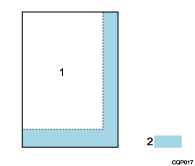
Taille du papier
Format du jugement de réduction
Si « Off » est sélectionné pour « b. Réduction auto » et si l'option d'impression « autoreduce » n'est pas définie, ce paramètre est ignoré.
Si un taux non valide est spécifié dans l'option d'impression « autoreduce », ce paramètre est ignoré.
e. Corriger lignes fines dans images réduites
Spécifie comment appliquer le réglage des pixels aux traits fins lors de l'impression d'images réduites. Vous pouvez empêcher les lignes fines de disparaître sur une image imprimée.
Paramètres
Réduire les pixels
Corriger les pixels pour lignes horizontales
Corriger les pixels pour lignes verticales
Corriger les pixels des lignes horizontales et verticales
Par défaut : Corriger les pixels des lignes horizontales et verticales
Opérations
Si « Réduire les pixels » est sélectionné, les dimensions d'une image sont réduites en soustrayant des pixels.
Si « Corriger les pixels pour lignes horizontales » est sélectionné, une image est réduite en dimension tout en appliquant un ajustement des pixels aux lignes fines dans la direction horizontale de l'image.
Si « Corriger les pixels pour lignes verticales » est sélectionné, une image est réduite en dimension tout en appliquant un ajustement des pixels aux lignes fines dans la direction horizontale de l'image.
Si « Corriger les pixels des lignes horizontales et verticales » est sélectionné, une image est réduite en dimension tout en appliquant un ajustement des pixels aux lignes fines dans les directions verticale et horizontale de l'image.
Conditions
Si « Réduire les pixels » est spécifié, des fines lignes peuvent disparaître si les dimensions d'une image sont réduites.
Si la correction des lignes fines par correction des pixels est spécifiée, le processus de réduction/agrandissement change et les résultats de l'impression peuvent différer en fonction des paramètres.
Ce paramètre n'a aucun effet sur les images imprimées dans leurs dimensions originales ou agrandies.
Ne spécifiez pas ce paramètre lors de l'impression de données d'image TIFF. Cela peut produire des résultats inattendus.
Si l'une des options d'impression « magprocess », « magprocessx », « magprocessy » ou « magprocessxy » est spécifiée, le paramètre pour « e. Corriger lignes fines dans images réduites » est ignoré.
Si l'une des options « Corriger les pixels pour lignes horizontales », « Corriger les pixels pour lignes verticales » ou « Corriger les pixels des lignes horizontales et verticales » est spécifiée, les images peuvent ne pas être réduites si la quantité de mémoire disponible est insuffisante.
f. Couleur / Noir & Blanc
Indiquez si vous souhaitez ou non imprimer une image en couleur ou en noir et blanc.
Paramètres
Noir&Blanc
Couleur
Valeur par défaut : Couleur
Opérations
Si « Noir et Blanc » est sélectionné, les images sont imprimées en noir et blanc.
Si « Couleur » est sélectionné, les images sont imprimées en couleur.
Condition
Si l'option d'impression « colormode » ou « monomode » est spécifiée, ce paramètre est ignoré.
g. Qualité d'impression
Spécifier les niveaux de qualité d'impression.
Paramètres
Priorité à la vitesse (Dessin)
Priorité à la vitesse
Standard
Priorité qualité
Par défaut : Priorité vitesse (dessin)
Opérations
Si « Priorité à la vitesse » est spécifié, la vitesse d'impression est prioritaire lors de l'impression.
Si « Standard » est spécifié, les réglages visant à équilibrer la qualité de l'image et la vitesse d'impression sont appliqués lors de l'impression.
Si « Priorité qualité » est spécifié, la qualité d'impression est prioritaire lors de l'impression.
Si « Priorité vitesse (dessin) » est spécifié, la priorité est donnée à la vitesse d'impression et l'impression est effectuée à l'aide des paramètres correspondant à la CAO ou aux tableaux contenant des traits fins.
Condition
Si l'option d'impression « qualité d’impression » est spécifiée, ce paramètre est ignoré.
La paramètre par défaut pour « g. Qualité d'impression » est [Priorité vitesse] si vous indiquez un type de papier autre que papier ordinaire, papier recyclé, papier ordinaire jet d'encre, papier fin ou papier couché (CAO) dans Type de papier.
h. Priorité d'orientation papier
Vous pouvez spécifier l'orientation du papier grâce à cette option.
Paramètres
Orientation de l'image
Paysage (aliment. bord long)
Portrait (aliment. bord court)
Par défaut : Orientation de l'image
Opérations
Sélectionnez l'alimentation par le bord court si l'image se présente en orientation verticale ; sélectionnez l'alimentation par le bord long si elle se présente en orientation horizontale, en priorité.
La priorité est donnée à l'emplacement d'alimentation du papier à bord long.
La priorité est donnée à l'emplacement d'alimentation du papier à bord court.
Conditions
Si « OFF » est spécifié dans « U. Sélection papier auto » dans le Menu RTIFF et que l'option d'impression « autopaper » n'est pas spécifiée, le paramètre est ignoré.
Si l'option d'impression « tray » ou « paper » est spécifiée et si l'option d'impression « autopaper » n'est pas spécifiée, ce paramètre est ignoré.
Si une valeur est spécifiée pour « speedpriority », « lefpriority » ou « sefpriority » dans l'option d'impression « autopaper », le paramètre est ignoré.
i. Pas de papier dans l'entrée pour Sélection auto entrée papier
Vous pouvez spécifier si un emplacement d'alimentation papier sans papier est inclus comme cible de sélection papier.
Paramètres
Inclure
Exclure
Par défaut : Inclure
Opérations
Lorsque « Inclure » est sélectionné, la recherche de papier est appliquée à l'emplacement d'alimentation papier qui n'a plus de papier.
Lorsque « Ne pas inclure » est sélectionné, la recherche de papier n'est pas appliquée à un emplacement d'alimentation papier qui n'a plus de papier.
Conditions
Si l'option d'impression « emptytray » ou « noemptytray » est spécifiée, ce paramètre est ignoré.