
Si un message s'affiche et que le pilote d'impression ne peut pas être installé
La solution à ce problème dépend du message affiché. Pour en savoir plus sur les messages affichés et leurs solutions respectives, reportez-vous aux sections suivantes :
Si « Une version plus récente de ce pilote est déjà installée sur le système. » s'affiche.
Si l'installation du pilote à partir du CD fourni échoue, téléchargez le pilote d'impression le plus récent depuis le site du fabricant et installez-le.
Si le message affiché ne correspond à aucun expliqué dans cette section
Téléchargez le pilote d'impression le plus récent depuis le site web du fabricant et installez-le depuis « Ajouter une imprimante ».
Télécharger le pilote d'impression
 Téléchargez le pilote le plus récent à partir du site Web du fabricant.
 Double-cliquez sur le fichier téléchargé.
Si l'écran « Avertissement de sécurité » apparaît, cliquez sur [OK].
Si l'écran « Contrôle du compte utilisateur » apparaît, cliquez sur [Oui] ou [Autoriser].
 Cliquez sur [Annuler] pour quitter le programme d'installation.
Installer le pilote d'impression depuis [Ajouter une imprimante]
Allez à l'écran « Périphériques et imprimantes ».
Windows 10 (version 1703 ou supérieure), Windows Server 2019
Dans le menu [Démarrer], cliquez sur [Système Windows]
 [Panneau de commande].
Cliquez sur [Voir périphériques et imprimantes].
Windows 10 (version antérieure à la version 1703), Windows Server 2016
Faites un clic droit sur [Démarrer], puis cliquez sur [Panneau de commande].
Cliquez sur [Voir périphériques et imprimantes].
Windows 8.1, Windows Server 2012/2012 R2
Sur la barre d'icônes, cliquez sur [Définir]
[Panneau de configuration].Cliquez sur [Voir périphériques et imprimantes].
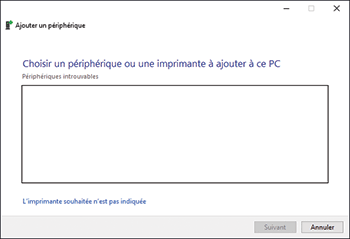
Cliquez sur [Ajouter une imprimante].
Cliquez sur [L'imprimante souhaitée n'est pas indiquée].
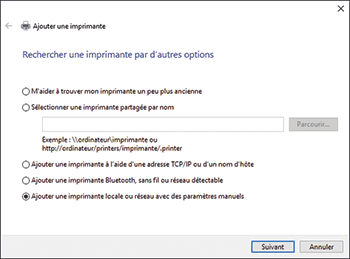
 Sélectionnez [Ajouter une imprimante locale ou une imprimante réseau avec les paramètres manuels] et cliquez sur [Suivant].
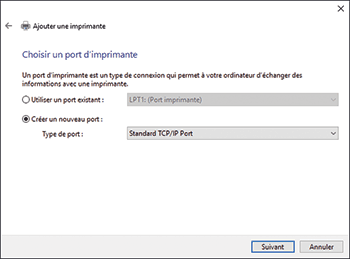
 Sélectionnez [Port TCP/IP standard] dans [Créer un nouveau port :] et cliquez sur [Suivant].
 Saisissez l'adresse IP de cet appareil dans [Nom d’hôte ou adresse IP].
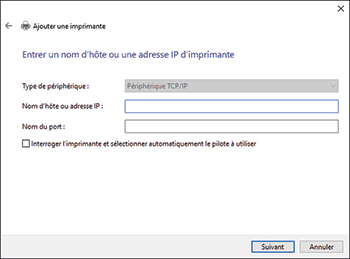
 Décochez la case « Interroger l’imprimante et sélectionner automatiquement le pilote à utiliser », puis cliquez sur [Suivant].
La recherche du port TCP/IP commence.
Si [Informations supplémentaires requises concernant le port] s'affiche, vérifiez que l'appareil est bien sous tension ou que l'adresse IP spécifiée est correcte, sélectionnez [Imprimante réseau RICOH modèle C] dans [Type de périphérique], puis cliquez sur [Suivant].
 Cliquez sur [Disque fourni...] [Parcourir...] pour indiquer le pilote (fichier INF), puis cliquez sur [OK].
Le pilote est enregistré dans le dossier [DISQUE1] situé dans le dossier créé lors de la décompression du fichier téléchargé.
 Sélectionnez un pilote d'impression à installer, puis cliquez sur [Suivant].
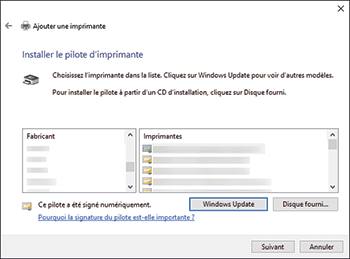
 Renseignez le nom de l'imprimante comme requis, puis cliquez sur [Suivant].
L'installation du pilote d'impression commence.
 Définissez l'imprimante comme imprimante partagée si nécessaire, puis cliquez sur [Suivant] [Terminer].