
Installer le pilote d'impression à l'aide du programme d'installation Device Software Manager
Device Software Manager est un utilitaire conçu pour faciliter l'installation du pilote sur Windows. Device Software Manager vous permet de détecter automatiquement via Internet le pilote le plus récent à installer en fonction de l'ordinateur que vous utilisez et de l'installer en suivant quelques étapes simples.

L'autorisation de gestion des imprimantes est requise pour installer les pilotes. Ouvrez une session en tant que membre du groupe des Administrateurs.
Device Software Manager est uniquement compatible avec les systèmes d'exploitation Windows. Pour installer le pilote d'impression sur un système d'exploitation macOS, veuillez consulter les sections suivantes :
Installer le pilote d'impression pour une connexion réseau (macOS)
Installer Device Software Manager depuis le CD-ROM
 Insérez le CD-ROM dans le lecteur CD de l'ordinateur.
Si le programme d'installation ne s'exécute pas automatiquement, double-cliquez sur [Setup.exe] dans le dossier Windows du CD-ROM.
 Sélectionnez une langue, puis cliquez sur [OK].
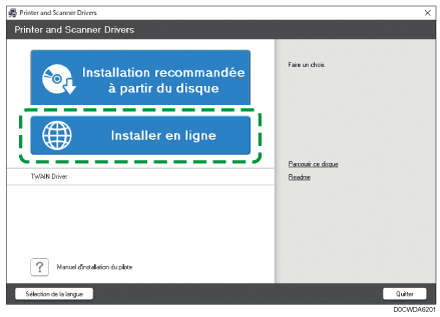
 Cliquez sur [Installer en ligne].
 Cliquez sur [Accepter les termes et installer] sur l'écran « Contrat de licence ».
 Sur l'écran « Programme d'amélioration qualité », sélectionnez [Je participe au programme d'amélioration qualité] ou [Je ne participe pas au programme d'amélioration qualité], puis cliquez sur [Suivant].
 Sur l'écran « Paramètre de notification de mise à jour de pilote », indiquez si le message concernant la mise à jour du pilote doit être affiché, puis cliquez sur [Suivant].
L'installation de Device Software Manager démarre.
 Sélectionnez [Réseau], puis cliquez sur [Suivant].
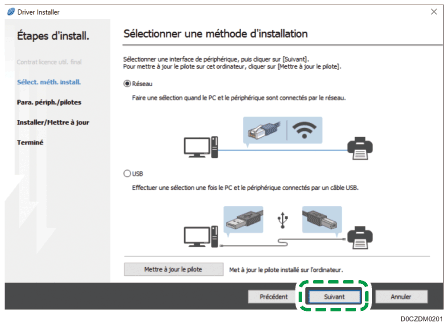
Réseau : permet d'effectuer une recherche des périphériques connectés au réseau.
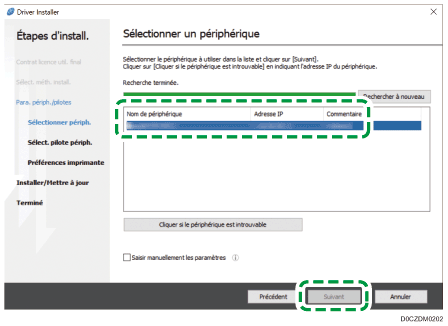
 Sélectionnez cet appareil parmi les périphériques détectés puis cliquez sur [Suivant].
L'installation du pilote démarre.
Si « L'éditeur n'a pas pu être vérifié » apparaît au début de l'installation, poursuivez l'installation.
 Lorsque l'installation est terminée, cliquez sur [Terminer].
Quand il vous est demandé de redémarrer votre ordinateur, redémarrez-le en suivant les instructions affichées.

Une fois l'installation terminée, l'icône de Device Software Manager est créée sur le bureau.

Vous pouvez mettre à jour le pilote d'impression installé via Device Software Manager.
Si la boîte de dialogue « Contrôle de compte d'utilisateur » apparaît au cours de la procédure d'installation des pilotes, cliquez sur [Oui] ou [Continuer].
Si la boîte de dialogue « Sécurité de Windows » apparaît au cours de la procédure d'installation des pilotes, cliquez sur [Installer ce pilote quand même].
Installer Device Software Manager en utilisant le fichier téléchargé
Double-cliquez sur le fichier téléchargé.
Cochez la case [Lancer le programme d'installation du pilote après l'installation], puis cliquez sur [Accepter les termes et installer].
Sur l'écran « Programme d'amélioration qualité », sélectionnez [Je participe au programme d'amélioration qualité] ou [Je ne participe pas au programme d'amélioration qualité], puis cliquez sur [Suivant].
Sur l'écran « Paramètre de notification de mise à jour de pilote », indiquez si le message concernant la mise à jour du pilote doit être affiché, puis cliquez sur [Suivant].
L'installation de Device Software Manager démarre.
Sur l'écran « Contrat de licence pour utilisateur final », cliquez sur [Accepter et Continuer].
Sélectionnez [Réseau], puis cliquez sur [Suivant].
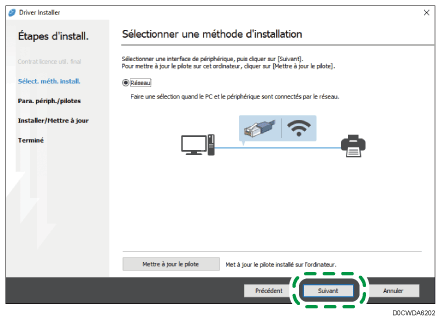
Réseau : permet d'effectuer une recherche des périphériques connectés au réseau.
Sélectionnez cet appareil parmi les périphériques détectés puis cliquez sur [Suivant].
L'installation du pilote démarre.
Si « L'éditeur n'a pas pu être vérifié » s'affiche au début de l'installation, poursuivez l'installation. Aucun problème ne se produit avec le programme d'installation téléchargé sur le site web du fabricant. Poursuivez l'installation.
Lorsque l'installation est terminée, cliquez sur [Terminer].
Double-cliquez sur l'icône de Device Software Manager créée sur le Finder de l'ordinateur pour mettre à jour le pilote d'impression.