
Tulostinohjaimen asennus Device Software Manager -asennusohjelmalla
Device Software Manager on apuohjelma ohjelmien asentamiseen Windowsissa. Device Software Manager hakee automaattisesti verkosta tietokoneeseesi sopivan uusimman ajurin ja auttaa asentamaan sen helposti.

Ohjainten asentamiseen vaaditaan tulostinten hallintaoikeudet. Kirjaudu sisään pääkäyttäjänä.
Device Software Manager tukee vain Windows-käyttöjärjestelmää. Asentaaksesi tulostinohjaimen macOS:iin katso seuraavat osiot:
Device Software Manager -ohjelman asentaminen CD-ROM-levyltä
 Aseta CD-ROM tietokoneeseen.
Jos asennusohjelma ei käynnisty automaattisesti, kaksoisnapsauta [Setup.exe] CD-ROM-levyn Windows-kansiossa.
 Valitse kieli ja napsauta sitten [OK].
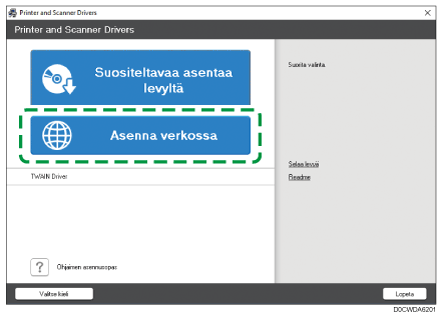
 Napsauta [Asenna verkossa].
 Napsauta [Hyväksy sopimus ja asenna] "License Agreement"-näytössä.
 Valitse "Laadunparannusohjelma"-näytössä [Osallistun laadunparannusohjelmaan] tai [En osallistu laadunparannusohjelmaan] ja napsauta [Seuraava].
 Valitse "Ohjaimen päivityksen ilmoitusasetus"-näytössä, näytätkö ajurin päivityksestä kertovan viestin, ja napsauta [Seuraava].
Device Software Manager -asennusprosessi alkaa.
 Valitse [Verkko], ja napsauta sitten [Seuraava].
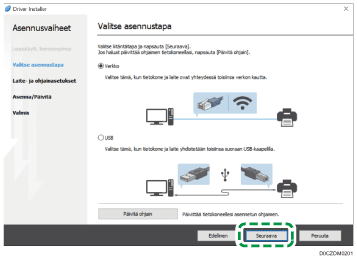
Verkko: Etsi verkkoon yhdistettyjä laitteita.
 Valitse tämä laite havaituista laitteista ja napsauta [Seuraava].
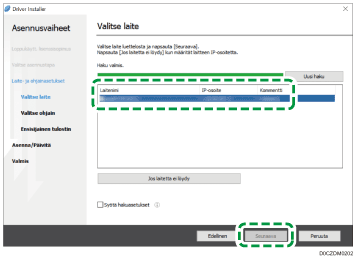
Ajurin asennus alkaa.
Jos asennuksen alussa näkyy teksti "Could not verify publisher", jatka asennusta.
 Kun asennus on valmis, napsauta [Lopeta].
Kun sinua pyydetään käynnistämään tietokone uudelleen, tee niin annettujen ohjeiden mukaisesti.

Asennuksen suorittamisen jälkeen työpöydän näyttöön luodaan Device Software Manager -kuvake.

Voit päivittää asennetun tulostinohjaimen ohjelmalla Device Software Manager.
Käyttäjän opas (täysi versio) englanniksi
Jos "Käyttäjätilien valvonta" -valintaikkuna tulee näkyviin ohjaimen asennuksen aikana, napsauta [Kyllä] tai [Jatka].
Jos "Windowsin suojaus" -ikkuna ilmestyy ohjaimen asennuksen aikana, napsauta [Asenna silti tämä ohjainohjelmisto].
Device Software Managerin asennus ladatusta tiedostosta
Kaksoisnapsauta ladattua tiedostoa.
Valitse [Suorita ohjaimen asennusohjelma asennuksen jälkeen] -valintaruutu, ja napsauta sitten [Hyväksy sopimus ja asenna].
Valitse "Laadunparannusohjelma"-näytössä [Osallistun laadunparannusohjelmaan] tai [En osallistu laadunparannusohjelmaan] ja napsauta [Seuraava].
Valitse "Ohjaimen päivityksen ilmoitusasetus"-näytössä, näytätkö ajurin päivityksestä kertovan viestin, ja napsauta [Seuraava].
Device Software Managerin asennusprosessi alkaa.
Napsauta "Loppukäyttäjän lisenssisopimus" -näytössä valintaa [Hyväksy ja siirry seuraavaan].
Valitse [Verkko], ja napsauta sitten [Seuraava].
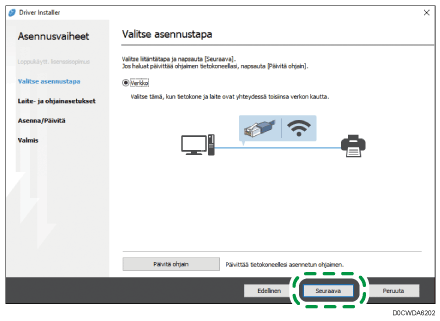
Verkko: Etsi verkkoon yhdistettyjä laitteita.
Valitse tämä laite havaituista laitteista ja napsauta [Seuraava].
Ajurin asennus alkaa.
Jos asennuksen alussa näkyy teksti "The publisher could not be verified", jatka asennusta. Valmistajan verkkosivulta ladatussa ja käynnistetyssä asennusohjelmassa ei ilmene ongelmia. Jatka asennusta.
Kun asennus on valmis, napsauta [Lopeta].
Päivitä tulostinohjain kaksoisnapsauttamalla Device Software Manager -kuvaketta tietokoneen Finder-toiminnossa.
Käyttäjän opas (täysi versio) englanniksi