
Usein käytettyjen asetusten tallentaminen ohjelmana
Voit rekisteröidä "ohjelman", joka koostuu Kopioi tai Skanneri -toimintojen yhdistelmästä.
Voit suorittaa tallennetun ohjelman helposti sovellusnäytöstä.
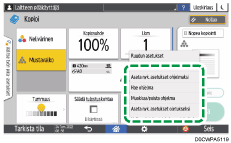
Kun painat ohjelman kuvaketta pääsivulla, laite käyttää asetuksia ja suorittaa ohjelmaan tallennetun toiminnon automaattisesti.
Voit tallentaa ohjelmia seuraavan määrän.
Kopiointi: 25 valintaa
Skanneri: 100 valintaa
Voit estää ohjelman tallentamisen muita kuin laitteen pääkäyttäjältä.
"Specifying Menu Protect", User Guide (Full Version) englanniksi

Et voi tallentaa seuraavia asetuksia ohjelmana:
Kopio
Suunta asetuksessa [Yhdistä]
Skanneri
[Lähettäjä], [PDF:n turva-asetukset], Aloitusnumero
Voit rekisteröidä skanneritoiminnon ohjelman kohteen vain, kun [Kohteiden tallennusasetukset] -kohdan [Skannerin ominaisuudet] on [Kohteet mukana].
Käyttäjän opas (täydellinen versio), englanniksi
Kun [Kohteiden tallennusasetukset] -kohdan [Skannerin ominaisuudet] on [Kohteet ei mukana], skanneritoiminnon palautettuun ohjelmaan rekisteröityä kohdetta ei näytetä.
Kohteen suojauskoodilla varustettua kansiokohdetta ei voi rekisteröidä skanneritoiminnon ohjelmaan.
Asetusten tallentaminen ohjelmana
Määritä ensin asetukset, jotka tallennetaan kopioinnille tai skannerinäytölle, ja tallenna sitten ne.
 Paina pääsivulla [Kopioi] tai [Skanneri].

Jos kuvake ei näy aloitusnäytössä, lisää kuvake sovellusluettelonäkymästä.
Usein käytetyn sovelluksen tai pienoisohjelman lisääminen pääsivulle
 Määritä skannaus- ja tulostusasetukset, jotka tallennetaan ohjelmaksi.
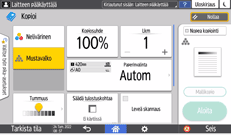
 Paina [Valikko] (
 ).
).
 Paina [Aseta nyk. asetukset ohjelmaksi].
 Paina ohjelman numeroa tallentaaksesi asetukset.
 Syötä ohjelman nimi ja valitse kuvake.
 Paina [Edel. näyt]
 [OK].
[OK].
 Paina [Sijoita].
Valittu kuvake näkyy pääsivulla.
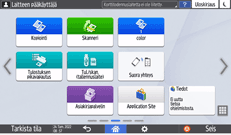
Vaikka valitsisit [Älä sijoita] -asetuksen, voit lisätä ohjelman pikavalintoja Pääsivu-näyttöön ohjelman tallennuksen jälkeen.
 Paina [Poistu].
Ohjelman sisällön muuttaminen
Voit muokata ohjelmaa osittain ja ylikirjoittaa sen tai muuttaa sen sisältöä ja tallentaa sen uutena ohjelmana.
Paina pääsivulla [Kopioi] tai [Skanneri].
Jos kuvake ei näy aloitusnäytössä, lisää kuvake sovellusluettelonäkymästä.
Usein käytetyn sovelluksen tai pienoisohjelman lisääminen pääsivulle
Paina [Valikko] (), ja paina sitten [Hae ohjelma].
Paina muokattavan ohjelman numeroa.
Muuta skannaus- ja tulostusasetukset.
Paina [Valikko] (), ja paina sitten [Aseta nyk. asetukset ohjelmaksi].
Valitse ohjelman numero rekisteröidäksesi muuttuneet asetukset.
Voit kirjoittaa ohjelman päälle valitsemalla ladatun ohjelman numeron, ja painamalla sitten [Ohjelma] näkyviin tulevassa viestissä.
Rekisteröidäksesi sisällön uutena ohjelmana valitse numero, jota ei ole ohjelmoitu.
Syötä ohjelman nimi ja valitse kuvake.
Paina [Edel. näyt][OK].
Paina [Sijoita].
Vaikka valitset [Älä sijoita], voit lisätä pikavalintoja ohjelmaan aloitusnäyttöön ohjelman asetuksien muuttamisen jälkeen.
 Paina [Poistu].
Muuttaaksesi kuvakkeen tai ohjelman nimen tai poistaaksesi ohjelman paina [Valikko] (
) ja käytä toimintoa [Muokkaa/poista ohjelma].