
Especificación de la política de inicio/cierre de sesión
Para proteger los datos de la máquina, configúrela para que se inicie y cierre sesión de forma adecuada.
La autenticación de usuarios no puede evitar un uso no autorizado por completo. Por ejemplo, una persona no autorizada puede iniciar sesión en la máquina si adivina la contraseña. Si un usuario no cierra sesión en la máquina, otro usuario puede usar los privilegios del primero.
Especifique las siguientes funciones para proteger la máquina frente a dichos riesgos.
Bloqueo de usuario
Si se ha introducido una contraseña incorrecta varias veces, la función de bloqueo de usuario evita (bloquea) posteriores intentos de conexión con el mismo nombre de usuario de inicio de sesión.
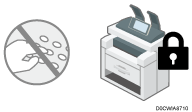
Para permitir que un usuario bloqueado inicie sesión de nuevo, el administrador de usuarios debe eliminar el estado de bloqueo del usuario. El estado de bloqueo también se puede configurar de forma que se elimine automáticamente tras un periodo de tiempo determinado.
Puede especificar el número de intentos de inicio de sesión fallidos permitidos antes de que se bloquee el usuario, así como el período de tiempo hasta que se suprime el bloqueo de forma automática.
De forma predeterminada, se permite introducir de forma incorrecta la contraseña de inicio de sesión cinco veces, y el estado de bloqueo no se elimina automáticamente.
Temporizador fin sesión auto
Después de iniciar sesión, la máquina cierra sesión automáticamente si no utiliza el panel de mandos en un período de tiempo determinado.
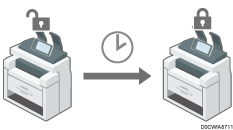
De forma predeterminada, la máquina cierra la sesión automáticamente si pasa tres minutos sin usar el panel de mandos.
Para obtener información detallada acerca del cierre de sesión automático desde el Web Image Monitor, consulte la ayuda del Web Image Monitor.

La función de bloqueo de usuarios se aplica a todos los usuarios únicamente si se activa la autenticación básica. Cuando está activada la autenticación de Windows o LDAP, solo funciona para el supervisor y los administradores. Para bloquear usuarios generales, se aplica la política de contraseñas del servidor de certificación.
Especificación del bloqueo de usuarios
Especifique el número de intentos de inicio de sesión permitidos antes de bloquear al usuario, así como el período que transcurrirá antes de que el bloqueo se suprima automáticamente, en Web Image Monitor.
 Inicie sesión en la máquina como administrador de la máquina en Web Image Monitor.
 Pulse [Configuración] en el menú [Gestión dispositivos].
 Haga clic en [Directiva de bloqueo de cuentas] en la categoría "Seguridad".
 Especifique el número de intentos de inicio de sesión permitidos antes de bloquear al usuario, así como el período de tiempo hasta que el bloqueo se suprima automáticamente.
Bloqueo
Seleccione [Activo] y, a continuación, especifique "Número de intentos antes de bloqueo" de 1 a 10.
Temporizador de desbloqueo
Seleccione [Activo] para eliminar el estado de bloqueo cuando pase un tiempo concreto. A continuación, introduzca el valor deseado en "Bloquear usuario después de" hasta 9999 minutos (unos siete días).
 Haga clic en [OK].
 Cierre la sesión de la máquina y, a continuación, salga del navegador web.
Eliminar el estado de bloqueo
Los privilegios para eliminar el estado de bloqueo varían en función del tipo de usuario bloqueado.
Si se bloquea un usuario general: el administrador de usuarios debe iniciar sesión para suprimir el estado de bloqueo.
Si se bloquea un administrador: el supervisor debe iniciar sesión para suprimir el estado de bloqueo.
Si se bloquea un supervisor: el administrador de la máquina debe iniciar sesión para suprimir el estado de bloqueo.
Inicie sesión en la máquina como administrador con los privilegios de supresión o como supervisor desde Web Image Monitor.
Haga clic en [Libreta de direcciones] en el menú [Gestión de dispositivos].
Seleccione la cuenta del usuario bloqueado y haga clic en [Cambiar], en la pestaña [Introducción detallada].
Seleccione [No activo] en "Bloqueo" en [Información de autenticación].
Haga clic en [OK].
Cierre la sesión de la máquina y, a continuación, salga del navegador web.
Puede eliminar el estado de bloqueo de los administradores y el supervisor si apaga y y enciende la máquina, o si desactiva la función de bloqueo en [Programar/Cambiar administrador] dentro de [Configuración] en Web Image Monitor.
Especificación del período de tiempo hasta que se cierre la sesión automáticamente
Inicie sesión en la máquina como administrador de la máquina desde el panel de mandos.
En la pantalla de inicio, pulse [Configuración].

En la pantalla Ajustes, pulse [Ajustes del sistema].
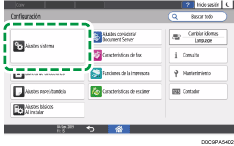
Pulse [Fecha/Hora/Temporizador] [Temporizador][Temporizador fin sesión auto].
En la lista que figura al lado de Temporizador fin sesión auto, seleccione [Activado], introduzca el periodo de tiempo que deberá transcurrir para que la máquina finalice la sesión de forma automática y, a continuación, pulse [Done].
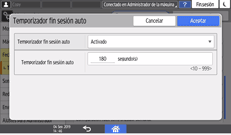
Puede introducir entre 10 y 999 segundos.
Pulse [OK].
 Pulse [Inicio] (
 ).
).
 Cuando se muestre el diálogo de confirmación, pulse [OK] y, a continuación, cierre la sesión en la máquina.