
Visualización de una vista previa antes de enviar el documento escaneado
Antes de enviar el documento escaneado, puede mostrar en la pantalla una vista previa de él para comprobar que se haya escaneado correctamente.
 Pulse [Escáner] en la pantalla de inicio.

 Seleccione [Escaneo a email] o [Escaneo a carpeta] en la pantalla del escáner.
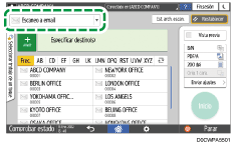
 Pulse [Enviar ajustes] en la pantalla del escáner.

 Si se ha especificado un ajuste distinto de [Detecc. auto] en [Tamaño escaneo], pulse [Orientación original] y seleccione la orientación del original.
 Seleccione la casilla de verificación [Vista previa].
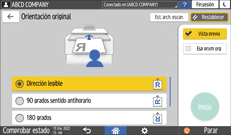
 Especifique los ajustes de escaneo en función del fin de los datos escaneados.
Escaneo de un original con la calidad y la densidad adecuadas
Especificación del tipo o nombre de archivo al escanear un documento
 Para enviar el documento escaneado a una dirección de email, pulse [Remitente] y, a continuación, especifique el remitente.
 Especifique el destino en la pantalla del escáner.
 Coloque el original. Si el escaneo no comienza automáticamente, pulse [Inicio].
 Compruebe la vista previa.
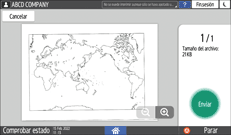
Separar dos dedos: ampliar la pantalla
Toque la pantalla con dos dedos y sepárelos. También puede tocar la pantalla dos veces rápidamente para ampliar la imagen mostrada. Para volver a mostrar la pantalla completa, vuelva a tocarla dos veces rápidamente.
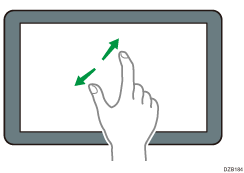
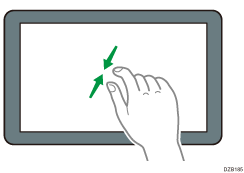
Juntar dos dedos: reducir la pantalla
Toque la pantalla con dos dedos y júntelos.
 Compruebe la vista previa y pulse [Enviar] si es satisfactoria.

La vista previa no estará disponible si se especifica [PDF (JPEG 2000)] como formato de archivo.