
Elementos especificados por las opciones de impresión
filetype
Especifique el lenguaje de impresora que utilizar para la impresión.
Formato
filetype=Printer Language name
O
fil=Printer Language name
Valor y comportamiento
Sustituya "Printer Language name" por la abreviatura de tres letras del nombre del lenguaje de la impresora. Para cambiar a RTIFF, especifique "RTF". Se aplican los valores predeterminados del menú RPGL.
Explicación
El lenguaje de impresora seleccionado mediante el panel de mandos se utiliza para tareas de impresión, a menos que se haya especificado esta opción de impresión. Si no se ha seleccionado RTIFF, es posible que no se impriman normalmente los archivos de salida. Si "Automático" se ha seleccionado en [Ajustes impresora]
 [Sistema][Emulación][Lenguaje de impresora], la máquina cambia automáticamente su lenguaje de impresión a RTIFF cuando recibe un archivo TIFF correcto.
tray
Especifique la ubicación de entrada de papel que se utilizará para la impresión.
Formato
tray=paper input location number
Valor y comportamiento
Especifique un número de ubicación de entrada de papel. El papel se alimenta desde la ubicación de entrada de papel con el número especificado.
Ajuste | Ubicación seleccionada de la entrada de papel |
|---|---|
1 | Localización de entrada de papel 1: Papel de tamaño normal vertical ( |
2 | Localización de entrada de papel 1: papel horizontal de tamaño normal ( |
3 | Localización de entrada de papel 1: personalizar tamaño de papel |
4 | Localización de entrada de papel 2: Papel de tamaño normal vertical ( |
5 | Localización de entrada de papel 2: papel horizontal de tamaño normal ( |
6 | Localización de entrada de papel 2: personalizar tamaño de papel |
T | Ubicación de bypass de papel |
Explicación
Si la ubicación de entrada de papel especificada aquí está cargada con papel que no se puede utilizar en esta máquina, o con papel de un tamaño y/o tipo no admitido por RTIFF, esta opción de impresión se ignora, y el papel se alimenta desde la ubicación de entrada de papel indicada en el panel de mandos de la máquina.
Si se especifica esta opción de impresión, los ajustes para Menú RTIFF "1. Seleccionar Ubicación entrada papel", "2. Tamaño de papel", "U. Selec. papel auto.", y "V. Selecc. auto papel: Toler.margen" configurados en el panel de mandos de la máquina son ignorados.
Si la opción de impresión "paper" o "autopaper" se especifica al mismo tiempo que "tray", esta última se omite.
Si se especifica Clasificación con giro en la PJL o en su opción de impresión correspondiente, es posible que el papel se alimente desde una ubicación de entrada de papel diferente a la que ha seleccionado.

Si se activa Auto Paper Input Switching, el papel puede alimentarse desde una localización de entrada de papel distinta a la seleccionada. Para poder imprimir en papel alimentado desde cierta localización de entrada de papel, seleccione "Auto" o "Desactivado" en "4. Cambio entrada papel auto" en el Menú RTIFF, o especifique la opción de impresión "noautotray".
Los valores de ajuste 4, 5 y 6 solo pueden seleccionarse cuando se ha instalado la Ubicación de entrada de papel 2 opcional.
pergamino
Especifique la ubicación de entrada del papel por el tamaño, la orientación y/o el tipo de papel cargado en la ubicación.
Formato
paper=paper
paper=paper/paper type 1/paper type 2/.../paper type n
Use una barra diagonal ("/") para separar los valores.
Valor y comportamiento
Detalle el tamaño del papel, la orientación ("papel") y/o el tipo de papel ("tipo papel 1", "tipo papel 2"... "tipo papel n") que quiere utilizar. Se selecciona la ubicación de entrada de papel que está cargada con papel que coincide con los criterios especificados.
Valor | Comportamiento |
|---|---|
a0r | El papel se alimenta desde la localización de entrada de papel vertical A0 ( |
a1 | El papel se alimenta desde la ubicación de entrada de papel A1 Horizontal ( |
a1r | El papel se alimenta desde la localización de entrada de papel vertical A1 ( |
a2 | El papel se alimenta desde la ubicación de entrada de papel A2 Horizontal ( |
a2r | El papel se alimenta desde la localización de entrada de papel vertical A2 ( |
a3 | El papel se alimenta desde la ubicación de entrada de papel A3 Horizontal ( |
a3r | El papel se alimenta desde la localización de entrada de papel vertical A3 ( |
a4 | El papel se alimenta desde la ubicación de entrada de papel A4 Horizontal ( |
b1r | La alimentación de papel procede de la localización de entrada de papel B1 JIS (estándar industrial japonés) vertical ( |
b2 | El papel se alimenta desde la ubicación de entrada de papel B2 JIS Horizontal ( |
b2r | El papel se alimenta desde la localización de entrada de papel vertical B2 JIS ( |
b3 | El papel se alimenta desde la ubicación de entrada de papel B3 JIS Horizontal ( |
b3r | El papel se alimenta desde la localización de entrada de papel vertical B3 JIS ( |
b4 | El papel se alimenta desde la ubicación de entrada de papel B4 JIS Horizontal ( |
ac | El papel se alimenta desde la localización de entrada de papel horizontal 17 × 22 ( |
acr | El papel se alimenta desde la localización de entrada de papel vertical 17 x 22 ( |
lt | El papel se alimenta desde la localización de entrada de papel 81/2 × 11 horizontal ( |
dl | El papel se alimenta desde la localización de entrada de papel horizontal 11 × 17 ( |
dlr | El papel se alimenta desde la localización de entrada de papel vertical 11 x 17 ( |
lg | El papel se alimenta desde la localización de entrada de papel 81/2 × 14 horizontal ( |
12x18 | El papel se alimenta desde la localización de entrada de papel horizontal 12 × 18 ( |
12x18r | El papel se alimenta desde la localización de entrada de papel vertical 12 x 18 ( |
9x12 | El papel se alimenta desde la localización de entrada de papel horizontal 9 × 12 ( |
36x48r | El papel se alimenta desde la localización de entrada de papel vertical 36 x 48 ( |
34x44r | El papel se alimenta desde la localización de entrada de papel vertical 34 x 44 ( |
30x42r | El papel se alimenta desde la localización de entrada de papel vertical 30 x 42 ( |
24x36 | El papel se alimenta desde la localización de entrada de papel horizontal 24 × 36 ( |
24x36r | El papel se alimenta desde la localización de entrada de papel vertical 24 x 36 ( |
22x34 | El papel se alimenta desde la localización de entrada de papel horizontal 22 × 34 ( |
22x34r | El papel se alimenta desde la localización de entrada de papel vertical 22 x 34 ( |
21x30 | El papel se alimenta desde la localización de entrada de papel horizontal 21 × 30 ( |
18x24 | El papel se alimenta desde la localización de entrada de papel horizontal 18 × 24 ( |
18x24r | El papel se alimenta desde la localización de entrada de papel vertical 18 x 24 ( |
15x20r | El papel se alimenta desde la localización de entrada de papel vertical 15 x 20r( |
free | El papel se alimenta desde la ubicación de entrada de papel de tamaño personalizado. |
Valor especificado | Comportamiento |
|---|---|
plain | El papel se alimenta desde la ubicación de entrada de Papel normal. |
thin | La alimentación de papel se produce desde la ubicación de entrada de Papel fino. |
middlethick | El papel se alimenta desde la ubicación de entrada de Grueso medio. |
thick | El papel se alimenta desde la ubicación de entrada de Papel grueso 1. |
thick2 | El papel se alimenta desde la ubicación de entrada de Papel grueso 2. |
recycled | El papel se alimenta desde la ubicación de entrada de Papel reciclado. |
inkjetplain | La alimentación de papel se produce desde la localización de entrada Inkjet Plain. |
special | El papel se alimenta desde la ubicación de entrada del Papel especial. |
matfilm | La alimentación de papel se produce desde la localización de entrada de película (mate). |
cadcoated | El papel se alimenta desde la ubicación de entrada de Papel satinado (CAD). |
coated | La alimentación de papel se produce desde la localización de entrada de papel revestido. |
translucent | La alimentación de papel se produce desde la localización de entrada de papel translúcido (vitela). |
Explicación
Cuando se especifica "tipo de papel 1", "tipo de papel 2" o "tipo de papel n", el papel se alimenta desde una ubicación de entrada de papel que se carga con el papel del tamaño, la orientación y el tipo correspondientes. Si no se especifica tipo alguno, el papel se recibe de una entrada cargada con "Papel normal" o "Papel reciclado".
Si no hay ninguna ubicación de entrada de papel que esté cargada con el papel del tamaño, la orientación y el tipo especificados en esta opción de impresión, el papel se alimenta desde la ubicación de entrada de papel indicada en el panel de mandos de la máquina.
Es posible que no se seleccionen algunas ubicaciones de entrada de papel.
Cuando se especifica esta opción de impresión, la opción de impresión en "tray" y los ajustes para "1. Seleccionar Ubicación entrada papel", "2. Tamaño de papel", "U. Selec. papel auto.", y "V. Selecc. auto papel: Toler.margen" en el Menú RTIFF que se han especificado en el panel de mandos de la máquina se ignoran.
Al especificar las opciones de impresión "autopaper" y "paper" al mismo tiempo, se omite la opción de impresión "paper".
Cuando se activa Auto Paper Input Switching el papel puede alimentarse desde una localización de entrada de papel distinta de la localización de entrada de papel especificada. Para poder especificar una localización de entrada de papel, seleccione "Auto" o "Desactivado" en "4. Cambio entrada papel auto" en el Menú RTIFF o especifique la opción de impresión "noautotray".
autotray, noautotray
Especifique si desea cambiar automáticamente a otra entrada de papel cuando la entrada seleccionada se quede sin papel.
La ubicación de entrada de papel cambia automáticamente a una entrada cargada con papel del mismo tipo y tamaño.
Formato
autotray
noautotray
Valor y comportamiento
Nombre de la opción de impresión | Comportamiento |
|---|---|
autotray | La ubicación de la entrada del papel cambia automáticamente. |
noautotray | La ubicación de entrada del papel no cambia automáticamente. |
Explicación
Cuando especifica esta opción de impresión, el ajuste para "4. Cambio entrada papel auto" en el Menú RTIFF se ignora.
portrait, landscape
Especifique la orientación con la que desee imprimir las imágenes.
Formato
portrait
landscape
Valor y comportamiento
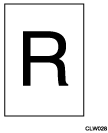
Resultado de salida de "portrait":
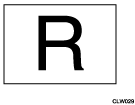
Resultado de salida de "landscape":
Explicación
Si especifica una de estas opciones, los ajustes para "5. Orientación" en el Menú RTIFF se ignoran.
Si se selecciona "Activado" para "U. Selec. papel auto." y no se especifica la opción de impresión "tray" ni "paper", estas se omiten.
Si se especifica la opción de impresión "autopaper", esta se omite.
Si se especifica la impresión de orientación contraria mediante PJL o su opción de impresión pertinente, las imágenes del papel pueden girarse 180 grados durante su impresión.
600dpi
Especifique la resolución de impresión.
Formato
600dpi
Valor y comportamiento
Nombre de la opción de impresión | Comportamiento |
|---|---|
600dpi | Las imágenes se imprimen a 600 dpi. |
copies
Especifica el número de copias que se van a imprimir. Cada página se imprime con el número de copias especificado por esta opción de impresión.
Formato
copies=print quantity
Valor y comportamiento
Especifique un valor entero entre 1 y 999.
Explicación
Si detalla la opción de impresión "copias", se ignora el número de copias especificado en el panel de control.
mag
Especifique la escala de reducción o ampliación que aplicar a las imágenes que imprimir. La proporción de la imagen permanece sin cambios, aunque la imagen se reduzca o se amplíe.
Formato
mag=reproduction ratio
mag=paper 1.paper 2
Use "." para separar los valores.
Valor y comportamiento
Especifique la "escala de reproducción" en un intervalo de 0,002 a 500 en incrementos de 0,01 %. Las imágenes se amplían si el valor especificado es mayor que "1,0" y se reducen si el valor es menor que "1,0".
Especifique dos tamaños de papel, "paper 1" y "paper 2". La imagen de tamaño "paper 1" se reduce o se amplía a "paper 2". Los valores especificables y sus tamaños de papel correspondientes son los siguientes:
Valor
Tamaño del papel
a0
A0
a1
A1
a2
A2
a3
A3
a4
A4
b1
B1 JIS
b2
B2 JIS
b3
B3 JIS
b4
B4 JIS
Explicación
Si se especifican las opciones de impresión "xmag", "ymag", "fit", "nofit", "tifffit", "notifffit", o "autoreduce" o si se han configurado "J. Escala Reducir/Ampliar: Horizontal", "K. Escala Reducir/Ampliar: Vertical", "P. Reducir/Ampliar auto a área impresión", "T. R Red/Ampl auto a Tam imagen escaneada" o "b. Reducción auto" en el Menú RTIFF, las imágenes se amplían o reducen en la escala de reproducción calculada multiplicando la escala especificada en esas opciones de impresión o los ajustes mediante la escala especificada por esta opción de impresión.
Si se especifica esta opción de impresión, se omite el ajuste para "8. Escala de reproducción".
La configuración especificada por "b. Reducción auto" o la opción de impresión "autoreduce" tiene prioridad sobre la configuración especificada en "P. Reducir/Ampliar auto a área impresión" en el Menú RTIFF o mediante la opción de impresión "fit".
leftspace
Especifique el ancho del margen izquierdo.
Formato
leftspace=distance
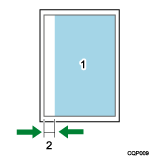
Área de impresión
Margen izquierdo (leftspace)
Valor y comportamiento
Especifique la distancia desde el borde izquierdo del área de impresión al área donde comenzará la impresión en el papel, en el intervalo de ±30 cm mediante un valor entero o decimal con su unidad añadida al final. Tenga en cuenta que puede haber alguna discrepancia en la impresión real.
La distancia puede especificarse en milímetros, pulgadas (1 pulgada equivale aproximadamente a 25,4 mm), pt (puntos) o puntos (número de puntos), a menos que el valor especificado supere el intervalo anteriormente mencionado. Por ejemplo, si desea establecer el margen izquierdo en 25 mm desde el borde izquierdo del área de impresión, especifique la opción de impresión de este modo:
leftspace=25 mm
Si no se añade unidad alguna al final del valor, la máquina calcula el área sobre la base de que la unidad del valor especificado es "cm".
Explicación
Cuando esta opción de impresión está especificada, el margen actual se calcula añadiendo este valor y el valor especificado por "9. Margen izquierdo" en el Menú RTIFF.
rightspace
Especifique la anchura del margen derecho.
Formato
rightspace=distance
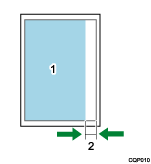
Área de impresión
Margen derecho (rightspace)
Valor y comportamiento
Especifique la distancia desde el borde derecho del área de impresión al área donde terminará la impresión en el papel en el intervalo de ±30 cm mediante un valor entero o un decimal con su unidad añadida al final. Tenga en cuenta que puede haber alguna discrepancia en la impresión real.
La distancia puede especificarse en milímetros, pulgadas (1 pulgada equivale aproximadamente a 25,4 mm), pt (puntos) o puntos (número de puntos), a menos que el valor especificado supere el intervalo anteriormente mencionado. Por ejemplo, si desea establecer el margen derecho en 25 mm desde el borde derecho del área imprimible, especifique la opción de impresión de este modo:
rightspace=25 mm
Si no se añade unidad alguna al final del valor, la máquina calcula el área sobre la base de que la unidad del valor especificado es "cm".
Explicación
Cuando se especifica esta opción de impresión, el margen acutal se calcula añadiendo este valor y el valor especificado para "A. Margen derecho" en el Menú RTIFF.
Si especifica "rightspace" y se habilita el centrado, la imagen se sitúa en el centro del área derivada de la resta de la dimensión especificada de la anchura del papel. El lado izquierdo de las imágenes puede verse recortado si el rango de impresión no encaja en el papel.
topspace
Especifique la altura del margen superior.
Formato
topspace=distance
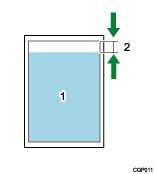
Área de impresión
Margen superior (topspace)
Valor y comportamiento
Especifique la distancia desde el borde superior del área de impresión al área donde comenzará la impresión en el papel en el intervalo de ±30 cm mediante un valor entero o decimal con su unidad añadida al final. Tenga en cuenta que puede haber discrepancias en la impresión real.
La distancia puede especificarse en milímetros, pulgadas (1 pulgada equivale aproximadamente a 25,4 mm), pt (puntos) o puntos (número de puntos), a menos que el valor especificado supere el intervalo anteriormente mencionado. Por ejemplo, si desea establecer el margen superior en 25 mm desde el borde superior del área de impresión, introduzca la opción de impresión para especificar 25 mm de este modo:
topspace=25 mm
Si no se añade unidad alguna al final del valor, la máquina calcula el área sobre la base de que la unidad del valor especificado es "cm".
Explicación
Cuando se especifica esta opción de impresión, el margen actual se calcula añadiendo este valor y el valor especificado para "B. Margen sup." en el Menú RTIFF.
bottomspace
Especifique la altura del margen inferior.
Formato
bottomspace=distance
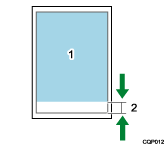
Área de impresión
Margen inferior (bottomspace)
Valor y comportamiento
Especifique la distancia desde el borde inferior del área de impresión al área donde terminará la impresión en el papel en el intervalo de ±30 cm mediante un valor entero o un decimal con su unidad añadida al final. Tenga en cuenta que puede haber alguna discrepancia en la impresión real.
La distancia puede especificarse en milímetros, pulgadas (1 pulgada equivale aproximadamente a 25,4 mm), pt (puntos) o puntos (número de puntos), a menos que el valor especificado supere el intervalo anteriormente mencionado. Por ejemplo, si desea establecer el margen inferior en 25 mm desde el borde inferior del área imprimible, especifique la opción de impresión de este modo:
bottomspace=25 mm
Si no se añade unidad alguna al final del valor, la máquina calcula el área sobre la base de que la unidad del valor especificado es "cm".
Explicación
Cuando se especifica esta opción de impresión, el margen actual se calcula añadiendo este valor y el valor especificado para "C. Margen inf." en el Menú RTIFF.
xoffset
Especifique la distancia de desplazamiento (offset) de la posición de impresión en sentido horizontal.
Formato
xoffset=distance
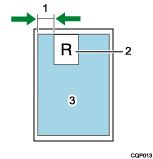
Offset X (xoffset)
Imagen
Área de impresión
Valor y comportamiento
Especifique la distancia mediante un valor entero o decimal en el intervalo de ±100 cm con su unidad añadida al final. Un valor negativo desplaza la posición de impresión a la izquierda; un valor positivo desplaza la posición a la derecha.
La distancia puede especificarse en milímetros, pulgadas (1 pulgada equivale aproximadamente a 25,4 mm), pt (puntos) o puntos (número de puntos), a menos que el valor especificado supere el intervalo anteriormente mencionado. Por ejemplo, si desea establecer la distancia de offset horizontal en 25 mm, especifique la opción de impresión de este modo:
xoffset=25 mm
Si no se añade unidad alguna al final del valor, la máquina calcula el área sobre la base de que la unidad del valor especificado es "cm".
Explicación
Cuando se especifica esta opción de impresión, la distancia real por la que se desplazan las imágenes en el papel se calcula sumando este valor y el valor especificado para "D. Desplaz.X" en el Menú RTIFF.
Si se especifica el ajuste "O. Centro" en Menú RTIFF, o se especifica la opción de impresión "center" o "nocenter", la posición de impresión se mueve en la dirección horizontal según el valor especificado para el ajuste y el valor especificado para esta opción de impresión.
yoffset
Especifique la distancia del movimiento (desfase) de la posición de impresión en sentido vertical.
Formato
yoffset=distance
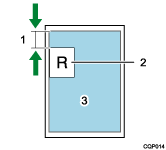
Offset Y (yoffset)
Imagen
Área de impresión
Valor y comportamiento
Especifique la distancia mediante un valor entero o decimal en el intervalo de ±100 cm con su unidad añadida al final. Un valor negativo desplaza la posición de impresión hacia arriba; un valor positivo desplaza la posición hacia abajo.
La distancia puede especificarse en milímetros, pulgadas (1 pulgada equivale aproximadamente a 25,4 mm), pt (puntos) o puntos (número de puntos), a menos que el valor especificado supere el intervalo anteriormente mencionado. Por ejemplo, si desea establecer la distancia de offset vertical en 25 mm, introduzca la opción de impresión del modo siguiente:
yoffset=25 mm
Si no se añade unidad alguna al final del valor, la máquina calcula el área sobre la base de que la unidad del valor especificado es "cm".
Explicación
Cuando se especifica esta opción de impresión, la distancia real en la que se desplaza la imagen sobre el papel se calcula sumando este valor y el valor especificado para "E. Desplaz.Y" en el Menú RTIFF.
Si se especifica el ajuste "O. Centro" en el Menú RTIFF, o se especifica la opción de impresión "center" o "nocenter", la posición de impresión se mueve en la dirección horizontal según el valor especificado para el ajuste y el valor especificado para esta opción de impresión.
multicols
Especifique el número de imágenes que combinar horizontalmente (número de columnas) en una única hoja de papel.
Formato
multicols=number of images
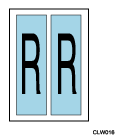
Valor y comportamiento
Especifique el número de columnas como valor entero en el intervalo de 1-10.
Explicación
Para poder especificar el número de imágenes a combinar verticalmente (número de filas), utilice la opción de impresión "multirows" o el ajuste "I. Varias pág. por hoja: N.º filas" en el Menú RTIFF.
Si se ha especificado la impresión de varias imágenes, estas se imprimen aunque el número de imágenes recibidas sea inferior al número especificado, cuando se dé uno de estos casos:
Si se recibe un comando de secuencia ESC como el de cambio de lenguaje de impresora.
Si la máquina se conecta a través de una red y se recibe un "EOF".
Cuando se especifica esta opción de impresión, el ajuste para "H. Varias páginas por hoja: N.º de columnas" en el Menú RTIFF se ignora.
Si se selecciona "Activado" para "U. Selec. papel auto." en el Menú RTIFF y no está especificada ninguna de las opciones de impresión "tray" ni "paper", esta opción de impresión se ignora.
Si se ha especificado la opción de impresión "autopaper", esta se omite.
multirows
Especifique el número de imágenes que combinar verticalmente (número de filas) en una única hoja de papel.
Formato
multirows=number of images
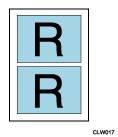
Valor y comportamiento
Especifique el número de filas como un valor entero en el intervalo 1-10.
Explicación
Para especificar el número de imágenes a combinar horizontalmente (número de columnas), utilice la opción de impresión "multicols" o el ajuste "H. Varias páginas por hoja: N.º de columnas" en el Menú RTIFF.
Si se ha especificado la impresión de varias imágenes, estas se imprimen aunque el número de imágenes recibidas sea inferior al número especificado en uno de estos casos:
Si se recibe un comando de secuencia ESC como el de cambio de lenguaje de impresora.
Si la máquina se conecta a través de una red y se recibe un "EOF".
Cuando se especifica esta opción de impresión, el ajuste para "I. Varias pág. por hoja: N.º de filas" en el Menú RTIFF se ignora.
Si se selecciona "Activado" para "U. Selec. papel auto." en el Menú RTIFF y no está especificada ninguna de las opciones de impresión "tray" ni "paper", esta opción de impresión se ignora.
Si se ha especificado la opción de impresión "autopaper", esta se omite.
xmag
Especifique la escala de reproducción en sentido horizontal. Las imágenes se amplían o reducen horizontalmente en la escala especificada cuando se imprimen.
Formato
xmag=reproduction ratio
Valor y comportamiento
Introduzca un valor entero o decimal en el intervalo de 0,002 a 500 para especificar la escala de reproducción. Las imágenes se amplían si el valor especificado es mayor que "1,0" y se reducen si el valor es menor que "1,0".
Explicación
Si se ha especificado la opción de impresión "mag", "fit", "nofit", "tifffit", "notifffit", o "autoreduce", o bien si se ha configurado "8. Escala de reproducción", "P. Reducir/Ampliar auto a área impresión", "T. Red/Ampl auto a Tam imagen escaneada", o "b. Reducción auto" se ha especificado en el Menú RTIFF, las imágenes se amplían o se reducen en la escala calculada mediante la multiplicación de la escala de reproducción especificada para estos ajustes por la escala de reproducción especificada para esta opción de impresión.
Cuando está especificada esta opción de impresión, la configuración de "J. Escala Reducir/Ampliar: Horizontal" en el Menú RTIFF se ignora.
La configuración especificada en "b. Reducción auto" o mediante la opción de impresión "autoreduce" tiene prioridad sobre la configuración especificada en "P. Reducir/Ampliar auto a área impresión" en el Menú RTIFF o mediante la opción de impresión "fit".
ymag
Especifique la escala de reproducción en sentido vertical. Las imágenes se amplían o se reducen verticalmente en la escala especificada durante la impresión.
Formato
ymag=reproduction ratio
Valor y comportamiento
Introduzca un valor entero o decimal en el intervalo de 0,002 a 500 para especificar la escala de reproducción. Las imágenes se amplían si el valor especificado es mayor que "1,0" y se reducen si el valor es menor que "1,0".
Explicación
Si se han especificado las opciones de impresión "mag", "fit", "nofit", "tifffit", "notifffit" o "autoreduce", o bien si se ha configurado una de "8. Escala de reproducción", "P. Reducir/Ampliar auto a área impresión", "T. Red/Ampl auto a Tam imagen escaneada" o "b. Reducción auto" en el Menú RTIFF, las imágenes se amplían o se reducen en la escala calculada mediante la multiplicación de la escala especificada en estos ajustes o las opciones de impresión por la escala especificada por esta opción de impresión.
Cuando está especificada esta opción de impresión, la configuración de "K. Escala Reducir/Ampliar: Vertical" en el Menú RTIFF se ignora.
La configuración especificada en "b. Reducción auto" o la opción de impresión "autoreduce" tiene prioridad sobre los ajustes especificados en "P. Reducir/Ampliar auto a área impresión" en el Menú RTIFF o mediante la opción de impresión "fit".
negative, positive
Especifique si desea invertir los tonos (blanco y negro) de las imágenes durante la impresión.
Formato
negative
positive
Valor y comportamiento
Nombre de la opción de impresión | Comportamiento |
|---|---|
negative | Invierte los tonos (blanco y negro) de las imágenes durante la impresión. |
positive | Imprime las imágenes con normalidad. |
Explicación
Si se especifica cualquiera de estas opciones de impresión, la configuración de "L. Positivo / Negativo" en el Menú RTIFF se ignora.
Estas opciones de impresión se ignoran cuando se selecciona "Color" en "f. Color/Blanco y negro" en el Menú RTIFF, o se especifica la opción de impresión "modocolor".
brightness
Especifique el brillo para imprimir imágenes de varios niveles (escala de grises).
Formato
brightness=value
Valor y comportamiento
Introduzca un valor entero o decimal en el intervalo de 0,01 a 999 para especificar el brillo. Las imágenes impresas aparecen más brillantes (blanco) de manera general si se especifica un valor superior a "1,0" y más oscuras (negro) si se especifica un valor inferior a "1,0".
Explicación
Si se especifica "0,01", las imágenes son completamente negras.
Si se especifica "999", las imágenes son completamente blancas.
Esta opción de impresión se omite al imprimir imágenes de dos niveles (blanco y negro solamente).
Si se especifica esta opción de impresión, el ajuste en "M. Brillo" en el Menú RTIFF se ignora.
Esta opción de impresión puede que no sea válida en algunos datos de color.
contrast
Especifique el contraste para imprimir imágenes de varios niveles (escala de grises).
Formato
contrast=value
Valor y comportamiento especificado
Especifique un valor entero o decimal en el intervalo de 0,01 a 999 para especificar el "contraste". La diferencia en aspecto entre las manchas más claras y las más oscuras en la imagen impresa aumenta cuando se especifica un valor superior a 1,0 y se reduce cuando se especifica un valor inferior a 1,0.
Explicación
Si se especifica 0,01, las imágenes muestran un gris completamente neutral.
Si se especifica "999", las imágenes son completamente blancas.
Esta opción de impresión se omite al imprimir imágenes de dos niveles (blanco y negro solamente).
Si se especifica esta opción de impresión, la configuración en "N. Contraste Escala de grises" en el Menú RTIFF se ignora.
Esta opción de impresión puede que no sea válida en algunos datos de color.
center, nocenter
Especifique si desea colocar la imagen en el centro del área imprimible durante la impresión.
Formato
center
nocenter
Valor y comportamiento
Nombre de la opción de impresión | Comportamiento |
|---|---|
center | Imprime la imagen en el centro. |
nocenter | Imprime la imagen a partir de la esquina superior izquierda del área de impresión. |
Explicación
Incluso cuando se especifica "center", la posición de la imagen impresa en el papel se desplaza en la cantidad especificada por "xoffset" o "yoffset" o por la cantidad configurada en "D. Desplaz.X" o "E. Desplaz.Y" en el Menú RTIFF, si se han configurado esas opciones o ajustes de impresión.
El área de impresión viene determinada por los ajustes de los márgenes, las opciones de impresión "multicol" y/o "multirows" y los ajustes de "H. Varias páginas por hoja: N.º de columnas" o "I. Varias pág. por hoja: N.º de filas" en el Menú RTIFF.
Si se especifica la opción de impresión "center" o "nocenter", el ajuste para "O. Centro" en el Menú RTIFF se ignora.
fit, nofit
Especifique si desea reducir o ampliar automáticamente la imagen recibida para que se ajuste al área de impresión. La proporción de la imagen permanece sin cambios.
Formato
fit
nofit
Valor y comportamiento
Nombre de la opción de impresión | Comportamiento |
|---|---|
fit | Reduce o amplía la imagen para que se ajuste al área de impresión. |
nofit | Imprime la imagen a tamaño completo. |
Explicación
Si se ha especificado una de las opciones de impresión "mag", "xmag", "ymag", "tifffit" o "notifffit", o bien si se ha configurado una de las opciones "8. Escala de reproducción", "J. Escala Reducir/Ampliar: Horizontal", "K. Escala Reducir/Ampliar: Vertical" o "T. Red/Ampl auto a Tam imagen escaneada" en el Menú RTIFF, las imágenes se amplían o se reducen en la escala calculada mediante la multiplicación de la escala especificada en estos ajustes u opciones por la escala derivada para esta opción, aunque se haya especificado la opción de impresión "fit".
El área de impresión viene determinada por los ajustes de los márgenes, la opción de impresión "multicol" o "multirows" y los ajustes de "H. Varias páginas por hoja: N.º de columnas" o "I. Varias pág. por hoja: N.º de filas" en el Menú RTIFF.
Si se especifica la opción de impresión "nofit", la configuración para "P. Reducir/Ampliar auto a área impresión" en el Menú RTIFF se ignora.
Si se especifica la opción de impresión "autoreduce", o si algún valor distinto de "Desactivado" se selecciona en "b. Reducción auto" en el Menú RTIFF, esta opción de impresión se ignora.
tifffit, notifffit
Especifique si desea reducir o ampliar automáticamente la imagen recibida para imprimirla en tamaño real.
Formato
tifffit
notifffit
Valor y comportamiento
Nombre de la opción de impresión | Comportamiento |
|---|---|
tifffit | Imprime la imagen a tamaño real. |
notifffit | Imprime la imagen a tamaño completo. |
Explicación
La escala de reducción o ampliación puede calcularse a partir de la información de resolución horizontal y vertical en la etiqueta de los datos TIFF y la resolución de la impresión. Por ejemplo, al imprimir datos TIFF, con una resolución horizontal de 200 dpi y una resolución vertical de 400 dpi especificadas en su etiqueta, en la máquina con una resolución de 600 dpi, el tamaño de la imagen se amplía 3 veces (600/200) horizontalmente y 1,5 veces (600/400) verticalmente cuando se imprime.
Las imágenes en datos TIFF de varias páginas se reducen o se amplían en función de la información de resolución de cada página.
Si se especifican las opciones de impresión "mag", "xmag", "ymag", "fit", "nofit" o "autoreduce", o bien si se ha configurado "8. Escala de reproducción", "J. Escala Reducir/Ampliar: Horizontal", "K. Escala Reducir/Ampliar: Vertical", "P. Reducir/Ampliar auto a área impresión" o "b. Reducción auto" en el Menú RTIFF, la imagen se reduce o se amplía según la escala calculada mediante la multiplicación de la escala de reproducción especificada en estas opciones o ajustes por la escala derivada para imprimir la imagen a tamaño real que se haya especificado por esta opción de impresión, aunque se haya especificado la opción de impresión "tifffit".
Si la página o los datos TIFF recibidos no contienen la etiqueta de información de resolución, se omiten estas opciones de impresión.
Cuando una de estas opciones de impresión está especificada, la configuración para "T. Red/Ampl auto a Tam imagen escaneada" en el Menú RTIFF configurada en el panel de control se ignora.
La configuración especificada en "b. Reducción auto" o mediante la opción de impresión "autoreduce" tiene prioridad sobre la configuración especificada en "P. Reducir/Ampliar auto a área impresión" en el Menú RTIFF o mediante la opción de impresión "fit".
autopaper
Especifique esta opción de impresión para seleccionar automáticamente la ubicación de entrada del papel con el tamaño de papel apropiado para el tamaño de la imagen de entrada. También se giran las imágenes en la orientación adecuada durante la impresión. Si se especifica el tamaño, la orientación y el tipo de papel en esta opción de impresión, se seleccionará automáticamente la ubicación de entrada del papel que coincida con los ajustes especificados.
Formato
autopaper
autopaper=paper 1/paper 2/.../paper n
autopaper=paper type 1/paper type 2/.../paper type n
autopaper=tolerance
autopaper=freecut (nofreecut)
autopaper=speedpriority, lefpriority, sefpriority
Delimite los valores mediante el símbolo "/".
Valor y comportamiento
Detalle las localizaciones de entrada de papel, desde el que puede seleccionar el tamaño del papel, la orientación ("papel 1", "papel 2"... "papel n"), y tipo ("papel tipo 1", "papel tipo 2"... "papel tipo n"). Si no se especifica ningún valor, la localización de entrada de papel se selecciona de entre todas las localizaciones de entrada de papel disponibles. Sin embargo, algunas ubicaciones de entrada de papel no se pueden seleccionar.
Orientación y tamaño del papel Valor
Comportamiento
a0r
El papel se alimenta desde la localización de entrada de papel vertical A0 (
 ).
).a1
El papel se alimenta desde la ubicación de entrada de papel A1 Horizontal (
 ).
).a1r
El papel se alimenta desde la localización de entrada de papel vertical A1 (
).a2
El papel se alimenta desde la ubicación de entrada de papel A2 Horizontal (
).a2r
El papel se alimenta desde la localización de entrada de papel vertical A2 (
).a3
El papel se alimenta desde la ubicación de entrada de papel A3 horizontal (
).a3r
El papel se alimenta desde la localización de entrada de papel vertical A3 (
).a4
El papel se alimenta desde la ubicación de entrada de papel A4 Horizontal (
).b1r
El papel se alimenta desde la localización de entrada de papel vertical B1 JIS (
).b2
El papel se alimenta desde la ubicación de entrada de papel B2 JIS Horizontal (
).b2r
El papel se alimenta desde la localización de entrada de papel vertical B2 JIS (
).b3
El papel se alimenta desde la ubicación de entrada de papel B3 JIS Horizontal (
).b3r
El papel se alimenta desde la localización de entrada de papel vertical B3 JIS (
).b4
El papel se alimenta desde la ubicación de entrada de papel B4 JIS Horizontal (
).ac
El papel se alimenta desde la localización de entrada de papel horizontal 17 × 22 (
).acr
El papel se alimenta desde la localización de entrada de papel vertical 17 x 22 (
).lt
El papel se alimenta desde la localización de entrada de papel 81/2 × 11 horizontal (
).dl
El papel se alimenta desde la localización de entrada de papel horizontal 11 × 17 (
).dlr
El papel se alimenta desde la localización de entrada de papel vertical 11 x 17 (
).lg
El papel se alimenta desde la localización de entrada de papel 81/2 × 14 horizontal (
).12x18
El papel se alimenta desde la localización de entrada de papel horizontal 12 × 18 (
).12x18r
El papel se alimenta desde la localización de entrada de papel vertical 12 x 18 (
).9x12
El papel se alimenta desde la localización de entrada de papel horizontal 9 × 12 (
).36x48r
El papel se alimenta desde la localización de entrada de papel vertical 36 x 48 (
).34x44r
El papel se alimenta desde la localización de entrada de papel vertical 34 x 44 (
).30x42r
El papel se alimenta desde la localización de entrada de papel vertical 30 x 42 (
).24x36
El papel se alimenta desde la localización de entrada de papel horizontal 24 × 36 (
).24x36r
El papel se alimenta desde la localización de entrada de papel vertical 24 x 36 (
).22x34
El papel se alimenta desde la localización de entrada de papel horizontal 22 × 34 (
).22x34r
El papel se alimenta desde la localización de entrada de papel vertical 22 x 34 (
).21x30
El papel se alimenta desde la localización de entrada de papel horizontal 21 × 30 (
).18x24
El papel se alimenta desde la localización de entrada de papel horizontal 18 × 24 (
).18x24r
El papel se alimenta desde la localización de entrada de papel vertical 18 x 24 (
).15x20r
El papel se alimenta desde la localización de entrada de papel vertical 15 x 20r(
).free
El papel se alimenta desde la ubicación de entrada de papel de tamaño personalizado.
Tipo de papel Valor especificado
Comportamiento
plain
El papel se alimenta desde la ubicación de entrada de Papel normal.
thin
La alimentación de papel se produce desde la ubicación de entrada de Papel fino.
middlethick
El papel se alimenta desde la ubicación de entrada de Grueso medio.
thick
El papel se alimenta desde la ubicación de entrada de Papel grueso 1.
thick2
El papel se alimenta desde la ubicación de entrada de Papel grueso 2.
recycled
El papel se alimenta desde la ubicación de entrada de Papel reciclado.
inkjetplain
La alimentación de papel se produce desde la localización de entrada Inkjet Plain.
special
El papel se alimenta desde la ubicación de entrada del Papel especial.
matfilm
La alimentación de papel se produce desde la localización de entrada de película (mate).
cadcoated
El papel se alimenta desde la ubicación de entrada de Papel satinado (CAD).
coated
La alimentación de papel se produce desde la localización de entrada de papel revestido.
translucent
La alimentación de papel se produce desde la localización de entrada de papel translúcido (vitela).
Especifique la tolerancia en porcentaje (no es necesario el símbolo "%") para tener en cuenta la parte de una imagen que puede superar los márgenes del tamaño del papel adecuados que se han creado.
Si se especifica "10%" como "tolerance", la ubicación de entrada de papel se selecciona asumiendo que el papel es lo suficientemente grande como para permitir la impresión de una imagen un 10 % más grande (110 % global) que lo determinado. Si se especifica "-10%", la ubicación de entrada de papel se selecciona asumiendo que el papel solo permite imprimir una imagen un 10 % más pequeña (90 % global). Si no se especifica ningún valor, se selecciona una localización de entrada de papel en la configuración para "V. Selecc. auto papel: Toler.margen" en el Menú RTIFF.
Explicación
Se ha especificado una de las opciones de impresión "mag", "xmag", "ymag", "tifffit", "notifffit", "autoreduce", "leftspace", "rightspace", "topspace", "bottomspace", "xoffset", o "yoffset", o si se ha configurado "8. Escala de reproducción", "J. Escala Reducir/Ampliar: Horizontal", "K. Escala Reducir/Ampliar: Vertical", "T. Red./Ampl. auto a Tam img esc.", "b. Reducción auto", "9. Margen izquierdo", "A. Margen derecho", "B. Margen sup.", "C. Margen inf.", "D. Desplaz.X", o "E. Desplaz.Y", la ubicación de entrada de papel se selecciona según el tamaño de la imagen que refleja estas configuraciones y designaciones.
Si no hay ninguna ubicación de entrada de papel cargada con papel que coincida con el tamaño, la orientación y el tipo especificados, el papel se alimenta desde la ubicación de entrada de papel indicada en el panel de mandos.
Si se especifican los valores "Paper 1"-"Paper n", se selecciona una ubicación de entrada de papel de entre las cargadas con el papel que coincide con los tamaños y orientaciones especificados. Si no hay ninguna ubicación de entrada de papel cargada con papel de los valores especificados, el papel se alimenta desde la ubicación de entrada de papel indicada en el panel de mandos.
Si no se han especificado los valores "Paper 1"–"Paper n", se selecciona una ubicación de entrada de papel de entre todas las disponibles.
Si están especificados los valores "paper type 1"–"paper type n", se selecciona una ubicación de entrada de papel de entre las cargadas con papel que coincida con el tipo especificado. Si no hay ninguna ubicación de entrada de papel con el tipo especificado disponible, el papel se alimenta de la ubicación de entrada de papel indicada en el panel de mandos.
Si no se especifica ningún valor para el tipo de papel especificado, se selecciona una ubicación de entrada de papel de entre las cargadas con "Papel normal" o "Papel reciclado".
Si el tamaño de la imagen es superior al tamaño de papel más grande cargado en las ubicaciones de entrada de papel seleccionadas, se selecciona la ubicación de entrada de papel que tenga el papel de mayor tamaño.
Cuando se especifica esta opción, las opciones de impresión "tray", "paper", "portrait", "landscape", "multicols", y "multirows" y los ajustes para "1. Seleccionar Ubicación entrada papel", "2. Tamaño de papel", "5. Orientación", "H. Varias páginas por hoja: N.º de columnas", "I. Varias pág. por hoja: N.º de filas", y "U. Selec. papel auto." en el Menú RTIFF se ignoran.
Si se especifica un valor de tolerancia para esta opción de impresión, la configuración para "V. Selecc. auto papel: Toler.margen" en el Menú RTIFF se ignora.
Si se especifica la impresión de orientación contraria mediante PJL o su opción de impresión pertinente, las imágenes del papel pueden girarse 180 grados durante su impresión.
Si "On" se ha seleccionado en "X. Corte sincro" en el Menú RTIFF, o si la opción de impresión "autopaper" se ha especificado con el valor "freecut", las ubicaciones de entrada de papel personalizado pueden tener prioridad sobre otras ubicaciones de entrada de papel.
Acerca de "freecut" y "nofreecut"
Mediante la especificación de uno de estos valores en la opción de impresión "autopaper", puede especificar si desea identificar automáticamente el tamaño de una imagen que imprimir, así como imprimir la imagen de cualquier tamaño personalizado en el papel de menor tamaño que se ajuste al tamaño de la imagen.
Una imagen que no encaje en un área en ±10 mm de un tamaño de papel normal aunque se haya girado se identifica como "tamaño personalizado".
Si se especifica "freecut" o "nofreecut" en la opción de impresión "autopaper", la configuración para "X. Corte sincro" en el Menú RTIFF se ignora.
Si se especifica "freecut" y "freesize" como opción de impresión cuando se imprime desde una ubicación de entrada de papel de tamaño personalizado, la especificación "freesize" se ignora. Sin embargo, la especificación "freesize" se aplica si la imagen se imprime en papel desde una ubicación de entrada de papel de tamaño normal.
Si el tamaño de la imagen a imprimir se juzga como el mismo que el tamaño normal, o si no hay disponible ninguna ubicación de entrada de papel que permita la impresión de la imagen, este elemento se ignora.
Las ubicaciones de entrada de papel se buscan en los siguientes pasos:
El tamaño de una imagen que imprimir está determinado.
Si la imagen tiene un tamaño personalizado, se selecciona primero una ubicación de entrada de papel con papel de la anchura más pequeña en la que quepa la imagen.
Si la longitud del borde largo de la imagen es la misma o más corta que la anchura del papel cargado en esta ubicación de entrada de papel personalizado, la imagen se imprime en el papel desde esta ubicación de entrada de papel.
Si la longitud del borde corto de la imagen es la misma o más corta que la anchura del papel cargado en esta ubicación de entrada de papel personalizado, la imagen se imprime en el papel desde esta ubicación de entrada de papel.
Si no hay localización de entrada de papel de tamaño personalizado con papel que coincida con la imagen, esta opción de impresión se ignora, y la imagen se imprime de igual forma que la de "U. Selec. papel auto.".
Si el tamaño de la localización de entrada de papel personalizado cambia durante la impresión, el cambio realizado en el tamaño se aplica como nuevo ajuste para la localización de entrada de papel.
Acerca de "speedprority", "lefpriority" y "sefpriority".
Si se especifica "speedpriority" en "autopaper", Vert.(Alim. borde corto) para imágenes de orientación vertical, Horiz.(Alim. borde largo) para imágenes de orientación horizontal, las localizaciones de entrada se priorizan cuando las localizaciones de entrada tienen distintas orientaciones para papel del mismo tamaño.
Si se especifica "lefpriority" en "autopaper", Horiz.(Alim. borde largo) tiene prioridad cuando las localizaciones de entrada tienen orientaciones diferentes para papel del mismo tamaño.
Si se especifica "sefpriority" en "autopaper", Vert.(Alim. borde corto) tiene prioridad cuando las localizaciones de entrada tienen orientaciones diferentes para papel del mismo tamaño.
Si se especifica "speedpriority", "lefpriority" o "sefpriority" en "autopaper", la configuración de "h. Prioridad orientación papel" en el Menú RTIFF se ignora.
Si no se especifica "speedpriority", "lefpriority" ni "sefpriority" en "autopaper", la configuración de "h. Prioridad orientación papel" en el Menú RTIFF se utiliza.
errorprint, noerrorprint
Especifique si desea imprimir un mensaje de error cuando se produzca uno.
Formato
errorprint
noerrorprint
Valor y comportamiento
Nombre de la opción de impresión | Comportamiento |
|---|---|
errorprint | Imprime un mensaje de error cuando se produce un error. |
noerrorprint | Cuando se produce un error, el mensaje de error no se imprime. |
Explicación
Si se especifica "errorprint", se imprime un mensaje de error cuando el error se produce después de cambiar a RTIFF, o bien después de que se haya impreso el mensaje de error anterior.
Aunque se especifique "errorprint", no se imprime mensaje alguno para un restablecimiento de RTIFF.
Aunque se especifique "noerrorprint", se imprime un mensaje de error en el campo de error de la Lista ajustes (RTIFF) si imprime la lista mediante el panel de mandos o el comando para imprimir el resumen.
Si se especifica una de estas opciones de impresión, la configuración para"Q. Mensajes error impresión" en el Menú RTIFF se ignora.
Para obtener información detallada acerca de los mensajes de error, consulte Mensajes de error.
colormode, monomode
Especifique si desea imprimir la imagen en color o en blanco y negro.
Formato
colormode
monomode
Valor y comportamiento
Nombre de la opción de impresión | Comportamiento |
|---|---|
colormode | La imagen se imprime en color. |
monomode | La imagen se imprime en blanco y negro. |
Explicación
Si hay especificada una de estas opciones de impresión, la configuración para "f. Color/Blanco y negro" en el Menú RTIFF se ignora.
maxarea, normalarea
Especifique si desea dejar márgenes en el papel o utilizar toda la superficie del papel para imprimir la imagen.
Formato
maxarea
normalarea
Valor y comportamiento
Nombre de la opción de impresión | Comportamiento |
|---|---|
maxarea | Imprime la imagen en casi toda la superficie del papel. |
normalarea | Coloca un margen de 5 mm de ancho en los bordes superior, inferior, izquierdo y derecho del papel e imprime la imagen en la superficie incluida en los márgenes. |
Explicación
La posición de impresión real en el papel puede ser distinta de la posición que espera, aunque haya especificado la superficie imprimible en algunos casos.
Cuando se especifica una de estas opciones, la configuración para "S. Área de impresión" en el Menú RTIFF se ignora.
printquality
Especifique la calidad de la impresión.
Formato
printquality=print quality
Valores y comportamiento
Valor | Comportamiento |
|---|---|
speedpriority | Imprime la imagen dando prioridad a la velocidad de impresión |
standard | Imprime la imagen utilizando los ajustes para equilibrar la calidad de la imagen y la velocidad de impresión |
qualitypriority | Imprime la imagen dando prioridad a la calidad de la misma |
speedpriorityline | La velocidad de impresión tiene prioridad, y la impresión se realiza utilizando los ajustes apropiados para CAD o tablas que contengan líneas finas. |
Explicación
Si se especifica cualquiera de estas opciones de impresión, la configuración de "g. Calidad impr." en el Menú RTIFF se ignora.
diskbuffer, memorybuffer
Especifique la ubicación en la que crear el búfer de datos (dispositivo) para almacenar temporalmente los datos de entrada al tiempo que la máquina rasteriza los datos TIFF.

Si se especifica "diskbuffer", no apague la máquina mientras se procesan los datos de entrada. El disco duro puede dañarse si la máquina se apaga mientras procesa los datos de entrada.
Formato
diskbuffer
memorybuffer
Valor y comportamiento
Nombre de la opción de impresión | Comportamiento |
|---|---|
diskbuffer | Crea el búfer de datos en el disco duro de la máquina. |
memorybuffer | Crea el búfer de datos en la memoria de la máquina |
Explicación
Es posible que pueda imprimir un archivo TIFF o CALS si su impresión ha fallado debido a un error provocado por las restricciones en la secuencia de apilado de datos o el tamaño de los datos.
Si se especifica "diskbuffer", es posible que algunos datos necesiten más tiempo para su impresión.
Si se especifica una de estas opciones de impresión, la configuración para "W. Búfer datos" en el Menú RTIFF se ignora.
Para obtener más información sobre las restricciones en la secuencia de apilado de datos y el tamaño de datos, consulte Archivos TIFF imprimibles.
orientation
Especifique cómo se aplicará el posproceso, en relación a la orientación de los píxeles y la imagen.
Formato
orientation=image orientation
Valor y comportamiento
Valor | Comportamiento |
|---|---|
0 | Aplica el posproceso a una imagen sobre la base de que la orientación de la imagen es igual que en el caso de los píxeles. |
90 | Aplica el posproceso a una imagen sobre la base de que la orientación de la imagen gira 90 grados respecto a la orientación de los píxeles. |
180 | Aplica el posproceso a una imagen sobre la base de que la orientación de la imagen gira 180 grados respecto a la orientación de los píxeles. |
270 | Aplica el posproceso a una imagen sobre la base de que la orientación de la imagen gira 270 grados respecto a la orientación de los píxeles. |
Explicación
Si hay especificada una de estas opciones de impresión, la configuración para "Z. Rotación" en el Menú RTIFF se ignora.
autoreduce
Puede especificar si debe o no reducirse el tamaño de las imágenes que sean superiores al papel, para que se ajuste a este. Si el tamaño de la imagen es menor que el papel especificado, la imagen se imprime a tamaño completo sin reducción.
Formato
autoreduce=paper size
autoreduce=paper size/margin correction value
autoreduce=paper size/ratio exempted
autoreduce=paper size/margin correction value/ratio exempted
Valor y comportamiento
Especifique los valores de ajuste o tamaño del papel que utilizar para determinar si se reduce o amplía la imagen o no. También puede cambiar los criterios para decidir si se reduce la imagen para que se ajuste al tamaño especificado del papel o si se imprime a tamaño completo mediante la especificación de las escalas exentas.
Valor | Tamaño del papel |
|---|---|
a0 | A0 |
a1 | A1 |
a2 | A2 |
a3 | A3 |
a4 | A4 |
a5 | A5 |
a6 | A6 |
b1 | B1 JIS |
b2 | B2 JIS |
b3 | B3 JIS |
b4 | B4 JIS |
b5 | B5 JIS |
b6 | B6 JIS |
ac | 17 × 22 |
pc | Tarjeta |
lt | 81/2 × 11 |
hl | 51/2 x 81/2 |
dl | 11 × 17 |
lg | 81/2 × 14 |
9x12 | 9 × 12 |
12x18 | 12 × 18 |
36x48 | 36 × 48 |
34x44 | 34 × 44 |
30x42 | 30 × 42 |
24x36 | 24 × 36 |
22x34 | 22 × 34 |
21x30 | 21 × 30 |
18x24 | 18 × 24 |
foolscap | 81/2 x 13 |
15x20 | 15 × 20 |
Para especificar el valor de corrección del margen, especifique un valor entero o decimal en un intervalo de ±30 cm. El valor puede especificarse en cm, mm, pulgadas (25,4 mm), pt (puntos) o puntos (número de puntos). Si no se añade unidad alguna al final del valor, la máquina asume que el valor especificado se expresa en "cm".
Para especificar la escala exenta, especifique un valor entero de tan solo -99% con su unidad añadida al final del valor. Si no se añade unidad alguna, la máquina asume que el valor de corrección del margen se ha especificado (unidad: cm). Si el valor especificado se encuentra fuera del rango especificable, se omite esta opción de impresión.
Especifique solamente un valor para el papel, el valor de corrección del margen y la escala exenta. Utilice una barra diagonal (/) para separar cada valor. Si se hace más de una especificación en la corrección del margen y la escala exenta para el papel del mismo tamaño, se omite esta opción de impresión.
Explicación
Si el papel no se especifica, esta opción de impresión se omite.
Si se especifica esta opción de impresión, la configuración "Activo" para "P. Reducir/Ampliar auto a área impresión" en el Menú RTIFF y la opción de impresión "fit" se ignoran.
Si se especifica esta opción de impresión, la configuración para "b. Reducción auto" en el Menú RTIFF se ignora. De lo contrario, se aplica el ajuste para "b. Reducción auto".
El tamaño del papel para alojar la imagen puede ajustarse mediante la especificación de un valor de corrección del margen.
Si se especifica un valor de corrección del margen, la configuración para "c. Ajuste margen para Reducción auto" en el Menú RTIFF se ignora. La configuración para "c. Ajuste margen para Reducción auto" se aplicará.
En función de los valores especificados de corrección del margen, es posible que la imagen se amplíe.
Si un valor especificado para la corrección del margen es menor que la longitud del borde corto del papel, se omite esta opción de impresión.
Si se especifica un valor para la escala exenta, la configuración para "d. Escala exenta de Reducción auto" en el Menú RTIFF se ignora. De lo contrario, se aplica el ajuste para "d. Escala exenta de Reducción auto".
Reducir o no la imagen se determina basándose en el tamaño derivado de acuerco con los ajsutes para "T. Red/Ampl auto a Tam imagen escaneada", "8. Escala de reproducción", "J. Escala Reducir/Ampliar: Horizontal" o "K. Escala Reducir/Ampliar: Vertical" en el Menú RTIFF o de acuerdo con los valores de las opciones de impresión "tifffit", "mag", "xmag" o "ymag".
Acerca de los valores de corrección del margen y el tamaño del papel
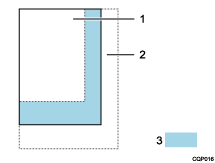
Tamaño del papel - valor de ajuste [mm]
Tamaño del papel + valor de ajuste [mm]
Tamaño del papel
Acerca del tamaño del papel y la escala de exención
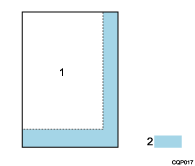
Tamaño del papel
Tamaño de cálculo de reducción
El "tamaño de cálculo de reducción" se determina mediante la multiplicación del tamaño del papel por el valor especificado para Escala exenta de Reducción auto. La imagen solo se reduce si no encaja en el tamaño calculado.
freesize
Especifique las dimensiones de los tamaños personalizados.
Formato
freesize=widthxheight
freesize=widthxheight/tr
freesize=widthxheight/tt
Valor y comportamiento
Valor | Comportamiento |
|---|---|
width | Especifica la anchura (longitud en sentido horizontal) del papel en "mm". |
height | Especifica la altura (longitud en sentido vertical) del papel en "mm". |
/tr | Detalla la localización de entrada de papel de tamaño personalizado. |
/tt | Detalla la localización de derivación de papel de tamaño personalizado. |
Explicación
También pueden especificarse las dimensiones en mm, cm, pulgadas (25,4 mm), pt (puntos) o puntos. Para especificar un tamaño de 210 mm (anchura) y 510 mm (longitud), por ejemplo, especifique esta opción de impresión de este modo:
freesize=210x520mm
Si no se añade una unidad al final del valor, la máquina identifica el tamaño sobre la base de que el valor se especifica en "mm".
No se comprueba si los valores especificados para un tamaño personalizado se encuentran dentro de un intervalo válido.
Si se ha configurado un valor que se encuentra fuera del rango especificable, se utilizará el papel con el tamaño más cercano al que pueda imprimirse.
Si se detalla la localización de la derivación del papel de tamaño personalizado, cambie el tamaño de papel de la localización de la derivación del papel de tamaño personalizado a un tamaño personalizado.
Si el valor configurado supera el valor máximo especificable, la impresión se lleva a cabo en el rango máximo especificable.
Si la ubicación de entrada de papel especificada actualmente no se configura para un papel de tamaño personalizado, especifique otra ubicación de entrada de papel que esté configurada para un tamaño personalizado.
Si se especifica "Activado" para "U. Selec. papel auto." en el Menú RTIFF, puede que esta opción de impresión no se aplique.
Si se ha especificado "On" para "X. Corte sincro" en el Menú RTIFF o la opción de impresión "autopaper" está especificada con "freecut", se puede dar prioridad a las ubicaciones de entrada de papel de tamaño personalizado.
magprocess, magprocessx, magprocessy, magprocessxy
Especifique cómo tener en cuenta el efecto de corrección o reducción de píxeles al ampliar o reducir una imagen. Al especificar este ajuste, puede evitar que desaparezcan líneas finas de una imagen impresa.
Formato
magprocess
magprocessx
magprocessy
magprocessxy
Valor y comportamiento
Nombre de la opción de impresión | Comportamiento |
|---|---|
magprocess | Reduce o amplía una imagen en la que se ha tenido en cuenta el efecto de reducción simple de píxeles. |
magprocessx | Reduce o amplía una imagen en la que se ha tenido en cuenta el efecto de corrección de la imagen en sentido horizontal. |
magprocessy | Reduce o amplía una imagen en la que se ha tenido en cuenta el efecto de corrección de la imagen en sentido vertical. |
magprocessxy | Reduce o amplía una imagen en la que se ha tenido en cuenta el efecto de corrección de la imagen en sentido vertical y horizontal. |
Explicación
Si se ha especificado la reducción o ampliación para la corrección de una imagen, se aplica un proceso diferente de reducción a la imagen y pueden producirse resultados de impresión diferentes de los generados por la reducción simple de píxeles.
Para reducir o ampliar la imagen con un determinado método de corrección de imagen aplicado, especifique el nombre de la opción de impresión que se corresponda con el método que desea utilizar.
Estas opciones de impresión no tienen efecto cuando la imagen impresa se amplía o es de tamaño completo.
No especifique estas opciones de impresión al imprimir datos TIFF de imágenes. Si lo hace, pueden producirse resultados no deseados.
Si se especifica una de estas opciones de impresión, la configuración para "e. Correc. líneas finas en Imágenes reduc." en el Menú RTIFF se ignora.
Estas opciones de impresión no necesitan un valor especificado con la opción. Especifique el nombre de la opción de impresión que se corresponda con el método de corrección de imagen que desee usar.
imagedirection
Especifique si girar o no la imagen del papel 180 grados.
Formato
imagedirection=reverse
imagedirection=normal
Valores y comportamiento
Valor | Comportamiento |
|---|---|
reverse | Gira la imagen del papel 180 grados al imprimirla. |
normal | Imprime las imágenes del papel con la orientación original. |
Explicación
Si esta opción de impresión y "emlimagedirection" se especifican al mismo tiempo, se omite esta opción de impresión.
emlimagedirection
Especifique si girar o no 180 grados las imágenes del papel.
Formato
emlimagedirection=reverse
emlimagedirection=normal
Valor y comportamiento
Valor | Comportamiento |
|---|---|
reverse | Gira 180 grados las imágenes del papel. |
normal | Imprime las imágenes del papel con la orientación original. |
emlusercode
Especifique un código de usuario.
Formato
emlusercode=user code
Explicación
Especifique el código de usuario mediante la introducción de un número de ocho dígitos.
La opción de impresión "usercode" no puede especificarse cuando utiliza un cliente FTP en Windows.
Para especificar un código de usuario mediante "ftp", utilice mayúsculas como se indica a continuación:
ftp> put filename EMLUSERCODE=12345
emlqty
Especifique el número de copias a las que se aplica la clasificación electrónica.
Formato
emlqty=sort quantity
Valor y comportamiento
Especifique un valor entero en el intervalo de 1-999.
Explicación
Si se especifica un número distinto de "1" en esta opción de impresión, se omiten la opción de impresión "copies", el número de copias especificadas en el panel de mandos de la máquina y el número especificado en un comando que esté incorporado en los datos de entrada.
usercode
Especifique un código de usuario.
Formato
usercode="user code"
Explicación
Especifique el código de usuario mediante la introducción de un número de ocho dígitos.
Escriba el código de usuario entre comillas (").
La opción de impresión "usercode" no puede especificarse cuando utiliza un cliente FTP en Windows.
Si esta opción de impresión y "emlusercode" se especifican al mismo tiempo, se omite esta opción de impresión.
Para especificar un código de usuario mediante "ftp" use mayúsculas.
Las comillas dobles no se transmiten en determinados sistemas operativos y es posible que deba introducir un carácter de escape como una contrabarra "\" (0x5c) en estos casos. Por ejemplo, utilice el siguiente formato para "ftp":
ftp> put filename USERCODE=\"12345\"
pjl
Especifique "pjl" para habilitar "qty".
Formato
pjl=on
Explicación
Para habilitar "qty", también debe especificar "pjl=on". Si esta opción de impresión no se ha especificado, se omite "qty".
qty
Especifique el número de copias a las que se aplica la clasificación electrónica.
Formato
qty=sort quantity
Valor y funcionamiento
Especifique un valor entero en el intervalo de 1-999.
Explicación
Para habilitar "sort quantity", también debe especificar "pjl=on". De lo contrario se omite la opción "sort quantity".
Si especifica esta opción de impresión y "emlqty" al mismo tiempo, se omite esta opción de impresión.
emptytray, noemptytray
Puede detallar si se incluye una localización de entrada de papel a la que se le haya acabado el papel según la selección de objetivo de papel.
Formato
emptytray
noemptytray
Valor y comportamiento
Opción de impresión | Comportamiento |
|---|---|
emptytray | La búsqueda de papel se aplica a una localización de entrada de papel a la que se le haya acabado el papel. |
noemptytray | La búsqueda de papel se aplica a una localización de entrada de papel a la que se le haya acabado el papel. |
Explicación
Si se selecciona la opción de impresión "emptytray" o "noemptytray", se ignora el ajuste para "i. Sin papel para sel. auto. entrada papel" en el Menú RTIFF.