
Ajuste de los elementos en el Menú RTIFF
Si desea una explicación de cada símbolo, consulte la tabla siguiente:
Marca | Descripción |
|---|---|
 | También disponible en Web Printing Tool. |
1. Seleccionar Ubicación entrada papel
Especifique la ubicación de la entrada de papel que se va a utilizar.
Ajustes
Ajus. predet. sistema
Entrada papel 1: Regular (Vertical)
Entrada papel 1: Regular (Horizontal)
Entrada papel 1: Tamaño personalizado
Entrada papel 2: Regular (Vertical)
Entrada papel 2: Regular (Horizontal)
Entrada papel 2: Tamaño personalizado
Ubicación bypass papel
Ajuste predeterminado: Ajus. predet. sistema
Comportamiento
Si "Ajus. predet. sistema" se selecciona como ubicación de entrada del papel, se utiliza la ubicación de entrada del papel especificada en "Ajustes Ubicación entrada papel/Papel"
 "Prioridad de la bandeja papel" "Prioridad de la bandeja papel: Impresora".
Condiciones
Si se selecciona un tamaño de papel en "2. Tamaño de papel", este ajuste se ignora.
Si "On" se selecciona para "U. Selec. papel auto.", este ajuste se ignora.
Si no se puede alimentar el papel desde la ubicación de entrada de papel especificada en este ajuste debido a las limitaciones de las funciones de la impresora, el papel se alimenta desde la ubicación de entrada de papel que se muestra en el panel de mandos.
Si en la opción de impresión se especifica alguna de las siguientes opciones: "bandeja", "papel" o "papel automático", este ajuste se ignora.
Si se especifica Clasificación con giro en PJL o su opción relevante de impresión, el papel podría alimentarse desde una ubicación de entrada de papel que difiere de la ubicación de entrada de papel seleccionada.

Si Cambio automático de entrada de papel está activado, el papel puede alimentarse desde una ubicación de entrada de papel diferente a la seleccionada. Para especificar una ubicación de entrada de papel, seleccione "Automático" o "Off" en "4. Cambio entrada papel auto", o especifique la opción de impresión "noautotray".
"Entrada papel 2: Regular (Vertical)", "Entrada papel 2: Regular (Horizontal)", y "Entrada papel 2: Tamaño personalizado" aparece en "1. Seleccionar Ubicación entrada papel" solo cuando la ubicación opcional de entrada de papel 2 está conectada.
2. Tamaño de papel
Especifique el tamaño y la orientación del papel que se utilizará para la impresión.
Ajustes
No especificar, A0R, A1, A1R, A2, A2R, A3, A3R, A4, B1R JIS, B2 JIS, B2R JIS, B3 JIS, B3R JIS, B4 JIS, B4R JIS, AC, ACR, LT, LTR, DL, DLR, LG, LGR, 12 x 18, 12 x 18R, 36 x 48R, 34 x 44R, 30 x 42R, 24 x 36, 24 x 36R, 22 x 34, 22 x 34R, 21 x 30, 18 x 24, 18 x 24R, 9 x 12, 9 x 12R, 8 1/2 x 13, 15 x 20R
Valor predeterminado: No especificar
Comportamiento
Si no hay cargado en ninguna localización de entrada un papel del tamaño y la orientación especificada en este ajuste, el papel se alimenta desde la localización de entrada mostrada en el panel de mandos.
Si se selecciona "No especificar", el papel se alimenta desde la localización de entrada especificada en 1. Ubicación entrada papel".
Condiciones
Si se selecciona un elemento distinto de "No especificar", se ignora el ajuste para "1. Seleccionar Ubicación entrada papel".
Si se selecciona "On" para "U. Selec. papel auto.", este ajuste se ignora.
Si en la opción de impresión se especifica alguna de las siguientes opciones: "bandeja", "papel" o "papel automático", este ajuste se ignora.
Algunas localizaciones de entrada de papel no pueden ser seleccionadas.
Si se activa Auto Paper Input Switching, el papel puede alimentarse desde una localización de entrada de papel distinta a la seleccionada. Para especificar una ubicación de entrada de papel, seleccione "Automático" o "Off" en "4. Cambio entrada papel auto" o especifique la opción de impresión "noautotray".
4. Cambio entrada papel auto
Especifique si desea cambiar o no automáticamente a otra ubicación de entrada de papel cuando la ubicación de entrada de papel seleccionada se quede sin papel durante la impresión.
Las ubicaciones de entrada de papel a las que se cambia automáticamente la fuente de papel deben estar cargadas con papel del mismo tipo y tamaño.
Ajustes
Automático
Activado
Desactivado
Valor predeterminado: Auto
Comportamiento
El cambio en la localización de entrada de papel se produce de forma automática cuando se selecciona "Auto" o "Activado".
Si se selecciona "Desactivado", no se produce el cambio de localización de entrada de papel. En tal caso, cargue papel.
Condiciones
Si se especifica la opción de impresión "bandeja automática" o "sin bandeja automática", este ajuste se ignora.
Incluso si se selecciona "Automático", la ubicación de entrada de papel no cambia automáticamente si se selecciona una ubicación de entrada en "1. Seleccionar Ubicación entrada papel" o si se especifica una ubicación de entrada de papel en la opción de impresión "bandeja".
5.Orientation
Especifique la orientación con la que desee imprimir las imágenes.
Ajustes
Vertical
Horizontal
Valor predeterminado: Vertical
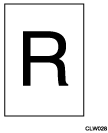
Resultado de salida de "Vertical":
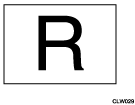
Resultado de salida de "Horizontal":
Condiciones
Si "On" se selecciona para "U. Selec. papel auto." y no se especifican las opciones de impresión "bandeja" ni "papel", este ajuste se ignora.
Si en la opción de impresión se ha seleccionado alguna de las opciones "vertical", "horizontal" o "papel automático", este ajuste se ignora.
Si se activa la impresión con orientación opuesta mediante PJL o su opción de impresión correspondiente, las imágenes en el papel pueden girar 180 grados al imprimirse.
7.Resolution
Especifique la resolución de impresión.
Ajuste
600dpi
8. Escala de reproducción
Especifique la relación de reproducción para ampliar o reducir las imágenes al imprimir. Especifique un valor dentro del rango 25-1000 % en incrementos de 1 %. La relación de aspecto de la imagen permanece inalterada, aunque se amplíe o reduzca la imagen.
Valor predeterminado: 100%
Condiciones
Si se ha especificado alguna de las opciones de impresión "xmag", "ymag", "fit", "nofit", "tifffit", "notifffit" o "autoreduce" o si se ha configurado "J. Escala Reducir/Ampliar: Horizontal", "K. Escala Reducir/Ampliar: Vertical", "P. Reducir/Ampliar auto a área impresión", "T. Red/Ampl auto a Tam imagen escaneada", o "b. Reducción auto", las imágenes se reducen o amplían en la escala que se calcule al multiplicar la escala de reproduccción especificada para esos ajustes según la escala de reproducción especificada para esta opción de impresión.
Si se especifica la opción de impresión "mag", este ajuste se ignora.
Las opciones de impresión "b. Reducción auto" y "autoreduce" tienen prioridad sobre los ajustes realizados en "P. Reducir/Ampliar auto a área impresión" o la opción de impresión "fit".
9. Margen izquierdo
Especifique la distancia (mm) desde el borde izquierdo del área imprimible hasta el área donde comienza la impresión en el papel, dentro del rango de 0-100 mm en incrementos de 1 mm.
Tenga en cuenta que puede haber alguna discrepancia en la impresión real.
Valor predeterminado: 0 mm
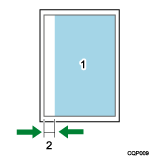
Área de impresión
Margen izquierdo (leftspace)
Cuando se especifica la opción de impresión "leftspace", el margen real se calcula sumando este valor y el valor especificado para "leftspace".
A. Margen derecho
Especifique la distancia (mm) desde el borde derecho del área imprimible hasta el área donde termina la impresión, dentro del rango 0-100 mm en incrementos de 1 mm.
Tenga en cuenta que puede haber alguna discrepancia en la impresión real.
Valor predeterminado: 0 mm
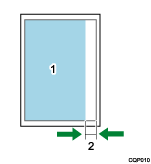
Área de impresión
Margen derecho (rightspace)
Si se especifica la opción de impresión "rightspace", el margen real se calcula sumando este elemento y el valor especificado para "rightspace".
Si especifica"A. Margen derecho" mientras está activado "O. Centro", la imagen se posiciona en el centro o en el área identificada al restar la distancia especificada desde la anchura del papel. El lado izquierdo de las imágenes puede ser recortado si el rango de impresión no coincide con el papel.
B. Margen sup.
Especifique la distancia (mm) entre el borde superior del área imprimible y el área donde comienza la impresión, dentro del rango de 0 a 100 mm en incrementos de 1 mm.
Tenga en cuenta que puede haber alguna discrepancia en la impresión real.
Valor predeterminado: 0 mm
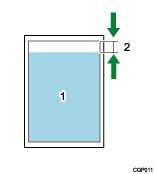
Área de impresión
Margen superior (topspace)
Si se especifica la opción de impresión "topspace", el margen real se calcula sumando este valor y el valor especificado para "topspace".
C. Margen inf.
Especifique la distancia (mm) desde el borde inferior del área imprimible hasta el área donde termina la impresión, dentro del rango 0-100 mm en incrementos de 1 mm.
Tenga en cuenta que puede haber alguna discrepancia en la impresión real.
Valor predeterminado: 0 mm
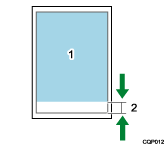
Área de impresión
Margen inferior (bottomspace)
Si se especifica la opción de impresión "bottomspace", el margen real se calcula sumando este valor y el valor especificado para "bottomspace".
D. Desplaz.X
Especifique la distancia que se mueve la posición de impresión(desplazamiento) en dirección horizontal en un intervalo de ± 100 mm en incrementos de 1 mm. Un valor negativo mueve la posición de impresión hacia la izquierda, y un valor positivo mueve la posición hacia la derecha.
Valor predeterminado: 0 mm
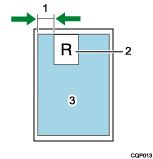
Desplazamiento X (xoffset)
Imagen
Área de impresión
Si se especifica la opción de impresión "xoffset", la distancia real para mover la posición de impresión se calcula sumando este valor y el valor especificado para "xoffset".
Si está especificado el ajuste "O. Centro", o si está especificada la opción de impresión "center" o "nocenter", la posición de impresión se mueve en dirección horizontal de acuerdo con el valor especificado para el ajuste y el valor especificado para esta opción de impresión.
E. Desplaz.Y
Especifique la distancia que se mueve la posición de impresión (desplazamiento) en dirección vertical en un intervalo de ± 100 mm en incrementos de 1 mm. Un valor negativo mueve la posición de impresión hacia arriba, y uno positivo mueve la posición hacia abajo.
Valor predeterminado: 0 mm
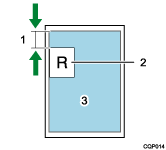
Desplazamiento Y (yoffset)
Imagen
Área de impresión
Si se especifica la opción de impresión "yoffset", la distancia real para mover la posición de impresión se calcula sumando este valor y el valor especificado para "yoffset".
Si está especificado el ajuste "O. Centro", o si está especificada la opción de impresión "center" o "nocenter", la posición de impresión se mueve en dirección vertical de acuerdo con el valor especificado para el ajuste y el valor especificado para esta opción de impresión.
H. Varias páginas por hoja: N.º de columnas
Especifique el número de imágenes que se combinarán horizontalmente (número de columnas) en una sola hoja de papel en el rango de 1 a 10.
Predeterminado: 1
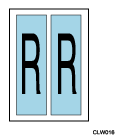
Condiciones
Si se selecciona "On" para "U. Selec. papel auto." y no se especifican las opciones de impresión "tray" ni "paper", este ajuste se ignora.
Si se especifica la opción de impresión "multicols" o "autopaper", este ajuste se ignora.
Para especificar el número de imágenes (número de filas) por combinar verticalmente, utilice el ajuste "I. Varias pág. por hoja: N.º de filas" o la opción de impresión "multirows".
El tamaño de cada imagen varía en función del número especificado de imágenes a combinar y del área imprimible.
Si se especifica la impresión de varias imágenes, estas se imprimen incluso si el número de imágenes recibidas es inferior al especificado, si se da alguna de las siguientes circunstancias:
Si se recibe un comando de secuencia ESC como el de cambio de lenguaje de impresora.
Cuando la máquina se conecta a través de una red, se recibe un "EOF".
I. Varias pág. por hoja: N.º de filas
Especifique el número de imágenes que se combinarán verticalmente (número de filas) en una sola hoja de papel en el rango de 1 a 10.
Predeterminado: 1
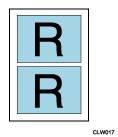
Condiciones
Si "On" se selecciona para "U. Selec. papel auto." y no se especifican las opciones de impresión "tray" ni "paper", este ajuste se ignora.
Si se selecciona la opción de impresión "multirows" o "autopaper", este ajuste se ignora.
Para especificar el número de imágenes (número de columnas) para combinar horizontalmente, utilice el ajuste "H. Varias páginas por hoja: N.º de columnas" o la opción de impresión "multicols".
El tamaño de cada imagen varía en función del número especificado de imágenes a combinar y del área imprimible.
Si especifica la impresión de varias imágenes, estas se imprimen aunque el número de imágenes recibidas sea inferior al número especificado, cuando se dé uno de estos casos:
Si se recibe un comando de secuencia ESC como el de cambio de lenguaje de impresora.
Cuando la máquina se conecta a través de una red, se recibe un "EOF".
J. Escala Reducir/Ampliar: Horizontal
Especifique la ratio de reducción/ampliación en la dirección horizontal dentro del rango 25-1000 % en incrementos de 1 %. Las imágenes se amplían o reducen horizontalmente en la escala especificada cuando se imprimen.
Valor predeterminado: 100%
Condiciones
Si se especifica alguna de las opciones deimpresión "mag", "fit", "nofit", "tifffit", "notifffit", o "autoreduce" o si se ha configurado alguna de las opciones "8. Escala de reproducción", "P. Reducir/Ampliar auto a área impresión", "T. Red/Ampl auto a Tam imagen escaneada", o "b. Reducción auto" las imágenes se amplían o reducen en la escala calculada multiplicando la escala especificada en este ajuste por la escala especificada en "J. Escala Reducir/Ampliar: Horizontal" al imprimir.
Si se especifica la opción de impresión "xmag", este ajuste se ignora.
El ajuste especificado para "b. Reducción auto" o la opción de impresión "autoreduce" tiene prioridad sobre el ajuste especificado para "P. Reducir/Ampliar auto a área impresión" o la opción de impresión "fit".
K. Escala Reducir/Ampliar: Vertical
Especifique la ratio de reducción/ampliación en la dirección vertical dentro del rango 25-1000 % en incrementos de 1 %. Las imágenes se amplían o reducen verticalmente en la proporción especificada al imprimirlas.
Valor predeterminado: 100%
Condiciones
Si se ha especificado alguna de las opciones de impresión "mag", "fit", "nofit", "tifffit", "notifffit" o "autoreduce" o si se ha configurado "8. Escala de reproducción", "P. Reducir/Ampliar auto a área impresión", "T. Red/Ampl auto a Tam imagen escaneada" o "b. Reducción auto" las imágenes se amplían o reducen en la escala calculada mediante la multiplicación de la escala especificada en este ajuste por la escala especificada en "K. Escala Reducir/Ampliar: Vertical" al imprimir.
Si se especifica la opción de impresión "ymag", este ajuste se ignora.
El ajuste especificado para "b. Reducción auto" o la opción de impresión "autoreduce" tiene prioridad sobre el ajuste especificado para "P. Reducir/Ampliar auto a área impresión" o la opción de impresión "fit".
L. Positivo / Negativo
Especifique si desea invertir los tonos (blanco y negro) de las imágenes durante la impresión.
Ajustes
Desactivado
Activado
Valor predeterminado: Desactivado
Condición
Si se especifica la opción de impresión "positive" o "negative", este ajuste se ignora.
M. Brillo
Especifique el brillo para imprimir imágenes de varios niveles (escala de grises) dentro del rango 1-1000 % en incrementos de 1 %. Las imágenes aparecen más brillantes (blanco) en general si se especifica un valor mayor que "100%", y más oscuras (negro) si se especifica un valor menor que "100%".
Valor predeterminado: 100%
Condiciones
Este ajuste no tiene efecto en las imágenes de dos niveles (solo en blanco y negro).
Si se especifica la opción de impresión "brightness", este ajuste se ignora.
Este ajuste puede no ser válido en algunos datos de color.
N. Contraste
Especifique el contraste para imprimir imágenes de varios niveles (escala de grises) dentro del rango 1-1000 % en incrementos de 1 %. La diferencia de aspecto entre los puntos más claros y los más oscuros de la imagen impresa aumenta si se especifica un valor mayor que "100%" y disminuye si se especifica un valor menor que "100%".
Valor predeterminado: 100%
Condiciones
Este ajuste no tiene efecto en las imágenes de dos niveles (solo en blanco y negro).
Si se especifica la opción de impresión "contraste", este ajuste se ignora.
Este ajuste puede no ser válido en algunos datos de color.
O. Centro
Especifique si se posiciona o no una imagen en el centro del área imprimible al imprimir.
Ajustes
Activado
Desactivado
Valor predeterminado: Activado
Operaciones
Si se selecciona "Off", la impresión comienza desde el borde superior izquierdo del área imprimible (borde superior izquierdo de la imagen).
Incluso si se especifica "On", la posición de la imagen impresa en el papel se mueve según la cantidad especificada por "D. Desplaz.X" o "E. Desplaz.Y" o la opción de impresión "xoffset" o "yoffset", si se han configurado esos ajustes u opciones.
Condición
Si se especifica la opción de impresión "center" o "nocenter", este ajuste se ignora.
El área de impresión se determina mediante los ajustes de "S. Área de impresión", o se calcula a partir de los valores especificados por las opciones de impresión "maxarea" y "normalarea" y los ajustes para "9. Margen izquierdo", "A. Margen derecho", "B. Margen sup.", "C. Margen inf.", "H. Varias páginas por hoja: N.º de columnas", y/o "I. Varias pág. por hoja: N.º de filas". Los valores especificados por las opciones de impresión "leftspace", "rightspace", "topspace", "bottomspace", "multicols" o "multirows" también se incluyen en el cálculo.
P. Reducir/Ampliar auto a área impresión
Especifique si desea reducir o ampliar automáticamente una imagen recibida para que se ajuste al área imprimible. La proporción de la imagen permanece sin cambios.
Ajustes
Activado
Desactivado
Valor predeterminado: Desactivado
Operaciones
Si se especifica "Off", las imágenes se imprimen a tamaño completo.
Si se especifica "8. Escala de reproducción", "J. Escala Reducir/Ampliar: Horizontal", "K. Escala Reducir/Ampliar: Vertical", o "T. Red/Ampl auto a Tam imagen escaneada" o si están especificadas las opciones de impresión "mag", "xmag", "ymag", "tifffit" o "notifffit" las imágenes se reducen o amplían en la escala que se calcula al multiplicar la escala de reproducción especificada en esos ajustes u opciones por la escala derivada de esta sección, incluso si se selecciona "Activado" para este elemento.
Condiciones
Si se especifica la opción de impresión "fit" o "nofit", este ajuste se ignora.
Si se especifica un tamaño más pequeño que la imagen en "b. Reducción auto", se ignora este ajuste.
Si se especifica la opción de impresión "autoreduce", este ajuste se ignora.
Un área de impresión se determina mediante los ajustes de "S. Área de impresión", o se calcula mediante los valores especificados por las opciones de impresión "maxarea" y "normalarea" y los ajustes para "9. Margen izquierdo", "A. Margen derecho", "B. Margen sup.", "C. Margen inf.", "H. Varias páginas por hoja: N.º de columnas" y/o "I. Varias pág. por hoja: N.º de filas". Los valores especificados por la opción de impresión "leftspace", "rightspace", "topspace", "bottomspace", "multicols" o "multirows" también se incluyen en el cálculo.
Q. Mensajes error impresión
Especifique si desea imprimir un mensaje de error cuando se produzca uno.
Ajustes
Activado
Desactivado
Valor predeterminado: Desactivado
Funcionamiento
Si se selecciona "On", se imprime un mensaje de error si se producen errores después de pasar a RTIFF, o si se producen errores después de que se haya impreso el mensaje de error anterior.
Condición
Si se especifica la opción de impresión "errorprint" o "noerrorprint", este ajuste se ignora.
Aunque se seleccione "On", no se imprime ningún mensaje de error si se produce un reinicio del RTIFF.
Aunque se seleccione "Off", se imprime un mensaje de error en el campo de error de Lista ajustes (RTIFF) si imprime la lista utilizando el panel de mandos o el comando para imprimir el resumen.
Para obtener información detallada acerca de los mensajes de error, consulte Mensajes de error.
S. Área de impresión
Especifique si desea dejar o no márgenes en el papel o utilizar toda el área del papel para imprimir las imágenes. La posición real de impresión en el papel puede diferir de la posición que usted espera, incluso si ha especificado el área imprimible.
Ajustes
Estándar
Borde a borde
Valor predeterminado: Borde a borde
Operaciones
Si se especifica "Estándar", se aplica un margen de aproximadamente 5 mm de ancho en cada uno de los bordes superior, inferior, izquierdo y derecho del área imprimible.
Si se especifica "Borde a borde", casi toda la superficie del papel se utiliza para la impresión.
Condición
Si se especifica la opción de impresión "maxarea" o "normalarea", este ajuste se ignora.
T. Red/Ampl auto a Tam imagen escaneada
Especifique si desea reducir o ampliar automáticamente una imagen recibida para imprimirla al tamaño real (las dimensiones especificadas).
Ajustes
Activado
Desactivado
Valor predeterminado: Activado
Operaciones
Si se especifica "Off", las imágenes no se imprimen al tamaño real. Se imprimen a tamaño completo (punto por punto).
Si se ha configurado "8. Escala de reproducción", "J. Escala Reducir/Ampliar: Horizontal", "K. Escala Reducir/Ampliar: Vertical", y/o "P. Reducir/Ampliar auto a área impresión" o si está especificada alguna de las opciones de impresión "mag", "xmag", "ymag", "fit", "nofit", y/o "autoreduce", la imagen se reduce/amplía a la escala calculada al multiplicar su escala de reproducción por la escala de reproducción especificada en "T. Reducir/Ampliar auto a área impresión" para imprimir a tamamño real, incluso si está seleccionado "Activado".
Este ajuste se ignora en los datos de imagen en cualquier formato que no sea TIFF o CALS.
Se puede calcular una relación de reducción/ampliación a partir de la información de la resolución horizontal y vertical en la etiqueta de los datos TIFF y la resolución de impresión. Por ejemplo, al imprimir datos TIFF, con una resolución horizontal de 200 dpi y una resolución vertical de 400 dpi especificadas en su etiqueta, en la máquina con una resolución de 600 dpi, el tamaño de la imagen se amplía 3 veces (600/200) horizontalmente y 1,5 veces (600/400) verticalmente cuando se imprime.
Las imágenes en datos TIFF de varias páginas se reducen o se amplían en función de la información de resolución de cada página.
Condiciones
Si los datos TIFF o CALS recibidos no contienen la ficha de información de resolución o el registro de página o cabecera, este ajuste se ignora aunque se haya seleccionado "On".
Si se especifica la opción de impresión "tifffit" o "notifffit", este ajuste se ignora.
Si se especifica la opción de impresión "autoreduce" junto con cualquiera de los siguientes elementos, el ajuste de "autoreduce" o "b. Reducción auto" tiene prioridad sobre este ajuste.
"Activado" está especificado para "P. Reducir/Ampliar auto a área impresión".
Se especifica la opción de impresión "fit".
U. Selec. papel auto.
Utilice este ajuste para activar la función para seleccionar automáticamente una ubicación de entrada de papel con el tamaño de papel adecuado para el tamaño de la imagen de entrada. Las imágenes también se giran con la orientación adecuada al imprimirlas.
Ajustes
Activado
Desactivado
Valor predeterminado: Activado
Operaciones
Si se selecciona "Off", Selección automática del papel está desactivado.
Si se selecciona "On", Selección automática del papel está activado.
Si está seleccionado "Activado", los ajustes para "1. Ubicación entrada papel", "2. Tamaño de papel", "5. Orientación", "H. Varias pág. por hoja: N.º columnas", y "I. Varias pág. por hoja: N.º filas" y se ignoran las opciones de impresión "portrait", "landscape", "multicols" y "multirows".
Puede que se excluyan algunas ubicaciones de entrada de papel como objetivos de la selección automática de entrada de papel. El papel se alimenta de la ubicación de entrada de papel indicada en el panel de mandos si todas las ubicaciones de entrada de papel se han excluido como objetivos de la selección.
Si se ha configurado "8. Escala de reproducción", "J. Escala Reducir/Ampliar: Horizontal", "K. Escala Reducir/Ampliar: Vertical", "T. Red./Ampl. auto a Tam img esc.", "b. Reducción auto", "9. Margen izquierdo", "A. Margen derecho", "B. Margen sup.", "C. Margen inf.", "D. Desplaz.X" o "E. Desplaz.Y" o si está especificada alguna de las opciones "mag", "xmag", "ymag", "tifffit", "notifffit", "autoreduce", "leftspace", "rightspace", "topspace", "bottomspace", "xoffset" o "yoffset", se selecciona una localización de entrada de papel de acuerdo con el tamaño de imagen que refleje estas configuraciones y los ajustes.
Configure "V. Selección auto papel: Tolerancia margen" para especificar los valores de tolerancia para una imagen que sea mayor que el tamaño de papel apropiado o los márgenes que puedan crearse.
Si un tamaño de imagen es mayor que el tamaño de papel más grande cargado en las ubicaciones de entrada de papel de destino seleccionadas, la ubicación de entrada de papel cargada con el papel de mayor tamaño se selecciona de estas ubicaciones de entrada de papel.
Se puede dar prioridad a una ubicación de entrada de papel de tamaño personalizado si "On" se selecciona para "X. Corte sincro" o si se especifica "freecut" en la opción de impresión "autopaper".
Condiciones
Si se especifica alguna de las opciones de impresión "tray", "paper" o "autopaper", este ajuste se ignora.
Si la impresión con orientación opuesta está activada por PJL o su opción de impresión relacionada, las imágenes pueden girarse 180 grados al imprimirlas.
V. Selección auto papel: Tolerancia margen
Especifique los valores de tolerancia para permitir una diferencia entre el tamaño del papel y el de la imagen dentro del rango de ± 50% a 50% en incrementos de 1% cuando se selecciona automáticamente una localización de entrada de papel que sea apropiada para la imagen.
Valor predeterminado: 5%
Operaciones
Si la tolerancia está configurada en "10%", se selecciona una ubicación de entrada de papel, asumiendo que el papel sea lo suficientemente grande como para permitir que se imprima una imagen un 10 % mayor en tamaño (110 % global) que la determinada. Cuando está configurado como "-10%", una ubicación de entrada de papel está seleccionada asumiendo que el papel solo permita imprimir una imagen un 10 % más pequeña (90 % global).
Condiciones
Si "Off" se selecciona para "U. Selec. papel auto.", o se especifican "tray" y "paper" en la opción de impresión pero no "autopaper", este ajuste se ignora.
Si se especifica "tolerance" en la opción de impresión "autopaper", este ajuste se ignora.
Para poder seleccionar automáticamente una ubicación de entrada de papel con el tamaño de papel adecuado para el tamaño de imagen de entrada, especifique "U. Selec. papel auto." o la opción de impresión "autopaper".
W. Búfer datos
Seleccione una ubicación en la que crear el búfer de datos (dispositivo) para almacenar temporalmente los datos de entrada mientras la máquina rasteriza los datos TIFF.

Cuando se selecciona "Disco duro", no desconecte la alimentación de la impresora mientras se procesan los datos de entrada. El disco duro puede resultar dañado si se apaga la impresora mientras la máquina está procesando los datos de entrada.
Ajustes
Memoria
Disco duro
Valor predeterminado: Memoria
Operaciones
Si "Memoria" se selecciona, la máquina crea el Buffer de Datos en la memoria de la máquina.
Si se selecciona "Disco duro", la máquina crea el Buffer de Datos en el disco duro de la máquina. Es posible que pueda imprimir un archivo TIFF o CALS si su impresión ha fallado debido a un error provocado por las restricciones en la secuencia de apilado de datos o el tamaño de los datos. Sin embargo, algunos datos pueden tardar más en imprimirse si "Disco duro" no se ha seleccionado.
Condición
Si se especifica la opción de impresión "diskbuffer" o "memorybuffer", este ajuste se ignora.
Para conocer las restricciones de la secuencia de apilamiento de datos y el tamaño de los mismos, consulte Archivos TIFF imprimibles, Archivos CALS imprimibles, y Archivos JPEG imprimibles.
X. Corte sincro
Especifique la configuración de los tamaños de las imágenes de impresión para que una imagen de impresión de tamaño personalizado pueda imprimirse con el tamaño mínimo.
Ajuste
Activado
Desactivado
Valor predeterminado: Activado
Operaciones
Una imagen de impresión de tamaño personalizado no se imprime en el tamaño mínimo si se especifica "Off".
Una imagen de impresión de tamaño personalizado se imprime en el tamaño mínimo si se especifica "On".
Condiciones
Se comprueba si una imagen de impresión es de tamaño normal o personalizado. Si es una imagen de tamaño personalizado, la ubicación de entrada de papel de tamaño personalizado coincide con la anchura de la imagen seleccionada y la imagen se imprime con una longitud vertical que coincide con la longitud de corte de la ubicación de entrada de papel de tamaño personalizado.
Si se cambian los valores de los tamaños verticales y horizontales del papel de tamaño personalizado para cumplir con el tamaño de la imagen a imprimir, los valores no se reflejarán en "Tamaño person.: Ubicación entrada papel 1" y "Tamaño person.: Ubicación entrada papel 2" de "Emulación (EM)" en la pestaña "Ajustes impresora".
Si los valores de los tamaños verticales y horizontales del papel de tamaño personalizado, se cambian para cumplir con el tamaño de la imagen de impresión, los valores se mostrarán como "Tamaño personalizado" en el campo de configuración del sistema de Lista ajustes (RTIFF).
Cuando se gira una imagen y si toda el área de la imagen girada no está dentro de un rango de ±10 mm del tamaño del papel de tamaño normal, la imagen se trata como una imagen de tamaño personalizado.
Si se comprueba el tamaño de una imagen de impresión normal, no se considera el rango de tolerancia.
Para encontrar una ubicación de entrada de papel de tamaño personalizado, la comprobación del tamaño de una imagen de impresión se refiere a un rango de tolerancia.
Si se especifica "Off" para "U. Selec. papel auto." y no se especifica la opción de impresión "autopaper", la configuración de este elemento está desactivada.
Si se especifican las opciones de impresión "tray" o "paper" y no se especifica la opción de impresión "autopaper", se desactiva la configuración de este elemento.
Si se especifica "freecut" o "nofreecut" mediante una opción de impresión "autopaper" o si se especifica una opción de impresión "freesize", la configuración de este elemento se desactiva.
Si resulta que una imagen de impresión es de tamaño normal o si no hay una ubicación de entrada de papel imprimible, la configuración de este elemento se desactiva.
La ubicación de la entrada de papel se identificará de la siguiente manera:
Se identifica el tamaño de una imagen de impresión.
Si se imprime una imagen de tamaño personalizado, se identificará una ubicación de entrada de papel para la imagen desde las ubicaciones de entrada de papel personalizado de anchura corta.
Si el borde largo de una imagen coincide con la anchura de una ubicación de entrada de papel personalizado, la imagen se imprime en el papel desde esta ubicación de entrada de papel.
Si el borde corto de una imagen coincide con la anchura de una ubicación de entrada de papel personalizado, la imagen se imprime en el papel desde esta ubicación de entrada de papel.
Si no se identifica una ubicación de entrada de papel de tamaño personalizado para una imagen que desea imprimir, la configuración para este elemento se desactiva. Si esto ocurriese, la configuración de ubicación de entrada de papel será la misma que la especificada por "U. Selec. papel auto.".
Si se imprime una imagen en el papel desde una localización de entrada de papel de tamaño personalizado, el tamaño de la localización de entrada de papel de tamaño personalizado no se especifica en "Tamaño person.: Ubicación entrada papel 1" y "Tamaño person.: Ubicación entrada papel 2" de la pestaña "Emulación (EM)" bajo "Ajustes impresora".
Si el tamaño de una imagen es inferior a la longitud de corte mínima de una ubicación de entrada de papel de tamaño personalizado, el tamaño de la imagen impresa será el mismo que la longitud de corte mínima.
Z. Rotación
Especifique cómo girar las imágenes en los datos de impresión sobre los que se especifica el postprocesamiento en referencia a la orientación de los píxeles. La posición de un área sobre la que se aplica el postratamiento cambia con respecto a la orientación de la imagen después de haberla girado.
Ajustes
Ninguno
90 grados sentido horario
180 grados
90 grados sentido antihorario
Valor predeterminado: Ninguno
Cuando se selecciona "Izquierda" para el postprocesamiento:
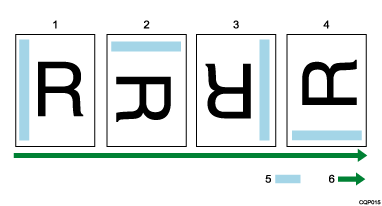
Ninguna
90 grados sentido horario
180 grados
90 grados sentido antihorario
Posición del postprocesamiento
Orientación de los píxeles
Operaciones
Si se selecciona "Ninguno", el postprocesamiento se aplica a los datos de la imagen asumiendo que la orientación de la imagen es la misma que la de los píxeles.
Si se selecciona "90 grados sentido horario" se aplica el posprocesamiento a los datos de la imagen, asumiendo que la orientación de la imagen rota 90 grados desde la orientación del papel.
Si se selecciona "180 grados", el postprocesamiento se aplica a los datos de la imagen asumiendo que la orientación de la imagen está girada en 180 grados desde la orientación de los píxeles.
Si se selecciona "90 grados sentido antihorario" se aplica el posprocesamiento a los datos de la imagen, asumiendo que la orientación de la imagen rota 270 grados desde la orientación del papel.
Si se especifica la opción de impresión "orientación", el ajuste "Z. Rotación" se ignora.
b. Reducción auto
Reduce las imágenes más grandes que el papel para adaptarlas a este.
Ajustes
Desactivado, Reducir a A0, Reducir a A1, Reducir a A2, Reducir a A3, Reducir a A4, Reducir a A5, Reducir a A6, Reducir a B1 JIS, Reducir a B2 JIS, Reducir a B3 JIS, Reducir a B4 JIS, Reducir a B5 JIS, Reducir a B6 JIS, Reducir a 36 x 48, Reducir a 34 x 44, Reducir a 30 x 42, Reducir a 24 x 36, Reducir a 22 x 34, Reducir a 21 x 30, Reducir a 18 x 24, Reducir a AC, Reducir a _\15\\x\\20\_, Reducir a 12 x 18, Reducir a DL, Reducir a 9 x 12, Reducir a LG, Reducir a 81/2 x 13, Reducir a LT, Reducir a Reducir a HL, Reducir a Reducir a tam. tarjeta
Valor predeterminado: Desactivado
Operaciones
Si el tamaño de la imagen es mayor que el del papel, la imagen se reduce para adaptarse al papel para su impresión.
Si el tamaño de la imagen es menor que el del papel, la imagen se imprime en sus dimensiones originales.
El tamaño de la imagen se determina en función de la configuración de "d. Escala exenta de Reducción auto".
Si se selecciona "Off", Reducción auto no se aplica.
Reducir o no automáticamente el tamaño de una imagen se determina de acuerdo con los ajsutes de "T. Red/Ampl auto a Tam imagen escaneada", "8. Escala de reproducción", "J. Escala Reducir/Ampliar: Horizontal" o "K. Escala Reducir/Ampliar: Vertical" o el valor especificado para la opción de impresión "tifffit", "mag", "xmag" o "ymag".
Si se especifica "b. Reducción auto", seleccione "Activado" para "P. Reducir/Ampliar auto a área impresión" o se ignora la especificación "fit" en la opción de impresión.
Si se especifica la opción de impresión "autoreduce", el ajuste para "b. Reducción auto" se ignora.
c. Ajuste margen para Reducción auto
Establezca un valor de ajuste para aplicarlo al tamaño de papel "b. Reducción auto" o con la opción de impresión "autoreducir" en un intervalo de ± 100 mm en incrementos de 1 mm.
Valor predeterminado: 0 mm
Operaciones
El tamaño de papel especificado en "b. Reducción auto" se ajusta al imprimir.
El tamaño ajustado solo afecta al cálculo de la ratio de reducción, y no afecta al tamaño de la reducción.
Una imagen puede ampliarse en algunos casos, si los valores calculados a partir del tamaño del papel y el valor especificado en este ajuste son mayores que el tamaño de la imagen.
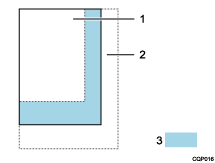
Tamaño del papel - valor de ajuste [mm]
Tamaño del papel + valor de ajuste [mm]
Tamaño del papel
Si se especifica un valor mayor que la longitud del borde corto del papel seleccionado en "b. Reducción auto", este ajuste se ignora.
Si se selecciona "Off" para "b. Reducción auto", y no se especifica la opción de impresión "autoreduce", el ajuste se ignora.
Si se especifica un valor de corrección de margen en la opción de impresión "autoreduce", se ignora el ajuste para "c. Ajuste margen para Reducción auto".
d. Escala exenta de Reducción auto
Especifique un valor de ajuste para aplicarlo al "tamaño de valoración de reducción" detallado en "b. Reducción auto" o utilizando la opción de impresión "autoreducir" en el intervalo de ± 50% en incrementos de 1%.
Valor predeterminado: 5%
Operaciones
El tamaño de papel ajustado solo afecta al tamaño del juicio de reducción, y no afecta a la proporción de reducción calculada.
Especifique un valor de ajuste que se aplicará al tamaño de la sentencia de reducción.
El "Tamaño de evaluación de reducción" es el tamaño derivado de multiplicar el tamaño del papel por el ajuste para "d. Escala exenta de Reducción auto". Una imagen se reduce solo cuando la imagen no se ajusta a este tamaño.
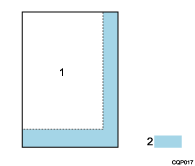
Tamaño del papel
Tamaño de cálculo de reducción
Si se selecciona "Off" para "b. Reducción auto" y no se especifica la opción de impresión "autoreduce", este ajuste se ignora.
Si se especifica una proporción no válida en la opción de impresión "autoreduce", este ajuste se ignora.
e. Correc. líneas finas en Imágenes reduc.
Especifica cómo aplicar el ajuste de píxeles a las líneas finas al imprimir imágenes reducidas. Puede evitar que las líneas finas de una imagen impresa desaparezcan.
Ajustes
Reducir píxeles
Corregir píxeles para líneas horizontales
Corregir píxeles para líneas verticales
Corregir píxeles líneas verticales y horizontales
Valor predeterminado: Corregir píxeles líneas verticales y horizontales
Operaciones
Si se selecciona "Reducir píxeles", una imagen se reduce en dimensión restando píxeles.
Si se selecciona "Corregir píxeles para líneas horizontales", se reducen las dimensiones de una imagen mientras se aplica el ajuste de píxeles a las líneas finas en la dirección horizontal de la imagen.
Si se selecciona "Corregir píxeles para líneas verticales", se reduce la dimensión de una imagen mientras se aplica el ajuste de los píxeles a las líneas finas en la dirección vertical de la imagen.
Si se selecciona "Corregir píxeles líneas verticales y horizontales", se reducen las dimensiones de una imagen mientras se aplica el ajuste de píxeles a las líneas finas en las direcciones vertical y horizontal de la imagen.
Condiciones
Si se especifica "Reducir píxeles", las líneas finas pueden desaparecer si se reduce la dimensión de una imagen.
Si se especifica la corrección de líneas finas mediante la corrección de píxeles, se produce un proceso de reducción/ampliación, y el resultado impreso puede diferir en función de los ajustes.
Este ajuste no tiene efecto sobre las imágenes impresas en sus dimensiones originales o ampliadas.
No especifique este ajuste cuando imprima datos TIFF de imágenes. Puede producir resultados no deseados.
Si se especifica alguna de las opciones de impresión "magprocess", "magprocessx", "magprocessy", o "magprocessxy", el ajuste para "e. Correc. líneas finas en Imág.reduc." se ignora.
Si se especifica "Corregir píxeles para líneas horizontales", "Corregir píxeles para líneas verticales", o "Corregir píxeles líneas verticales y horizontales", las imágenes no pueden reducirse si la cantidad de memoria disponible es insuficiente.
f. Color/Blanco y negro
Especifique si desea imprimir una imagen en color o en blanco y negro.
Ajustes
Blanco y negro
Color
Valor predeterminado: Color
Operaciones
Si se selecciona "Blanco y Negro", las imágenes se imprimen en blanco y negro.
Si se selecciona "Color", las imágenes se imprimen en color.
Condición
Si se especifica la opción de impresión "colormode" o "monomode", este ajuste se ignora.
g. Calidad impr.
Especifique los niveles de calidad de impresión.
Ajustes
Prioridad velocidad (Dibujo)
Prioridad velocidad
Estándar
Prioridad calidad
Valor predeterminado: Prior. velocidad (dibujo)
Operaciones
Si se especifica "Prioridad de velocidad", la velocidad de impresión tiene prioridad a la hora de imprimir.
Si se especifica "Estándar", los ajustes para equilibrar la calidad de la imagen y la velocidad de impresión se aplican al imprimir.
Si se especifica "Prioridad calidad", la calidad de impresión tiene prioridad a la hora de imprimir.
Si se detalla la "Prior. velocidad (dibujo)", la velocidad de impresión tiene prioridad, y la impresión se realiza utilizando los ajustes apropiados a CAD o mesas que contengan líneas finas.
Condición
Si se especifica la opción de impresión "printquality", este ajuste se ignora.
El ajuste predeterminado para "g. Calidad impr." es [Prioridad velocidad] cuando especifique en Tipo de papel un tipo de papel distinto del papel normal, papel reciclado, normal de inyección de tinta, papel fino o satinado (CAD).
h. Prioridad orientación papel
Puede especificar la orientación del papel con esta opción.
Ajustes
Orientación de la imagen
Horizontal (alimentación de borde largo)
Vertical (alimentación de borde corto)
Valor predeterminado: Orientación de la imagen
Operaciones
Seleccione la alimentación de borde corto si la imagen tiene orientación vertical; seleccione la alimentación de borde largo si la imagen tiene orientación horizonal para priorizarlas.
Se prioriza la localización de entrada de alimentación de papel de borde largo.
Se prioriza la localización de entrada de alimentación de papel de borde corto.
Condiciones
Si se especifica "Desactivado" en "U. Selec. papel auto." en el Menú RTIFF y la opción de impresión "autopaper" no está especificada, este ajuste se ignora.
Si se especifica la opción de impresión "tray" o "paper" y no se especifica la opción de impresión "autopaper", este ajuste se ignorará.
Si se especifica el valor "speedpriority", "lefpriority" o "sefpriority" en la opción de impresión "autopaper", este ajuste se ignora.
i. Entrada sin papel para Entrada papel selección auto
Puede detallar si se incluye una localización de entrada de papel a la que se le haya acabado el papel según la selección de objetivo de papel.
Ajustes
Incluir
No incluir
Valor predeterminado: Incluir
Operaciones
Cuando se seleccione "Incluir", se aplica la búsqueda de papel a una localización de entrada de papel a la que se le haya acabado el papel.
Cuando se seleccione "No incluir", la búsqueda de papel no se aplica a una localización de entrada de papel a la que se le haya acabado el papel.
Condiciones
Si se especifica la opción de impresión "emptytray" o "noemptytray", este ajuste se ignora.