
Cómo especificar un código de usuario en el driver de impresora
Cuando se haya especificado una autenticación del código de usuario en la máquina para limitar el uso de las funciones de la impresora, especifique el código de usuario en el driver de la impresora para autenticar los trabajos de impresión en la máquina.
Una vez especificado el código de usuario, no tendrá que volver a introducirlo la próxima vez.
Especificar el código de usuario (Windows)

Para cambiar los ajustes de [Propiedades de impresora], necesita el privilegio de acceso de [Administración de esta impresora]. Para cambiar los ajustes, inicie sesión en el ordenador como miembro del grupo de administradores.
Para especificar el código de usuario, haga clic en [Autenticación de usuario] en la pestaña [Opciones avanzadas] de [Propiedades de impresora] y, a continuación, haga clic en [Desactivado].
 Abra la pantalla [Dispositivos e impresoras].
Windows 10 (versión 1703 o posterior), Windows Server 2019
En el menú [Inicio], haga clic en [Sistema de Windows]
 [Panel de control].
Haga clic en [Ver dispositivos e impresoras].
Windows 10 (versión anterior a la 1703), Windows Server 2016
Haga clic con el botón derecho del ratón en [Inicio] y después haga clic en [Panel de control].
Haga clic en [Ver dispositivos e impresoras].
Windows 8.1, Windows Server 2012/2012 R2
En la barra de botones de acceso, haga clic en [Configuración]
[Panel de control].Haga clic en [Ver dispositivos e impresoras].
Windows Server 2012
En el menú [Inicio], haga clic en [Dispositivos e impresoras].
 Haga clic con el botón secundario del ratón en el icono de la impresora y, a continuación, haga clic en [Propiedades de impresora].
 Haga clic en la pestaña [General] [Preferencias].
 Haga clic en la pestaña [Básico][Config. código usuario. . . ].
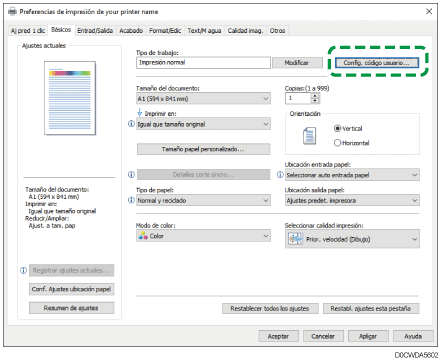
 Introduzca el código de usuario.
 Haga clic en [Aceptar].
 Tras completar la configuración, cierre la pantalla de configuración del driver de la impresora.
Especificar el código de usuario (macOS)
Configure los ajustes en el menú [Registro de trabajos].
Abra un documento para imprimir en el ordenador y visualice la pantalla de ajustes del driver de impresora en el menú de impresión de la aplicación.
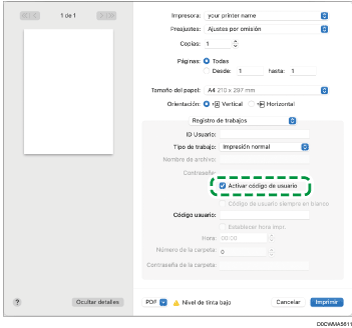
Seleccione [Registro trabajos].
Marque la casilla de verificación [Enable User Code] (Activar código de usuario) y, a continuación, introduzca el código de usuario.
Haga clic en [Imprimir].