
Cómo imprimir documentos en el Document Server
Puede imprimir los documentos almacenados en el servidor de documentos con los mismos ajustes, tamaño de papel, modo de color y otros ajustes especificados cuando se escanearon los documentos. También puede cambiar los ajustes de impresión o especificar la página que desea imprimir.

También puede imprimir un documento en el servidor de documentos mediante Web Image Monitor.
Cómo acceder a los documentos del Document Server desde el navegador de Internet
Cómo imprimir un documento con los ajustes especificados al escanear

Si se imprimen dos o más documentos al mismo tiempo, los ajustes de impresión especificados para el primer documento se aplicarán al resto de documentos.
Alguno de los documentos seleccionados podría no imprimirse debido a la diferencia de tamaño o resolución.
 En la pantalla de inicio, pulse [Document Server].
 En la pantalla del servidor de documentos, seleccione la carpeta deseada.
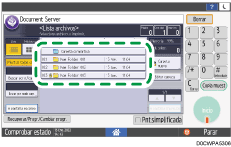
Pulse [Buscar por n.ºcarp.] o [Buscar por Nombre carpeta] para buscar una carpeta.
Si selecciona una carpeta protegida por contraseña, introduzca la contraseña y pulse [OK].
 Seleccione el documento que desea imprimir.
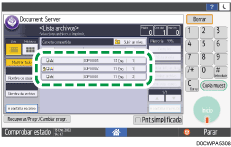
Presione [Nombre usuario] o [Nombre archivo] en el lado izquierdo de la pantalla para buscar un documento.
Si el documento está protegido mediante contraseña, introduzca la contraseña y pulse [OK].
Para imprimir dos o más copias, seleccione un documento y, a continuación, utilice las teclas numéricas para introducir el número de copias.
Para imprimir varios documentos al mismo tiempo, seleccione los documentos que desee imprimir según el orden de impresión. Puede seleccionar hasta 30 documentos.
Tras seleccionar los documentos, puede confirmar los documentos seleccionados mediante [Orden] para ordenarlos según el orden de impresión.
Puede cambiar entre la visualización en lista y en miniaturas pulsando
 o
o  .
.Cuando seleccione dos o más documentos, seleccione los documentos que están almacenados desde la misma función. Por ejemplo, no puede seleccionar documentos almacenados desde la función de servidor de documentos y desde el controlador de la impresora al mismo tiempo.
 Pulse [Inicio].
Cuando un documento es mayor que A2 (C), solo una parte del documento especificado en [Ajustes área previsualización] pueden mostrarse como imágenes en miniatura.
Para detener la impresión, pulse [Parar]
 [Cancelar impr.].
Cómo cambiar los ajustes de impresión para imprimir un documento
Cuando seleccione dos o más documentos cuyos ajustes desee modificar, el primer documento conservará el contenido modificado tras la impresión. El segundo documento y los siguientes no conservarán el contenido modificado, sino los ajustes aplicados al ser almacenados.
En la pantalla de inicio, pulse [Document Server].
En la pantalla del servidor de documentos, seleccione la carpeta deseada.
Pulse [Buscar por n.ºcarp.] o [Buscar por Nombre carpeta] para buscar una carpeta.
Si selecciona una carpeta protegida por contraseña, introduzca la contraseña y pulse [OK].
Seleccione el documento que desea imprimir.
Si el documento está protegido mediante contraseña, introduzca la contraseña y pulse [OK].
Pulse [A pantalla impresión]
 Cambie los ajustes de impresión.
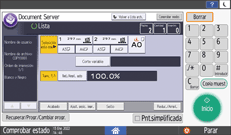
Para imprimir dos o más copias, introduzca la cantidad con las teclas numéricas.
Cuando se especifique Clasificar/Clasificar con rotación, será posible realizar una impresión parcial como prueba e imprimir la cantidad restante con [Copia muest].
Pulse [Volver a Lista arch.] para regresar a la pantalla de selección de documentos.
 Pulse [Inicio].
Puede cambiar el número de juegos durante la impresión. Esta función sólo puede utilizarse si está seleccionada la función Clasificar en las condiciones de impresión. Para cambiar la cantidad mientras la impresión está en curso, pulse [Parar], introduzca la cantidad y, a continuación, pulse [Reanudar impr.]. La cantidad que puede introducir variará en función del momento en que se pulse [Parar].
Puede ampliar o reducir los documentos almacenados en modo blanco y negro desde la función de servidor de documentos. El convertidor de formatos de archivo es necesario para imprimir los documentos almacenados ampliándolos o reduciéndolos.
Si los documentos fueron almacenados desde el driver de impresora, no podrá imprimirlos con las funciones Sello, Reducir/Ampliar, Ajustar posición impresión o Clas. gir..
Cómo especificar una página para imprimir
En la pantalla de inicio, pulse [Document Server].
En la pantalla del servidor de documentos, seleccione la carpeta deseada.
Pulse [Buscar por n.ºcarp.] o [Buscar por Nombre carpeta] para buscar una carpeta.
Si selecciona una carpeta protegida por contraseña, introduzca la contraseña y pulse [OK].
Seleccione el documento que desee imprimir y pulse [Imprimir página especificada].
Si el documento está protegido mediante contraseña, introduzca la contraseña y pulse [OK].
Para imprimir dos o más copias, seleccione un documento y, a continuación, utilice las teclas numéricas para introducir el número de copias.
Especifique la página que desea imprimir.
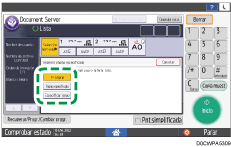
1ª página: seleccione esta opción para imprimir solamente la primera página. Al seleccionar dos o más documentos, se imprime la primera página de cada documento.
Página especificada: seleccione esto para imprimir la página especificada.
Espec.interv.: La impresión de la página empieza en [Número inicial] y la impresión de página finaliza en [Número final].
Pulse [Inicio].