
Σάρωση εγγράφων και αποστολή των δεδομένων σάρωσης σε έναν φάκελο
Για να στείλετε τα δεδομένα της σάρωσης ενός πρωτοτύπου σε έναν κοινόχρηστο φάκελο ενός υπολογιστή, δημιουργήστε εκ των προτέρων τον κοινόχρηστο φάκελο στον υπολογιστή και καταχωρίστε τον φάκελο προορισμού στο βιβλίο διευθύνσεων.
Πρέπει επίσης να διαμορφώσετε τις ρυθμίσεις για τη σύνδεση στο δίκτυο από το μηχάνημα.
Οδηγός Χρήστη (πλήρης έκδοση) στα αγγλικά
Οδηγός Χρήστη (πλήρης έκδοση) στα αγγλικά
Μπορείτε να προσθέσετε με ευκολία έναν φάκελο προορισμού στο βιβλίο διευθύνσεων χρησιμοποιώντας τη Βοηθητική εφαρμογή Σάρωση σε φάκελο.
Οδηγός Χρήστη (πλήρης έκδοση) στα αγγλικά

Το αρχείο σάρωσης μπορεί επίσης να αποθηκευτεί σε έναν διακομιστή FTP.
Οδηγός Χρήστη (πλήρης έκδοση) στα αγγλικά
Επιβεβαίωση των πληροφοριών υπολογιστή (Windows)
Επιβεβαιώστε το όνομα, τη διεύθυνση IP και άλλες πληροφορίες του υπολογιστή που χρησιμοποιήθηκε για τη δημιουργία ενός κοινόχρηστου φακέλου και γράψτε τις πληροφορίες στη λίστα ελέγχου.
 Εκτύπωση του φύλλου ελέγχου.
"Εκτύπωση του φύλλου ελέγχου", Οδηγός Χρήστη (πλήρης έκδοση) στα Αγγλικά
 Κάντε κλικ στο [Έναρξη] στον υπολογιστή και κατόπιν κάντε κλικ στο [Σύστημα των Windows]
  [Γραμμή εντολών].
 Εισάγετε "ipconfig/all" και πατήστε το πλήκτρο [Enter].
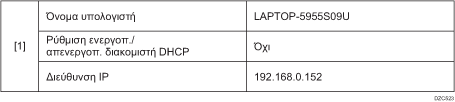
 Ελέγξτε το όνομα του υπολογιστή, την κατάσταση ενεργοποίησης/απενεργοποίησης του διακομιστή DHCP και τη διεύθυνση IP, και σημειώστε τις πληροφορίες στο [1] του φύλλου ελέγχου.
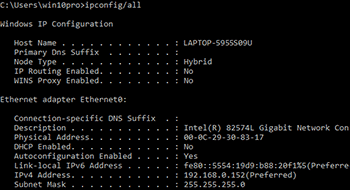
Ενόσω εμφανίζεται η οθόνη που παρουσιάζεται παραπάνω, συμπληρώστε το φύλλο ως εξής:
 Εισάγετε "set user" και πατήστε το πλήκτρο [Enter].
Εισάγετε ένα κενό διάστημα μεταξύ των "set" και "user".
 Ελέγξτε το όνομα τομέα, το όνομα ομάδας εργασίας και το όνομα χρήστη σύνδεσης, και σημειώστε τις πληροφορίες στο [2] του φύλλου ελέγχου.
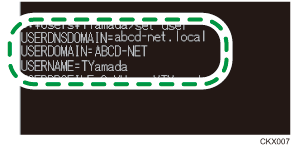
Ενόσω εμφανίζεται η οθόνη που παρουσιάζεται παραπάνω, συμπληρώστε το φύλλο ως εξής:
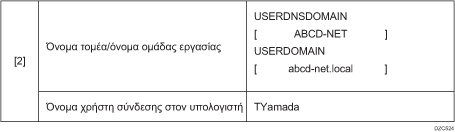
Το "USERDNSDOMAIN" δεν εμφανίζεται όταν ο συνδεδεμένος χρήστης που εκτέλεσε την εντολή είναι τοπικός χρήστης.
 Ελέγξτε τον κωδικό πρόσβασης σύνδεσης στον υπολογιστή και σημειώστε τις πληροφορίες στο [3] του φύλλου ελέγχου.
Ολοκληρώθηκε η επιβεβαίωση των απαιτούμενων πληροφοριών στον υπολογιστή. Τώρα δημιουργήστε έναν κοινόχρηστο φάκελο στον υπολογιστή σας και καθορίστε τα δικαιώματα πρόσβασης στον φάκελο.
Ανάλογα με το λειτουργικό σύστημα ή τις ρυθμίσεις ασφάλειας, ίσως είναι δυνατό να καθορίσετε όνομα χρήστη, για τον οποίο δεν έχει δοθεί κωδικός πρόσβασης. Ωστόσο, συνιστάται να επιλέγετε όνομα χρήστη, που διαθέτει κωδικό πρόσβασης για μεγαλύτερη ασφάλεια.
Δημιουργία κοινόχρηστου φακέλου (Windows)
Δημιουργήστε έναν κοινόχρηστο φάκελο στην Επιφάνεια εργασίας των Windows και καθορίστε τα δικαιώματα πρόσβασης στον φάκελο.
Αν δημιουργείτε έναν κοινόχρηστο φάκελο για πρώτη φορά σε αυτόν τον υπολογιστή, πρέπει να ενεργοποιήσετε τη λειτουργία κοινής χρήσης αρχείων. Για λεπτομέρειες, ανατρέξτε στη Βοήθεια των Windows.
Για να καταχωρήσετε έναν κοινόχρηστο φάκελο στο βιβλίο διευθύνσεων του μηχανήματος, χρειάζεστε τη διεύθυνση IP του υπολογιστή ή το όνομα του υπολογιστή και το όνομα χρήστη και τον κωδικό πρόσβασης ενός χρήστη που έχει άδειες πρόσβασης στον κοινόχρηστο φάκελο.
Συνδεθείτε στα Windows ως χρήστης με προνόμια διαχειριστή.
Δημιουργήστε έναν νέο φάκελο στην Εξερεύνηση αρχείων και σημειώστε το όνομα του φακέλου στο [4] του φύλλου ελέγχου.
Κάντε δεξιό κλικ στον φάκελο που δημιουργήσατε και κατόπιν κάντε κλικ στο [Ιδιότητες].
Στη καρτέλα [Κοινή χρήση], κάντε κλικ στο [Κοινή χρήση για προχωρημένους].
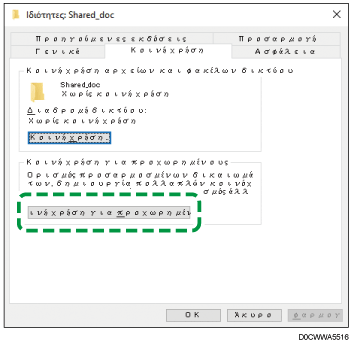
Επιλέξτε το πλαίσιο ελέγχου [Κοινή χρήση αυτού του φακέλου] και κατόπιν κάντε κλικ στο [Δικαιώματα].
Αφού ολοκληρώσετε τη διαδικασία, καταργήστε την καταχώριση Όλοι (απροσδιόριστος χρήστης) και κατόπιν προσθέστε έναν χρήστη ο οποίος θα επιτρέπεται να προσπελάζει τον φάκελο. Στο παράδειγμα που παρουσιάζεται παρακάτω, χρησιμοποιείται ο χρήστης του οποίου οι πληροφορίες είναι γραμμένες στο φύλλο ελέγχου.
Επιλέξτε [Όλοι] στην ενότητα [Ονόματα ομάδων ή χρηστών] και κατόπιν κάντε κλικ στο [Κατάργηση].
Κάντε κλικ στο [Προσθήκη] [Για προχωρημένους] [Τύποι αντικειμένων].
 Επιλέξτε το πλαίσιο ελέγχου [Χρήστες] και κατόπιν κάντε κλικ στο [ΟΚ].
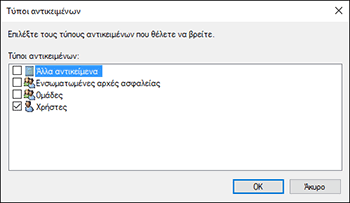
 Κάντε κλικ στο [Θέσεις], επιλέξτε το όνομα του τομέα ή της ομάδας εργασίας στην οποία ανήκει ο χρήστης ([2] στο φύλλο ελέγχου) και κατόπιν κάντε κλικ στο [OK].
 Κάντε κλικ στο [Εύρεση Τώρα].
 Από τα Αποτελέσματα αναζήτησης, επιλέξτε το όνομα χρήστη σύνδεσης του υπολογιστή που θα προστεθεί ([2] στο φύλλο ελέγχου) και κάντε κλικ στο [OK].
Εάν δεν μπορείτε να βρείτε κάποιον συγκεκριμένο χρήστη, κάντε κλικ στο [Στήλες], ή κάντε δεξιό κλικ στο πεδίο [Αποτελέσματα αναζήτησης], επιλέξτε [Επιλογή στηλών] και κατόπιν προσθέστε το [Όνομα σύνδεσης] ή το [Όνομα σύνδεσης (πριν τα Windows 2000)] από τη λίστα [Διαθέσιμες στήλες] .
 Πατήστε [OK].
 Επιλέξτε τον χρήστη που προστέθηκε και κατόπιν επιλέξτε το πλαίσιο ελέγχου [Επιτρέπεται] για το [Αλλαγή[ στην ενότητα [Δικαιώματα].
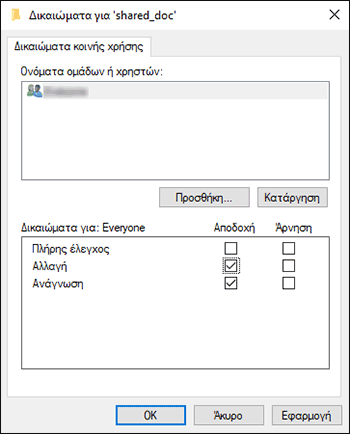
 Κάντε κλικ στο [OK] για να κλείσετε όλα τα παράθυρα.
Η διαμόρφωση των δικαιωμάτων πρόσβασης στον φάκελο έχει γίνει επιτυχώς. Αν θέλετε να ορίσετε δικαιώματα πρόσβασης για τον φάκελο ώστε να επιτρέψετε σε άλλους χρήστες ή ομάδες την πρόσβαση στον φάκελο, διαμορφώστε τον φάκελο ως εξής:
Κάντε δεξιό κλικ στον φάκελο που δημιουργήσατε και κατόπιν κάντε κλικ στο [Ιδιότητες].
Κάντε κλικ στο [Επεξεργασία...] στην καρτέλα [Ασφάλεια].
Κάντε κλικ στο [Προσθήκη]
[Για προχωρημένους].Επιλέξτε [Τύποι αντικειμένων] ή [Θέσεις] και κάντε κλικ στο [Εύρεση τώρα].
Επιλέξτε τον χρήστη ή την ομάδα στην οποία θα αναθέσετε δικαιώματα και κάντε κλικ στο [OK].
Πατήστε [OK].
Επιλέξτε τον χρήστη που προστέθηκε και κατόπιν επιλέξτε το πλαίσιο ελέγχου [Επιτρέπεται] για το [Αλλαγή[ στην ενότητα [Δικαιώματα].
Κάντε κλικ στο [OK] για να κλείσετε όλα τα παράθυρα.
Επιβεβαίωση των πληροφοριών υπολογιστή (macOS)
Επιβεβαιώστε το όνομα του υπολογιστή που χρησιμοποιήθηκε για τη δημιουργία του κοινόχρηστου φακέλου, το όνομα χρήστη σύνδεσης και άλλες ρυθμίσεις και σημειώστε τις πληροφορίες στη λίστα ελέγχου.
Συνδεθείτε στο macOS ως χρήστης με προνόμια διαχειριστή.
Κάντε κλικ στο μενού Apple.
Κάντε κλικ στο [Πληροφορίες για αυτό το Mac].
Κάντε κλικ στο [Αναφορά Συστήματος].
Κάντε κλικ στο [Λογισμικό] στην αριστερή περιοχή και σημειώστε το εμφανιζόμενο όνομα υπολογιστή στο [1] και το όνομα χρήστη στο [2] του φύλλου ελέγχου.
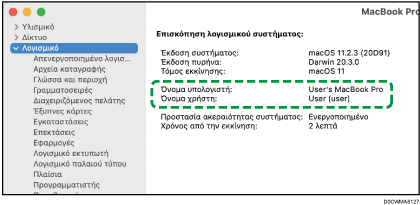
Ενόσω εμφανίζεται η οθόνη που παρουσιάζεται παραπάνω, συμπληρώστε το φύλλο ως εξής:

Κάντε κλικ στο μενού Apple και επιλέξτε [Προτιμήσεις συστήματος].
Στην ενότητα [Δίκτυο], κάντε κλικ στο όνομα της σύνδεσης Ethernet ή [Wi-Fi] και σημειώστε την εμφανιζόμενη διεύθυνση IP στο [1] του φύλλου ελέγχου.
Ολοκληρώθηκε η διαμόρφωση των απαιτούμενων πληροφοριών στον υπολογιστή. Τώρα, δημιουργήστε έναν κοινόχρηστο φάκελο.
Ανάλογα με το λειτουργικό σύστημα ή τις ρυθμίσεις ασφάλειας, ίσως μπορείτε να καθορίσετε ένα όνομα χρήστη, για το οποίο δεν έχει οριστεί κωδικός πρόσβασης. Ωστόσο, σας συνιστούμε να επιλέγετε όνομα χρήστη που διαθέτει κωδικό πρόσβασης.
Δημιουργία Κοινόχρηστου Φακέλου (macOS)
Δημιουργήστε έναν κοινόχρηστο φάκελο και καθορίστε τα δικαιώματα πρόσβασης στον φάκελο.
Εκτύπωση του φύλλου ελέγχου.
"Εκτύπωση του φύλλου ελέγχου", Οδηγός Χρήστη (πλήρης έκδοση) στα Αγγλικά
Δημιουργήστε έναν νέο φάκελο και σημειώστε το όνομα του φακέλου στο [4] του φύλλου ελέγχου.
Κάντε κλικ στο μενού Apple και επιλέξτε [Προτιμήσεις συστήματος].
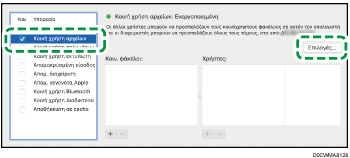
Κάντε κλικ στο [Κοινή χρήση], ενεργοποιήστε το πλαίσιο επιλογής [Κοινή χρήση φακέλων] και κατόπιν κάντε κλικ στο [Επιλογές].
Επιλέξτε τα πλαίσια ελέγχου [Κοινή χρήση αρχείων και φακέλων με χρήση SMB] και τον λογαριασμό χρήστη που θα χρησιμοποιείται για κοινή χρήση φακέλων και, κατόπιν, πατήστε [Τέλος].
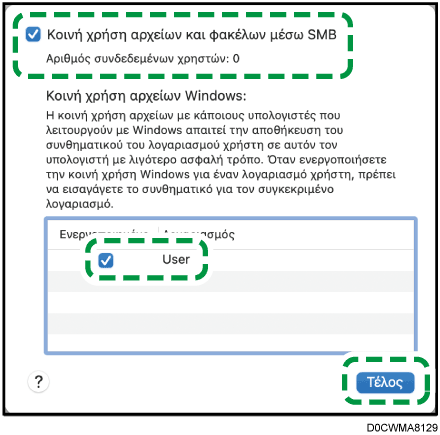
Όταν εμφανιστεί η οθόνη [Πιστοποίηση], εισάγετε τον κωδικό πρόσβασης του επιλεγμένου λογαριασμού και κατόπιν κάντε κλικ στο [Τέλος].
Κάντε κλικ στο [ ] κάτω από το [Κοινόχρηστοι φάκελοι] στην οθόνη [Κοινή χρήση].
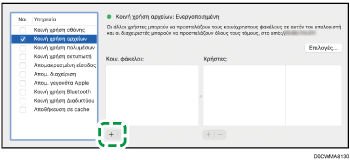
Καθορίστε τον φάκελο που δημιουργήσατε στο Βήμα 1 και κάντε κλικ στο [Προσθήκη].
Επιλέξτε τον φάκελο που προστέθηκε στο Βήμα 6 και βεβαιωθείτε ότι τα δικαιώματα πρόσβασης του χρήστη στον φάκελο έχουν οριστεί σε "Ανάγνωση & εγγραφή".
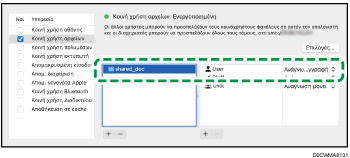
Για να καταχωρήσετε έναν κοινόχρηστο φάκελο στο βιβλίο διευθύνσεων του μηχανήματος, χρειάζεστε τη διεύθυνση IP του υπολογιστή και το όνομα χρήστη και τον κωδικό πρόσβασης ενός χρήστη που έχει άδειες πρόσβασης στον κοινόχρηστο φάκελο.
Καταχώριση του δημιουργημένου κοινόχρηστου φακέλου στο βιβλίο διευθύνσεων
Αυτή η ενότητα περιγράφει τη διαδικασία καταχώρισης ενός κοινόχρηστου φακέλου που δημιουργήθηκε στα Windows, χρησιμοποιώντας τις πληροφορίες στο φύλλο ελέγχου ως παράδειγμα.
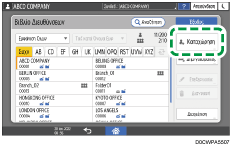
Πατήστε [Βιβλίο Διευθύνσεων] στην Αρχική οθόνη.

Πατήστε [Καταχώρηση] στην οθόνη βιβλίου διευθύνσεων.
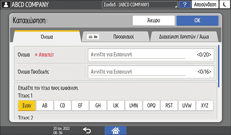
Εισάγετε τις πληροφορίες του προορισμού στα πλαίσια εισαγωγής που εμφανίζονται στην καρτέλα [Όνομα] και κατόπιν επιλέξτε τον τίτλο για την κατηγοριοποίηση του προορισμού.
Πατήστε την καρτέλα [Προορισμοί] και κατόπιν πατήστε [Φάκελος].
Επιλέξτε [SMB (Αποστολή σε Κοινόχρηστο Φάκελο στον Η/Υ)] στην ενότητα [Πρωτόκ.].
Στην ενότητα [Πληροφ Πιστοπ Φακέλου], επιλέξτε [Ορισμ Άλλων Στοιχ Πιστ] και κατόπιν εισάγετε το όνομα χρήστη και τον κωδικό πρόσβασης σύνδεσης που θα χρησιμοποιηθεί για την προσπέλαση του κοινόχρηστου φακέλου.
Καθορίστε τη διαδρομή δικτύου προς τον κοινόχρηστο φάκελο στο "Διαδρομή".
Μη αυτόματη εισαγωγή του ονόματος διαδρομής
Εάν το όνομα υπολογιστή είναι "YamadaPC" ([1] στο φύλλο ελέγχου) και το όνομα του κοινόχρηστου φακέλου είναι "shared_doc" ([4]), εισάγετε το εξής:
\\YamadaPC\shared_doc
Εάν δεν μπορείτε να συνδεθείτε στον υπολογιστή χρησιμοποιώντας το όνομα υπολογιστή, εισάγετε τη διεύθυνση IP ([1] στο φύλλο ελέγχου) και το όνομα κοινόχρηστου φακέλου ([4] στο φύλλο ελέγχου), ως εξής:
\\192.168.0.152\shared_doc
Επιλογή ενός φακέλου από τη λίστα
Εισάγετε τη διεύθυνση IP ή το όνομα του κεντρικού υπολογιστή στον οποίο θα διεξάγετε αναζήτηση για έναν κοινόχρηστο φάκελο, πατήστε [Αναζήτηση στο Δίκτυο] και κατόπιν επιλέξτε τον φάκελο προορισμού.
Πατήστε [Έλεγχος Σύνδ][Έξοδ].
Εάν δεν υλοποιηθεί η σύνδεση, ελέγξτε το μήνυμα που εμφανίζεται.
Όταν εμφανίζεται ένα μήνυμα κατά τη χρήση της λειτουργίας Σαρωτή
Πατήστε [Ακύρωση] για να ματαιώσετε τον έλεγχο σύνδεσης, για παράδειγμα εάν κάνετε κάποιο σφάλμα κατά τον καθορισμό του στοιχείου Διαδρομή.
Πατήστε [OK].
Εάν χρειάζεται, πατήστε την καρτέλα [Διαχείριση Χρηστών / Άλλα] και καθορίστε τις ρυθμίσεις.
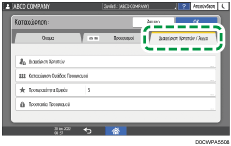
Πατήστε [OK].
Πατήστε [Αρχική] ( ) αφού καθορίσετε τις ρυθμίσεις.
Ο έλεγχος σύνδεσης ενδέχεται να διαρκέσει κάποιο χρονικό διάστημα.
Ακόμα και αν ο έλεγχος σύνδεσης είναι επιτυχής, το μηχάνημα ενδέχεται να μην κατορθώσει να μεταφέρει το αρχείο αν δεν διαθέτετε προνόμια εγγραφής για το αρχείο ή αν δεν υπάρχει επαρκής ελεύθερος χώρος στον σκληρό δίσκο.
Αν ο υπολογιστής-πελάτης έχει εκχωρημένη μια σταθερή διεύθυνση IP, μπορείτε να καθορίσετε τη διεύθυνση IP χειροκίνητα, συμπεριλαμβάνοντάς την στο όνομα διαδρομής του φακέλου προορισμού. Αν, για παράδειγμα, η διεύθυνση IP είναι "192.168.1.191" και το όνομα του κοινόχρηστου φακέλου είναι "user", εισαγάγετε ως διαδρομή το "\\192.168.1.191\user".
Όταν ο καθορισμένος προορισμός ενημερώνεται μέσω της λειτουργίας Κεντρική διαχείριση, τα έγγραφα που βρίσκονται σε ουρά αποστέλλονται στον προορισμό μετά την ενημέρωση.
Βασική διαδικασία για την αποστολή σε φάκελο
Πατήστε [Σαρωτής] στην Αρχική οθόνη.

Επιλέξτε [Προς Φάκελο] στην οθόνη σαρωτή.
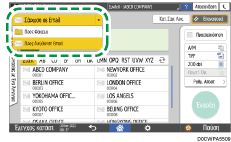
Πατήστε [Ρυθμ. Αποστ.] και διαμορφώστε τις ρυθμίσεις σάρωσης ανάλογα με τη χρήση των δεδομένων σάρωσης.

"Scanning an Original with Suitable Quality and Density", User Guide (Full Version), στα αγγλικά
Καθορισμός του τύπου ή του ονόματος αρχείου κατά τη σάρωση ενός εγγράφου
Πατήστε  , επιλέξτε [Αναζήτ. Βιβλ. Διευθ.] ή [Προσδιορ. με Αρ. Καταχ.] και κατόπιν καθορίστε τον κοινόχρηστο φάκελο που είναι καταχωρισμένος στο βιβλίο διευθύνσεων.
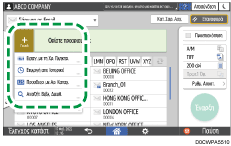
Για να εισάγετε τις πληροφορίες μη αυτόματα, πατήστε
και επιλέξτε [Χειροκίνητη Εισαγωγή]. Επιλέξτε SMB ως το πρωτόκολλο και εισάγετε τις απαιτούμενες πληροφορίες.Για να καθορίσετε ξανά τον προορισμό, πατήστε
 .
.
Τοποθετήστε το πρωτότυπο. Εάν η σάρωση δεν ξεκινήσει αυτόματα, πατήστε [Έναρξη].
Αν ενεργοποιηθεί οποιαδήποτε από τις λειτουργίες ασφάλειας του μηχανήματος, επιλέξτε τον προορισμό από τον καταχωρημένο φάκελο μόνο εφόσον απσοτέλλετε αρχεία μέσω Σάρωσης σε φάκελο.
Εάν είναι ενεργό τείχος προστασίας ή πρόγραμμα προστασίας από ιούς, ενδέχεται να μην μπορέσετε να καθορίσετε έναν κοινόχρηστο φάκελο στον υπολογιστή ως φάκελο προορισμού. Σε αυτήν την περίπτωση, ανατρέξτε στο σύστημα Βοήθειας του προγράμματος προστασίας από ιούς.
Εάν είναι ενεργό το Τείχος προστασίας των Windows και δεν μπορείτε να καθορίσετε έναν κοινόχρηστο φάκελο στον υπολογιστή ως φάκελο προορισμού, η επικοινωνία του μηχανήματος με τον υπολογιστή ίσως γίνει εφικτή εάν αλλάξετε τις εξαιρέσεις στο Τείχος προστασίας των Windows. Για λεπτομέρειες, ανατρέξτε στη Βοήθεια των Windows.
Μετά την αποστολή των αρχείων σάρωσης, τα πεδία προορισμού και ονόματος αρχείου θα απαλοιφούν αυτόματα. Εάν θέλετε να διατηρείτε τις πληροφορίες σε αυτά τα πεδία, επικοινωνήστε με τον τοπικό μεταπωλητή.
Όταν ο καθορισμένος προορισμός ενημερώνεται μέσω της λειτουργίας Κεντρική διαχείριση, τα έγγραφα που βρίσκονται σε ουρά αποστέλλονται στον προορισμό μετά την ενημέρωση.