
Verwenden des Adressbuchs
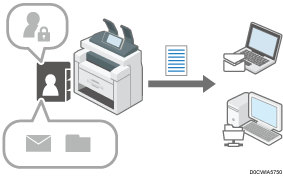
Tragen Sie Ziele (Angaben zu Zielen) und Anwender (Authentifizierungsdaten) im Adressbuch ein.
Ziel
Tragen Sie Ziele wie E-Mail-Adressen ein, um vom Gerät gescannte Dokumente zu senden.
Anwender
Damit nur authentifizierte Anwender auf das Gerät zugreifen können, registrieren Sie einen Anmelde-Anwendernamen und ein Passwort, mit denen sich der Anwender authentifizieren kann. Anwender können auch ihre Zielangaben wie E-Mail-Adressen eintragen.
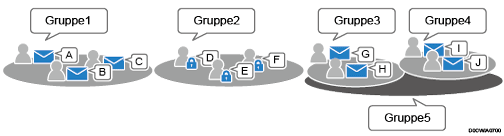
Sie können eingetragene Zieldaten zu Anwendern oder Gruppen hinzufügen. Sie können Gruppen in einer hierarchischen Struktur anlegen.

Die Adressbuchdaten sind auf der Festplatte gespeichert. Sie können verloren gehen, wenn die Festplatte in irgendeiner Form beschädigt wird.
Der Hersteller übernimmt keine Haftung für jegliche Schäden, die durch den Datenverlust entstehen.
Wenden Sie sich an einen Kundendiensttechniker, um das Gerät so zu konfigurieren, dass das Adressbuch regelmäßig automatisch gesichert wird.
Wenn die erweiterte Sicherheitsfunktion aktiviert ist, können Sie möglicherweise keine Dateien durch manuelle Eingabe von Faxnummern, E-Mail-Adressen oder Ordnerzielen für die Scannerfunktion verschicken. Anwender können Dateien nur an die im Adressbuch gespeicherten Ziele senden.
Mit der Erweiterten Sicherheitsfunktion ist es allgemeinen Anwendern nicht möglich, im Adressbuch des Geräts Zieladressen zu speichern.
Verwenden der Schaltflächen des Adressbuchs
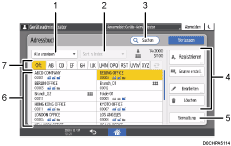
Filter
Filtern Sie Ziele oder Anwender nach E-Mail-Adresse, Ordner, Anwendercode, Gruppe oder authentifizierten Anwendern, und zeigen Sie das Ergebnis in einer Liste an.
Sortieren
Sortieren Sie die Liste der Ziele oder Anwender entsprechend ihrer Anzeigepriorität, Registrierungsnummer oder Ihres Namens. Wenn diese Funktion deaktiviert ist, drücken Sie [Titel wechseln] (
 ).
).Suchen
Geben Sie einen Suchbegriff zur Suche in Zielen, Anwendern oder Gruppen ein.
Wählen Sie die Art des zu suchenden Wortes aus "Name", "Registrierungsnr. ", "E-Mail-Adresse", "Ordner" und "Benutzercode".
Tasten zur Modifikation von registrierten Inhalten
Drücken Sie diese Taste, um Einträge im Adressbuch vorzunehmen, zu bearbeiten oder zu löschen.
Verwaltung
Sie können eine Sicherung erstellen oder das Adressbuch wiederherstellen. Sie können außerdem den Index im Adressbuch bearbeiten oder die registrierten Informationen in einem Stapel löschen.
Adressliste
Zeigt eine Liste eingetragener Ziele, Anwender oder Gruppen an. Die Registrierungsnummer und das Zielsymbol werden unter dem Namen angezeigt. Die Symbole haben folgende Bedeutung.
Symbol
Bedeutung
 /
/ 
E-Mail-Adresse eingetragen/nicht eingetragen
 /
/ 
Zielordner eingetragen/nicht eingetragen

Gruppe
Titel umschalten
Wechseln Sie das Ziel oder den Anwender auf Grundlage des Titels. Legen Sie bei der Registrierung die Titel 1–3 fest. Um den Titel zu wechseln, drücken Sie [Titel wechseln] (
).
Im Adressbuch registrierte Elemente
Die einzutragenden Elemente sind bei Zielangaben und Anwendern unterschiedlich.
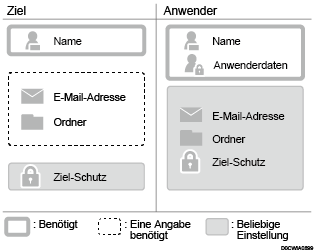
Name
Tragen Sie den Namen des Ziels oder Anwenders ein, die Registrierungsnummer und den Titel.
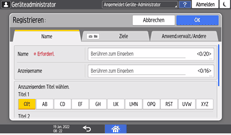
Ziele
Tragen Sie die E-Mail-Adresse oder den Zielordner ein.
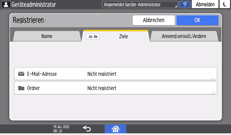
E-Mail-Adresse: Geben Sie die E-Mail-Adresse und den SMTP-Server an.
Ordner: Geben Sie den Pfad zu dem freigegebenen Ordner und das Zugriffsprotokoll ein.
Anwend.verwalt./Andere
Tragen Sie die Gruppe ein, zur welcher das eingetragene Ziel bzw. der Anwender gehört, und geben Sie die Sicherheitseinstellungen und die Authentifizierungsdaten ein.
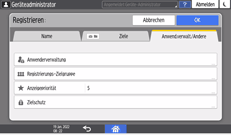
Legen Sie in "Anwenderverwaltung" Basis-Authentifizierung, LDAP-Authentifizierung oder die Authentifizierungsangaben für die Anwendercode-Authentifizierung fest.
Legen Sie unter „Zielschutz“ den Sicherheitscode fest, um das Senden von einem anderen Anwender, der sich als Absender ausgibt, oder den unbefugten Zugriff auf den Ordner zu verhindern.

Mittels des Web Image Monitor können Sie Daten im Adressbuch eintragen, ändern oder löschen.
Registrieren von Anwenderinformationen über Web Image Monitor