
Installation des Druckertreibers mithilfe des Device Software Manager-Installationsprogramms
Device Software Manager ist ein Unterstützungsprogramm für die Treiberinstallation unter Windows. Device Software Manager hilft Ihnen, den aktuellen Treiber über das Internet automatisch gemäß dem verwendeten Computer zu erkennen und ihn mit einem einfachen Vorgang zu installieren.

Zum Installieren der Treiber sind die Zugriffsrechte eines Druckerverwalters erforderlich. Melden Sie sich als Mitglied der Administratorgruppe an.
Device Software Manager unterstützt nur das Betriebssystem Windows. Hinweise zur Installation des Druckertreibers unter macOS finden Sie in den folgenden Abschnitten.
Installation des Druckertreibers für eine Netzwerkverbindung (macOS)
Installieren von Device Software Manager von der CD-ROM
 Legen Sie die CD-ROM in den Computer ein.
Wenn das Installationsprogramm nicht automatisch startet, doppelklicken Sie auf [Setup.exe] im Windows-Ordner auf der CD-ROM.
 Wählen Sie eine Sprache und klicken Sie dann auf [OK].
 Klicken Sie auf [Online installieren].
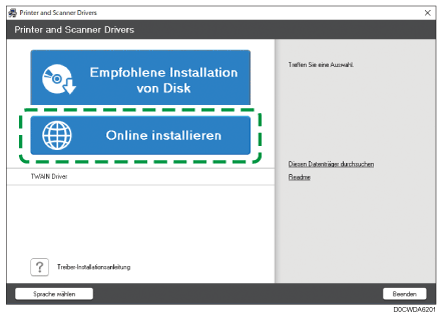
 Klicken Sie auf dem Bildschirm „Lizenzvereinbarung“ auf [Vereinbarung akzeptieren und installieren].
 Wählen Sie auf dem Bildschirm "Programm zur Verbesserung der Qualität" die Option [Ich nehme am Programm zur Verbesserung der Qualität teil] oder [Ich nehme nicht am Programm zur Verbesserung der Qualität teil] und klicken Sie dann auf [Weiter].
 Geben Sie auf dem Bildschirm „Einstellung für Benachrichtigung zur Treiberaktualisierung“ an, ob die Nachricht über die Treiberaktualisierung angezeigt werden soll, und klicken Sie dann auf [Weiter].
Der Installationsvorgang von Device Software Manager beginnt.
 Wählen Sie [Netzwerk] und klicken Sie dann auf [Weiter].
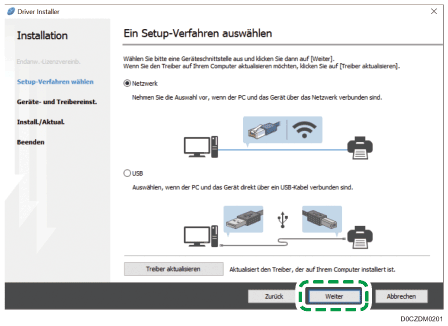
Netzwerk: Suchen Sie nach Geräten, die mit dem Netzwerk verbunden sind.
 Wählen Sie dieses Gerät aus den erkannten Geräten aus und klicken Sie dann auf [Weiter].
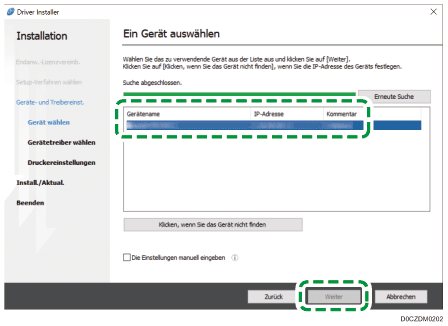
Das Installation des Treibers beginnt.
Wenn "Herausgeber konnte nicht verifiziert werden" am Anfang der Installation angezeigt wird, setzen Sie die Installation fort.
 Nachdem die Installation abgeschlossen ist, klicken Sie auf [Fertig stellen].
Wenn Sie dazu aufgefordert werden, Ihren Computer neu zu starten, starten Sie ihn neu und folgen Sie den Anweisungen.

Nach Abschluss der Installation wird ein Desktop-Symbol für den Device Software Manager erstellt.

Sie können den installierten Druckertreiber mit dem Device Software Manager aktualisieren.
Wenn das Dialogfeld „Benutzerkontensteuerung“ während der Treiberinstallation angezeigt wird, klicken Sie auf [Ja] oder [Fortsetzen].
Wenn das Dialogfeld „Windows-Sicherheit“ während der Treiberinstallation angezeigt wird, klicken Sie auf [Diese Treibersoftware trotzdem installieren].
Installieren von Device Software Manager über die heruntergeladene Datei
Doppelklicken Sie auf die heruntergeladene Datei.
Wählen Sie das Kontrollkästchen [Treiberinstallationsprogramm nach Installation ausführen] aus und klicken Sie dann auf [Vereinbarung akzeptieren und installieren].
Wählen Sie auf dem Bildschirm "Programm zur Verbesserung der Qualität" die Option [Ich nehme am Programm zur Verbesserung der Qualität teil] oder [Ich nehme nicht am Programm zur Verbesserung der Qualität teil] und klicken Sie dann auf [Weiter].
Geben Sie auf dem Bildschirm „Einstellung für Benachrichtigung zur Treiberaktualisierung“ an, ob die Nachricht über die Treiberaktualisierung angezeigt werden soll, und klicken Sie dann auf [Weiter].
Der Installationsvorgang von Device Software Manager beginnt.
Klicken Sie auf dem Bildschirm „Endanwender-Lizenzvereinbarung“ auf [Zustimmen und Weiter].
Wählen Sie [Netzwerk] und klicken Sie dann auf [Weiter].
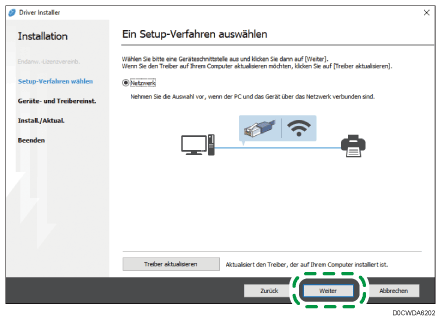
Netzwerk: Suchen Sie nach Geräten, die mit dem Netzwerk verbunden sind.
Wählen Sie dieses Gerät aus den erkannten Geräten aus und klicken Sie dann auf [Weiter].
Das Installation des Treibers beginnt.
Wenn „Der Herausgeber konnte nicht verifiziert werden“ zu Beginn der Installation angezeigt wird, setzen Sie die Installation fort. Es besteht kein Problem mit dem gestarteten Installationsprogramm, das von der Hersteller-Website heruntergeladen wurde. Setzen Sie die Installation fort.
Nachdem die Installation abgeschlossen ist, klicken Sie auf [Fertig stellen].
Doppelklicken Sie auf das Symbol Device Software Manager, das im Finder des Computers erstellt wurde, um den Druckertreiber zu aktualisieren.