
Verwendung des Document Servers
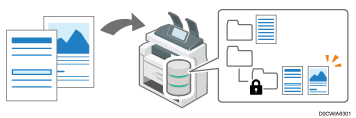
Sie können Daten im Document Server auf der Festplatte des Geräts speichern.
Verwendung des Document Servers
Speichern von Dokumenten
Sie können die über die Document Server-Funktion gescannten oder vom Computer über den Druckertreiber gesendeten Daten speichern. Das Dokument wird im Document-Server-Ordner gespeichert.
Sie können Dokumente auch über [Kopierer (klassisch)] und [Scanner (klassisch)] speichern.
Überprüfen von Dokumenten
Sie können Dokumente mit Hilfe von Ordnern organisieren oder Dokumenteninformationen ändern. Sie können auch Zugriffsrechte für die im Document-Server gespeicherten Dokumente festlegen, um eine unbefugte Nutzung zu verhindern.
Verwenden der gespeicherten Dokumente
Sie können die gespeicherten Dokumente nach Bedarf ausdrucken. Sie können die gespeicherten Dokumente mittels Web Image Monitor auf den Computer herunterladen.

Um Dokumente herunterzuladen, die über die Document Server-Funktion oder den Druckertreiber auf Ihrem Computer gespeichert wurden, müssen Sie zunächst den Dateiformat-Konverter auf dem Gerät installieren.
Bildschirm "Ordnerliste" des Document Servers
Die Dokumente im Document Server sind nach Ordnern geordnet. Drücken Sie auf dem Home-Bildschirm auf [Document Server], um die Ordnerliste anzuzeigen.
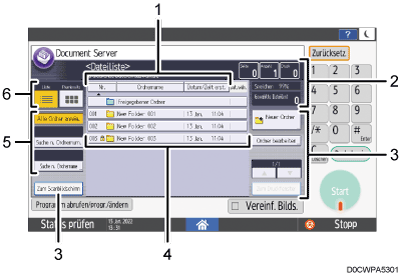
Sortierschaltflächen
Drücken Sie, um die Ordner nach [Nr.], [Ordnername] oder [Datum/Zeit erst.] zu sortieren. Drücken Sie erneut auf die gleiche Sortiertaste, um zwischen aufsteigender und absteigender Reihenfolge zu wechseln.
Status des Document Servers
Sie können die Gesamtzahl der Seiten der im Ordner ausgewählten Dokumente, die Ausgabemenge und den freien Speicherplatz überprüfen.
Bedienschaltflächen
Drücken Sie diese, um einen neuen Ordner zu erstellen, Ordner zu bearbeiten oder den Bildschirm zum Scannen von Dokumenten oder Drucken anzuzeigen.
Ordner im Document Server
Drücken Sie auf einen Ordner, um die Dokumente im Ordner anzuzeigen.
 wird für Ordner angezeigt, die durch ein Passwort geschützt sind.
Suchschaltflächen
Drücken Sie diese, um einen Ordner zu suchen. Drücken Sie nach der Suche [Alle Ordner anzeig.], um zum Bildschirm für die Auswahl von Ordnern zurückzukehren.
Auswahl der Anzeige
Drücken Sie dies, um zwischen der Listenanzeige und der Miniaturanzeige umzuschalten.
"Dateiliste"-Bildschirm des Document Servers
Drücken Sie auf dem Bildschirm "Ordnerliste" einen Ordner, um die im Ordner gespeicherten Dokumente zu überprüfen.
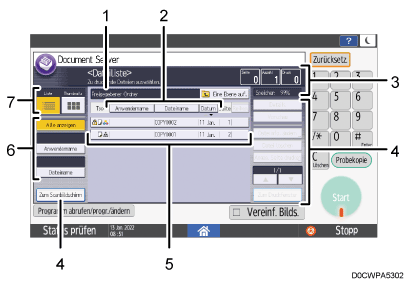
Name des Ordners, der die aktuell angezeigten Dokumente enthält
Drücken Sie [Eine Ebene auf.], um zum "Ordnerliste"-Bildschirm zurückzukehren.
Sortierschaltflächen
Drücken Sie diese Schaltflächen, um die Dokumente nach [Anwendername], [Dateiname] oder [Datum] zu sortieren. Drücken Sie erneut auf die gleiche Sortiertaste, um zwischen aufsteigender und absteigender Reihenfolge zu wechseln.
Status des Document Servers
Sie können die Gesamtseitenzahl der ausgewählten Dokumente, die Ausgabemenge und den freien Speicherplatz überprüfen.
Bedienschaltflächen
Drücken Sie diese, um ein Dokument in der Vorschau anzuzeigen oder zu bearbeiten, oder zeigen Sie Bildschirm zum Scannen von Dokumenten oder Drucken an.
Dokumente im Ordner
Wählen Sie ein Dokument zum Drucken oder Anzeigen aus. Die Symbole haben die folgenden Bedeutungen.
Symbol
Bedeutung

Auf dem Bildschirm des Document Servers gescanntes Dokument

Vom Druckertreiber gesendetes Dokument

Dokument, das mit auf [Vollfarbe] festgelegtem Farbmodus gescannt wurde

Dokument, das mit auf [Schwarzweiß] festgelegtem Farbmodus gescannt wurde
Dokument, das durch ein Passwort geschützt ist
Suchschaltflächen
Drücken Sie diese, um nach einem Dokument zu suchen. Drücken Sie nach der Suche [Alle anzeigen], um zum Bildschirm für die Auswahl der Dokumente zurückzukehren.
Auswahl der Anzeige
Drücken Sie dies, um zwischen der Listenanzeige und der Miniaturanzeige umzuschalten.
"Vorschau"-Bildschirm des Document Servers
Wählen Sie ein Dokument in der "Dateiliste" aus und drücken Sie [Vorschau], um den Inhalt des Dokuments auf dem Bildschirm zu überprüfen.
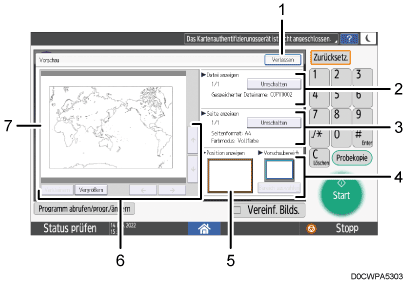
[Verlassen]
Drücken Sie dies, um den "Vorschau"-Bildschirm zu schließen und zum Bildschirm "Dateiliste" zurückzukehren.
Name des angezeigten Dokuments
Wenn zwei oder mehr Dokumente auf der "Dateiliste"-Bildschirm ausgewählt werden, bevor Sie [Vorschau] drücken, drücken Sie auf [Umschalten], um eine andere Dokumentenvorschau unter den ausgewählten Dokumenten anzuzeigen.
Informationen über die aktuell angezeigte Seite
Sie können die Seitennummer, das Dokumentenformat und andere Informationen zur aktuell angezeigten Seite überprüfen. Drücken Sie [Umschalten], um die Seite zu wechseln.
Vorschaubereich
Wenn ein Dokument größer als A2 (C) ist, kann nur ein Teil des Dokuments in der Vorschau angezeigt werden. Sie können den Vorschaubereich ändern, indem Sie [Bereich auswählen] drücken.
Position anzeigen
Beim Vergrößern der Vorschau können Sie die Position des aktuell angezeigten Bereichs im gesamten Dokument überprüfen.
Vergrößern-/Verkleinern-Schaltflächen
Drücken Sie diese, um die Vorschau zu vergrößern oder zu verkleinern. Drücken Sie beim Vergrößern der Vorschau [
 ], [
], [ ], [
], [ ] oder [
 ], um den angezeigten Bereich in Richtung der Pfeile zu ändern.
Vorschau des Dokuments
Um die Vorschau zu vergrößern, tippen Sie zweimal in der Mitte des Bereichs, den Sie vergrößern möchten. Um den angezeigten Bereich in der vergrößerten Vorschau zu ändern, fahren Sie mit dem Finger über das angezeigte Dokument.
Wenn Sie ein Dokument anzeigen, das größer als A2 (C) ist, können Sie den in [Bereich auswählen] angegebenen Bildbereich vergrößern und verschieben.
Bilder, die größer als 914,4 × 1219,2 mm (36 × 48 Zoll) sind, können nicht in der Vorschau angezeigt werden.
Wenn die Vorschau in einer anderen Funktion ausgewählt ist, können Sie die Vorschaubildschirm-Funktion möglicherweise nicht verwenden.