
Udskrivning af dokumenter i dokumentserveren
Du kan udskrive dokumenter, der er gemt i dokumentserveren, med samme indstillinger, papirformat, farvetilstand og andre indstillinger, der blev angivet, da dokumenterne blev scannet. Du kan også ændre udskriftsindstillingerne eller angive en side, der skal udskrives.

Du kan også udskrive et dokument i dokumentserveren ved hjælp af Web Image Monitor.
"Adgang til dokumenter i dokumentserveren fra en webbrowser", brugervejledning (komplet version) på engelsk.
Udskrivning af et dokument med de indstillinger, der blev angivet, da det blev scannet

Når der udskrives to eller flere dokumenter ad gangen, anvendes de udskriftsindstillinger, der er specificeret for det første dokument, på alle de andre dokumenter.
En del af det valgte dokument bliver måske ikke udskrevet på grund af forskelle i format eller opløsning.
 Tryk på [Dokumentserver] på startskærmen.
 På dokumentserverskærmen vælges den ønskede mappe.
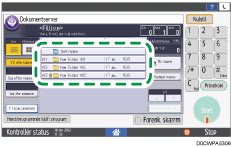
Tryk på [Søg efter mappenr.] eller [Søg efter mappenavn] for at søge efter en mappe.
Hvis du vælger en mappe med et password, skal du indtaste dette password og trykke på [OK].
 Vælg det dokument, der skal udskrives.
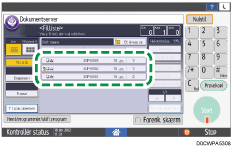
Tryk på [Brugernavn] eller [Filnavn] til venstre på skærmen for at søge efter et dokument.
Hvis dokumentet er beskyttet med password, skal du indtaste passwordet og trykke på [OK].
Hvis du vil udskrive to eller flere kopier, skal du vælge et dokument og derefter bruge taltasterne til at indtaste antallet af kopier.
For at udskrive flere dokumenter på én gang, vælg de dokumenter, der skal udskrives, i udskrivningsrækkefølge. Du kan vælge op til 30 dokumenter.
Når du har valgt dokumenterne, kan du bekræfte de valgte dokumenter ved at trykke på [Rækkefølge] for at vise dem i udskrivningsrækkefølgen.
Du kan skifte mellem listen og miniaturebillederne ved at trykke på
 eller
eller  .
.Når du vælger to eller flere dokumenter, skal du vælge de dokumenter, der er gemt med den samme funktion. Du kan f.eks. ikke vælge dokumenter, der er gemt fra dokumentserverfunktionen og fra printerdriveren på samme tid.
 Tryk på [Start].
Når et dokument er større end A2 (C), kan kun en del af det dokument, der er angivet i [Indstillinger for forhåndsvisningsområde], vises som miniaturebilleder.
"Maskine", brugervejledning (komplet version) på engelsk
For at stoppe udskrift trykkes på [Stop]
 [Annull. udskr.].
Ændring af udskriftsindstillingerne til udskrivning af et dokument
Når du vælger to eller flere dokumenter for at ændre udskriftsindstillingerne, beholder det første dokument det ændrede indhold efter udskrivning. Det andet dokument og senere dokumenter beholder ikke det ændrede indhold, men vil i stedet beholde indstillingerne, der blev angivet, da de blev gemt.
Tryk på [Dokumentserver] på startskærmen.
På dokumentserverskærmen vælges den ønskede mappe.
Tryk på [Søg efter mappenr.] eller [Søg efter mappenavn] for at søge efter en mappe.
Hvis du vælger en mappe med et password, skal du indtaste dette password og trykke på [OK].
Vælg det dokument, der skal udskrives.
Hvis dokumentet er beskyttet med password, skal du indtaste passwordet og trykke på [OK].
Tryk på [Til udskr.skærmbill.].
 Skift udskriftsindstillinger.
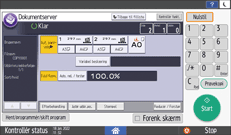
For at udskrive to eller flere kopier skal du indtaste mængden ved hjælp af taltasterne.
Når du angiver sortering eller roter sortering, kan du lave en delvis udskrivning som en test og fortsætte med at udskrive resten af udskriftsmængden ved at trykke på [Prøvekopi].
Tryk på [Tilbage til filliste] for at vende tilbage til skærmen til valg af dokumenter.
 Tryk på [Start].
Du kan ændre antallet af sæt under udskrivning. Denne funktion kan kun bruges, når funktionen Sortering er valgt i udskriftforhold. Du kan ændre antallet under udskrivning ved at trykke på [Stop], indtaste antallet og derefter trykke på [Genoptag print]. Den mængde, du kan indtaste, varierer afhængigt af, hvornår du trykker på [Stop].
Du kan forstørre eller formindske dokumenter, der er gemt i sort/hvid-tilstand, fra dokumentserverfunktionen. Filformatkonverteren er nødvendig for at udskrive de lagrede dokumenter ved at forstørre eller formindske dem.
Hvis dokumenterne er gemt fra printerdriveren, kan du ikke udskrive dem med funktionerne Stempel, Reducér/Forstør, Justér udskriftsretningen eller Rot. sort..
Angivelse af en side til udskrivning
Tryk på [Dokumentserver] på startskærmen.
På dokumentserverskærmen vælges den ønskede mappe.
Tryk på [Søg efter mappenr.] eller [Søg efter mappenavn] for at søge efter en mappe.
Hvis du vælger en mappe med et password, skal du indtaste dette password og trykke på [OK].
Vælg det dokument, der skal udskrives, og tryk på [Udskriv angivne side].
Hvis dokumentet er beskyttet med password, skal du indtaste passwordet og trykke på [OK].
Hvis du vil udskrive to eller flere kopier, skal du vælge et dokument og derefter bruge taltasterne til at indtaste antallet af kopier.
Specificer den side, der skal udskrives.
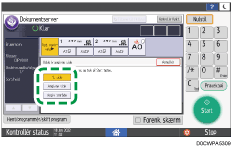
1. Side: Vælg dette for kun at udskrive den første side. Hvis du har valgt to eller flere dokumenter, udskrives den første side i hvert dokument.
Angivne side: Vælg dette for at udskrive den angivne side.
Angiv område: Angiv den side, hvor udskrivningen skal starte, i [Startnummer], og den side, hvor udskrivningen skal stoppe, i [Slutnummer].
Tryk på [Start].