
Grundlæggende udskrivning
Angiv printerdriveren og konfigurér dokumentformat, papirtype og andre indstillinger for at udskrive et dokument.

Hvis der sendes et udskriftsjob via USB 2.0, mens maskinen befinder sig i lavenergi- eller dvaletilstand, kan der fremkomme en fejlmeddelelse, efter udskriftsjobbet er gennemført. I så fald skal du kontrollere, om dokumentet er udskrevet.
Udskrivning af et dokument i Windows
 Åbn et dokument, der skal udskrives på computeren, og åbn skærmdriverens indstillingsskærm fra udskrivningsmenuen i programmet.
Proceduren til visning af et dokument varierer fra program til program.
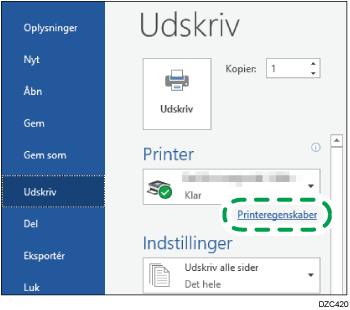
I Microsoft Word/Excel skal man f.eks. klikke på [Udskriv] på menuen [Filer], vælge den enhed, der skal bruges, og derefter klikke på [Printeregenskaber].
 Angiv dokumentformat, papirtype, papirindgang og andre indstillinger.
Du kan konfigurere alle grundlæggende indstillinger på fanen [Grundlægg.].
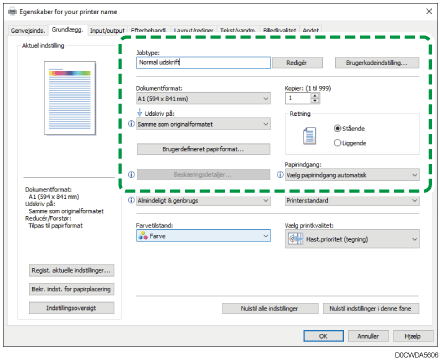
Jobtype: Vælg [Normal udskrift] for at udskrive med det samme.
Du kan lave en delvis udskrivning som en test og derefter fortsætte med at udskrive resten af dokumentet (Prøveudskrift).
"Delvis udskrivning som test efterfulgt af udskrivning af resten af dokumentet", brugervejledning (komplet version) på engelsk
Du kan gemme dokumenter i maskinen (Sikker udskrift, Hold udskrift eller Lagret udskrift).
"Lagring af dokumenter, der skal udskrives i maskinen", brugervejledning (komplet version) på engelsk
Dokumentformat: Vælg formatet på det dokument, der skal udskrives.
Print On: Vælg formatet på det papir, der skal udskrives på.
Kopier: Angiv antallet af udskrifter.
Retning: Angiv orienteringen af dokumentet. Vælg stående eller liggende.
Papirindgang: Vælg papirindgangen med det papir, der skal bruges. Når du vælger [Vælg papirindgang automatisk], vælges der automatisk en passende papirindgang i overensstemmelse med angivelserne for [Udskriv på] og [Papirtype].
Hvis du ikke ønsker at bruge bestemte papirindgange, når [Vælg papirindgang automatisk] er angivet, indstilles maskinen til ikke automatisk at vælge disse papirindgange.
Hvis du vil forhindre maskinen i at vælge andre papirindføringssteder automatisk, skal du deaktivere skift af papirindføringssted for at forhindre, at maskinen automatisk vælger andre papirindføringssteder.
"Paper Input Location/Paper Settings", User Guide (Full Version) på engelsk
Papirtype: Vælg den type papir, der skal bruges.
Farvetype: Vælg udskriftsfarven.
Du kan udskrive i universalfarve ved at bruge følgende indstillinger:
Fanen [Billedkvalitet]
 [Barrierefri farvestyring:][Til]
Du kan konfigurere visse avancerede indstillinger vha. fanerne [Input/output] til [Billedkvalitet].
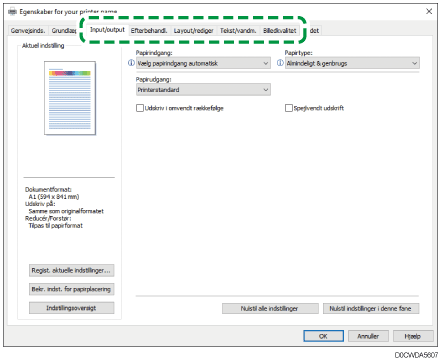
Advarselsikonet ( ) indikerer, at der er deaktiverede emner. Klik på ikonet for at kontrollere årsagen.
Hvis du vil indstille detaljer for hver funktion, skal du klikke på knappen for detaljerede indstillinger ( ).
).
 Når du har fuldført konfigurationen, skal du klikke på [OK] for at udskrive.

På skærmen [Enheder og printere] skal du højreklikke på printerikonet på maskinen og derefter klikke på [Udskriftspræferencer] for at ændre standardværdierne for printerindstillingerne.
Når du bruger driveren, der distribueres fra printerserveren, vises som standard de [Standardindstillinger], der er angivet i printerserveren.
Udskrivning af et dokument i macOS
I det følgende eksempel anvendes macOS 11.2.3. Proceduren kan variere alt efter version.
Åbn et dokument, der skal udskrives på computeren, og klik på [Udskriv] i menuen [Filer].
Vælg den ønskede printer fra [Printer:].
Angiv papirstørrelse, orientering og andre indstillinger.
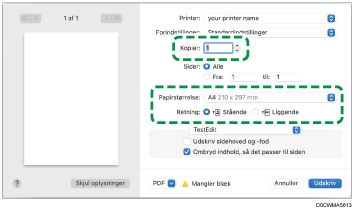
Kopier: Angiv antallet af udskrifter.
Papirformat: Vælg formatet på det dokument, der skal udskrives.
Retning: Angiv orienteringen af dokumentet. Vælg [Stående] eller [Liggende].
 Vælg en kategori fra pop op-menuen, og angiv derefter papirindgang og papirtype.
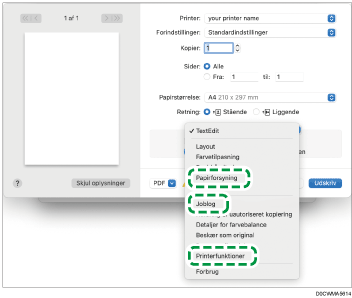
Papirfremføring
Alle sider fra: Vælg papirindgangen med det papir, der skal bruges. Når du vælger [Automatisk valg], vælges der automatisk en passende papirindgang i overensstemmelse med det angivne papirformat og den angivne papirtype.
Hvis papir i den angivne størrelse ikke er lagt i maskinen, udføres udskrivningen efter maskinens indstillinger.
Joblog
Jobtype: Vælg [Normal udskrift] for at udskrive med det samme.
Du kan lave en delvis udskrivning som en test og derefter fortsætte med at udskrive resten af dokumentet (Prøveudskrift).
"Delvis udskrivning som test efterfulgt af udskrivning af resten af dokumentet", brugervejledning (komplet version) på engelsk
Du kan gemme dokumenter i maskinen (Sikker udskrift, Hold udskrift eller Lagret udskrift).
"Lagring af dokumenter, der skal udskrives i maskinen", brugervejledning (komplet version) på engelsk
Printerindstillinger
Vælg en kategori i "Funktionssæt", og angiv derefter indstillingselementerne.
Grundlæggende
Farvetype: Vælg udskriftsfarven.
Paper (Papir)
Papirtype: Vælg den type papir, der skal bruges.
 Når du har fuldført konfigurationen, skal du klikke på [Udskriv] for at udskrive.
Ændring af standardværdierne for printerindstillingerne (Windows)
Åbn skærmen [Enheder og printere].
Windows 10 (version 1703 eller nyere), Windows Server 2019
Klik på [Windows System]
[Kontrolpanel] i menuen [Start].Klik på [Se enheder og printere].
Windows 10 (før version 1703), Windows Server 2016
Højreklik på [Start], og klik derefter på [Kontrolpanel].
Klik på [Se enheder og printere].
Windows 8.1, Windows Server 2012/2012 R2
Klik på [Indstillinger]
[Kontrolpanel] på charmerlinjen.Klik på [Se enheder og printere].
Højreklik på printerikonet, og klik på [Printeregenskaber].
Skift udskriftsindstillingerne, f.eks. farvetilstand eller kombinering, så standardværdierne registreres.
Klik på [Anvend].