
Registrering af ofte brugte indstillinger som et program
Du kan registrere et "program", der består af en kombination af de funktioner, der anvendes i Kopiering eller Scanner.
Du kan nemt indlæse det registrerede program fra programskærmen.
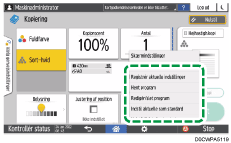
Når du trykker på ikonet for et program på startskærmen, anvender maskinen indstillingerne og udfører automatisk den funktion, der er registreret i programmet.
Du kan registrere følgende antal elementer som programmer.
Kopiering: 25 elementer
Scanner: 100 elementer
Du kan forhindre andre brugere end maskinadministratoren i at registrere et program.
"Specifying Menu Protect", User Guide (Full Version) på engelsk

Du kan ikke registrere følgende indstillinger som et program:
Kopi
Retning under [Kombinér]
Scanner
[Afsender], [PDF-sikkerhedsindstillinger], Startnummer
Du kan kun registrere en destination i programmet for scannerfunktionen, hvis [Programindstilling for destinationer] i [Scannerfunkt.] er indstillet til [Inkludér destinationer].
"Adressebogindstillinger", brugervejledning (komplet version) på engelsk.
Hvis [Programindstilling for destinationer] i [Scannerfunkt.] er indstillet til [Udelad destinationer], vises der ikke den destination, som er registreret i det tilbagekaldte program i scannerfunktionen.
En mappedestination med en destinationsbeskyttelseskode kan ikke registreres i et program for scannerfunktionen.
Registrering af indstillinger som et program
Først skal du konfigurere de indstillinger, der skal registreres på kopi- eller scannerskærmen, og derefter registrere dem.
 På startskærmen skal du trykke på [Kopiering] eller [Scanner].
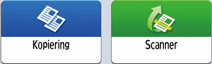
Hvis ikonet ikke vises på startskærmen, skal du tilføje ikonet fra skærmen applikationsliste.
Tilføjelse af ofte anvendt program eller widget til startskærmen
 Angiv de scannings- og outputindstillinger, der skal registreres som et program.
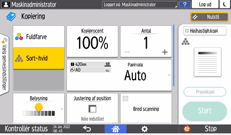
 Tryk på [Menu] (
 ).
).
 Tryk på [Registrér aktuelle indstillinger].
 Tryk på et programnummer for at registrere indstillingerne.
 Indtast et programnavn, og vælg et ikon.
 Tryk på [Forrige skærm]
 [OK].
[OK].
 Tryk på [Placér].
Det valgte ikon vises på startskærmen.
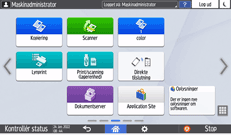
Selv om du vælger [Placér ikke], kan du tilføje genveje til programmet til skærmen Startside, når programmet er registreret.
 Tryk på [Afslut].
Ændring af indholdet af programmet
Du kan ændre en del af programmet og overskrive det eller ændre indholdet og registrere det som et nyt program.
På startskærmen skal du trykke på [Kopiering] eller [Scanner].
Hvis ikonet ikke vises på startskærmen, skal du tilføje ikonet fra skærmen applikationsliste.
Tilføjelse af ofte anvendt program eller widget til startskærmen
Tryk på [Menu] (), og tryk derefter på [Hent program].
Tryk på det programnummer, der skal ændres.
Skift scannings- og outputindstillingerne.
Tryk på [Menu] (), og tryk derefter på [Registrér aktuelle indstillinger].
Vælg et programnummer til registrering af de ændrede indstillinger.
For at overskrive programmet skal du vælge nummeret på det indlæste program og derefter trykke på [Program] på meddelelsen, der vises.
For at registrere indholdet som et nyt program skal du vælge et nummer, der ikke er programmeret.
Indtast et programnavn, og vælg et ikon.
Tryk på [Forrige skærm][OK].
Tryk på [Placér].
Selvom du vælger [Placer ikke], kan du tilføje genveje til programmet på startskærmen, når programindstillingerne er ændret.
 Tryk på [Afslut].
For at ændre ikonet eller programnavnet eller slette programmet skal du trykke på [Menu] (
) og betjene det fra [Edit / Slet program].