
Hindring af datalækage fra udskrevne ark
Fortrolige eller private oplysninger, der udskrives på papir, kan kopieres eller stjæles og dermed medføre datalækage.
Følgende funktioner i maskinen er beregnet til at reducere uautoriseret kopiering.
Tilføjelse af brugernavn på udskrevne ark (obligatorisk sikkerhedsstempel)
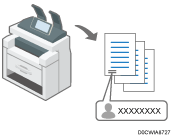
Tilføjelse af ejernavnet på udskrifterne kan være med til at øge bevidstheden om korrekt håndtering af filer.
Advarsel om kopiering forbudt (hindring af uautoriseret kopiering/datasikkerhed ved kopiering)
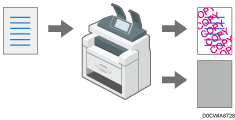
Du kan tilføje en bestemt tekst til dokumenter, som udskrives på maskinen. Du kan finde flere oplysninger i afsnittene nedenfor om denne funktion:
"Applying the Unauthorized Copy Prevention Function When Printing", User Guide (Full Version) på engelsk
Du kan aktivere disse funktioner, selv hvis de ikke angives af brugerne.
Angivelse af obligatorisk sikkerhedsstempel
Angiv det sted, hvor oplysninger som f.eks. et logonbrugernavn skal stemples.
Det obligatoriske sikkerhedsstempel kan benyttes med kopimaskine- og dokumentserverfunktionerne.
 Log på som maskinadministrator via betjeningspanelet på maskinen.
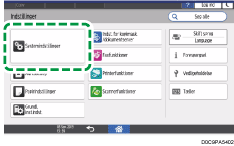
 Tryk på [Indstillinger] på startskærmen.

 Tryk på [Systemindstillinger] på skærmen med indstillinger.
 Tryk på [Indstillinger for administrator]
 [Sikkerhedsmømster/stempel] [Obligatorisk sikkerhedsstempel: (funktionsnavn)].
 Fra listen ved siden af Obligatorisk sikkerhedsstempel: (funktionsnavn), vælg [On], og angiv derefter stempeloplysninger og placering.
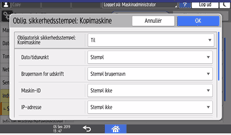
Dato/tid: Udskriver jobbet i outputtid.
Brugernavn for udskrift:
Stempl brugernavn: Udskriver navnet i adressebogen.
Stempl login-brugernavn: Udskriver brugerkode eller login-brugernavn i godkendelsesinformationen i adressebogen.
Maskin-ID: Udskriver maskinens serienummer. Du kan se serienummeret ved at trykke på [Indstillinger]
[Forespørgsel].IP-adresse: Udskriver maskinens IP-adresse.
Stempelposition: Vælg stempelposition.
Justér stempelposition: Indtast en værdi, eller justér positionen ved at trykke på pileknappen.
 Tryk på [OK].
 Tryk på [Startskærm] (
 ), og log derefter ud af maskinen.
Angivelse af funktionen Forhindring af uautoriseret kopiering
Foretag indstillinger for at modvirke eller forhindre uautoriseret kopiering, f.eks. udskrivning af mønstre.
Log på som maskinadministrator via betjeningspanelet på maskinen.
Tryk på [Indstillinger] på startskærmen.
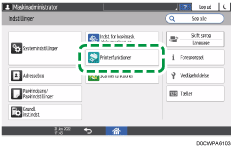
På skærmen med indstillinger skal du trykke på [Printerindstillinger].
Tryk på [Indst. til hindr. af uaut. kopi ]
Angiv funktionen til forhindring af uautoriseret kopiering.
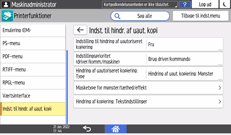
Indstilling til hindring af uautoriseret kopiering: Vælg, om hindring af uautoriseret kopiering skal aktiveres.
On:
Aktiverer funktionen til hindring af uautoriseret kopiering angivet i maskinen uanset indstillingerne i printerdriveren.
Off:
Deaktiverer funktionen til hindring af uautoriseret kopiering angivet i maskinen. Hvis funktionen til hindring af uautoriseret kopiering er angivet i printerdriveren, udfører maskinen udskriftsjob i henhold til de angivne indstillinger.
Indstillingsprioritet (driver/komm./maskine): Vælg indholdet af hindring af uautoriseret kopiering og deres prioritet.
Brug driver/kommando:
Det tilføjede mønster udskrives ikke. Angiv funktionen til hindring af uautoriseret kopiering på betjeningspanelet eller i printerdriveren efter behov.
Driver/kommando (de fleste indst.):
Indstillinger angivet på maskinen anvendes på masketypen for mønster og densitet, og indstillinger angivet via betjeningspanelet eller i printerdriveren anvendes på de andre elementer.
Maskinindstilling(er):
Indstillinger angivet på maskinen anvendes på printfunktionen.
Forehindringstype for uautoriseret kopiering: Vælg forhindringstype for uautoriseret kopiering.
Datasikkerhed ved kopiering:
Beskytter dokumenter ved at udskrive et gråt mønster, når der laves uautoriseret kopiering.
Forhindring af uautoriseret kopiering for mønster:
Tilføjer tekst eller et mønster til uautoriserede kopier af dokumenter. Når du vælger et mønster til forebyggelse af uautoriseret kopiering, skal du angive Masketype for mønster/tæthed/effekt.
Masketype for mønster/tæthed/effekt: Angiv effekt, maskemønster, tæthed osv.
Masketype for mønster: Vælg blandt 10 typer.
Mønstertæthed: Du kan vælge tre tæthedsniveauer.
Datasikkerhed for kopieringseffent: Angiv en kombination af tekst og et mønster.
Forhindring af autoriseret kopiering med mønstereffekt: Angiv en kombination af tekst og et mønster.
Hindring af kopiering: Tekstindstillinger: Angiv mønsterteksten blandt en af standardtekststrengene, f.eks. "Uautoriseret kopi", brugernavnet, filnavnet, datoen og klokkeslættet, brugertekststrengene osv. Du kan angive skrifttypen, punktstørrelse, linjeafstand, udskriftsplacering og vinklen for den valgte tekststreng, og om tekststrengen skal gentages.
Tryk på [OK].
Tryk på [Startskærm] (), og log derefter ud af maskinen.

For at forhindre kopiering af dokumenter med den indlejrede tekst for Datasikkerhed ved kopiering, tryk på [Systemindstillinger]
[Indstillinger for administrator][Sikkerhedsmønster/stempel][Registrér datasikkerhed ved kopiering], og angiv derefter [Til]. Når funktionen Registrér datasikkerhed ved kopiering er aktiv, er indholdet af et dokument med den indlejrede tekst for Datasikkerhed ved kopiering nedtonet med gråt i tilfælde af, at dokumentet scannes med henblik på kopiering eller lagring i Document Server med funktionen Kopimaskine eller Scanner.