
Tisk přímo z paměťového úložiště USB nebo z SD karty
Paměťové úložiště můžete k zařízení připojit pomocí USB slotu a soubory na něm uložené vytisknout. Používejte tuto možnost pro rychlý tisk externích dat.

- Uchovávejte SD karty a USB úložiště mimo dosah dětí. Pokud dítě nešťastnou náhodou spolkne SD kartu nebo USB úložiště, okamžitě vyhledejte lékařskou pomoc.

Přímý tisk je podporován ze zařízení s USB pamětí typu flash a karet SD. Nicméně existují určité typy USB pamětí a SD karet, které použít nelze.
Nelze tisknout dokumenty větší než 1 GB.
Označit můžete až 100 souborů do celkové velikosti 1 GB.
Pokud je zrušena tisková úloha souboru PDF, proveďte tisk z prohlížeče souborů PDF, například Acrobat Reader, s použitím tiskového ovladače.
Tisknutelné typy souborů
Typ souboru | Podrobnosti |
|---|---|
JPEG | Exif verze 1.0 nebo novější |
TIFF | Nekomprinované soubory TIFF Soubory TIFF s komprim. MH, MR, MMR |
PDF verze 1.7 (Acrobat 8.0 kompat.) nebo starší*1 | |
XPS | Všechny soubory typu XPS |
* 1 Zařízení nepodporuje následující funkce: Barevný prostor šifrovacího filtru nebo DeviceN (více než osm komponent), vodoznak, volitelný obsah (verze 1.6), AcroForm
Soubor PDF vlastního formátu nemusí jít vytisknout.
Tisk z paměťového úložiště
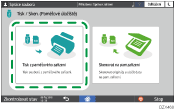
 Na domovské obrazovce stiskněte tlačítko [Tisk / Sken. (Paměťové úložiště)].

 Na obrazovce Tisk / Sken. (Paměťové úložiště) stiskněte tlačítko [Tisk z paměťového zařízení].
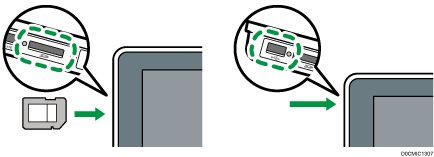
 Vložte paměťové úložiště do slotu na boku ovládacího panelu.
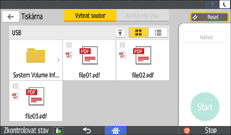
 Stiskněte tlačítko [USB] nebo [SD karta].
 Vyberte soubor pro tisk.
Soubory na externím médiu jsou zobrazeny jako ikonu nebo náhledy.
 Stiskněte [Nastavení tisku] pro nastavení dokončení a příp. další úpravy.
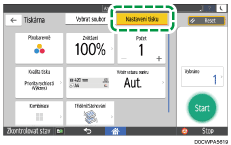
Plnobarevně: Vyberte, zda tisknout barevně. Zařízení může dokumenty v odstínech šedi vytisknout v barevném režimu. Pokud chcete dokument vytisknout zcela černobíle, zvolte [Černobílý].
Zvětšení: Vyberte, zda chcete tisknout v původní velikosti, nebo zda chcete kopii zmenšit či zvětšit, například aby odpovídala formátu papíru.
Počet: Zadejte počet výtisků.
Kvalita tisku: Můžete zvolit upřednostnit buď kvalitu tisku nebo rychlost tisku.
Výběr vstupu papíru: vyberte vstup papíru..
Kombinace: Vyberte, zda kombinovat více stránek na jeden list.
Třídění/Stohování: Vyberte, zda tisknout ve tříděných sadách nebo v dávkách po jednotlivých stránkách.
 Stisknutím tlačítka [Start] spustíte tisk.